Consulta de l'accessibilitat dels fitxers
Note
Aquesta documentació s'ha traduït amb una traducció automàtica assistida per IA. Les traduccions es proporcionen «tal com són», sense cap garantia de la seva exactitud. La versió en anglès d'aquest contingut és la font oficial i de referència.
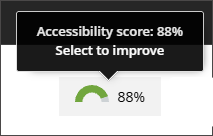
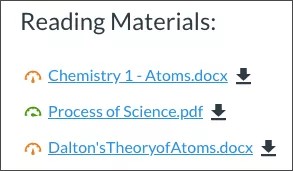
Després de pujar fitxers al teu curs, Ally genera una puntuació d'accessibilitat per a cada fitxer. A les lliçons amb diversos fitxers, la puntuació d'accessibilitat es mostra per a cada fitxer. A les àrees on accedeixes als fitxers, la icona d'accessibilitat es troba a la dreta o a l'esquerra del fitxer.
Seleccioneu la icona per veure informació i millorar l'accessibilitat del fitxer.
Consulta dels problemes d'accessibilitat dels fitxers
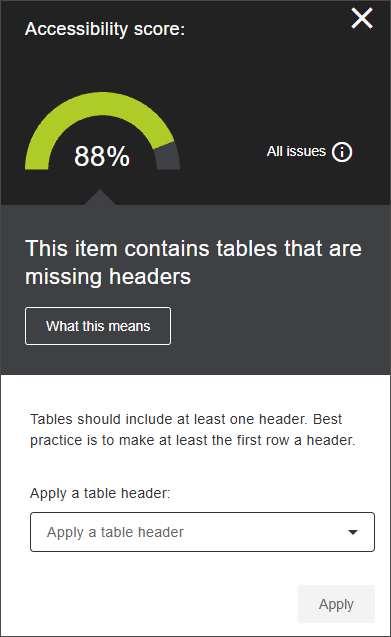
En seleccionar la icona de la puntuació d'accessibilitat, s'obre un panell que enumera els problemes d'accessibilitat del fitxer. Per defecte, el sistema mostra el problema més destacat o urgent del vostre fitxer.
La puntuació d'accessibilitat del fitxer es mostra al principi del panell. La puntuació s'actualitza a mesura que resols els problemes.
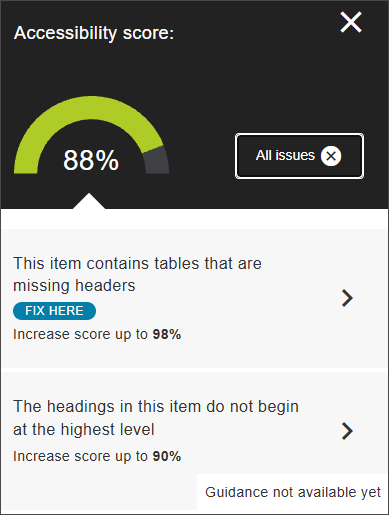
Seleccioneu Tots els problemes per mostrar una vista de llista dels problemes del vostre fitxer. Des d'aquesta visualització, podeu decidir l'ordre en què resoldreu els problemes dels fitxers. Seleccioneu un problema per obrir-ne la vista.
La vista del problema mostra un resum del problema, què significa aquest problema, així com informació addicional, com ara orientacions per resoldre'l. Alguns tipus de problemes permeten resoldre'ls directament al panell en lloc de tornar a penjar un fitxer.
Seleccioneu Què vol dir això per mostrar detalls sobre com la resolució d'aquest problema millora l'accessibilitat.
Blackboard
El contingut s'ha d'adjuntar a un curs perquè se li assigni una puntuació. Si utilitzeu Blackboard LMS, el contingut de la Col·lecció de contingut s'ha d'afegir a un curs perquè Ally pugui proporcionar una puntuació. Qualsevol element de la Col·lecció de contingut que no estigui adjuntat a un curs s'ignora.
Trobeu les puntuacions d’accessibilitat a la vista de curs Original
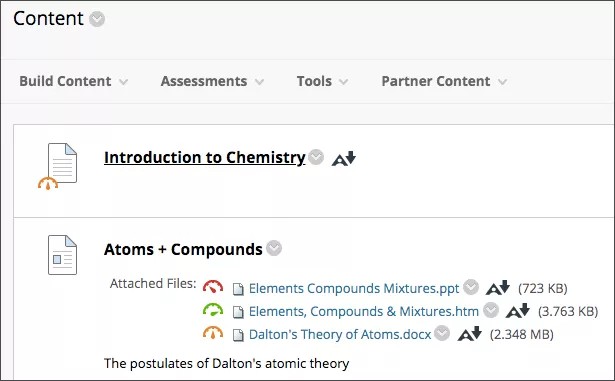
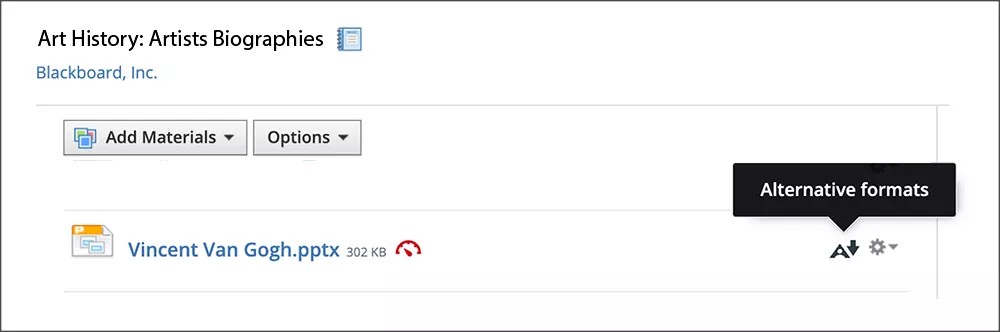
Les icones d'accessibilitat dels fitxers sempre es troben al costat del fitxer, però la ubicació exacta variarà segons la zona del curs. A Blackboard LMS, la majoria d'icones d'accessibilitat estaran a l'esquerra del fitxer.
Mireu un vídeo sobre la visualització de l'accessibilitat dels fitxers a Blackboard LMS.
El vídeo explicatiu següent proporciona una representació visual i auditiva d'algunes de les informacions incloses en aquesta pàgina. Per obtenir una descripció detallada del que es mostra en el vídeo, obriu-lo a YouTube, aneu a Més accions i seleccioneu Obre la transcripció.
Trobar les puntuacions d’accessibilitat a la vista de curs Ultra
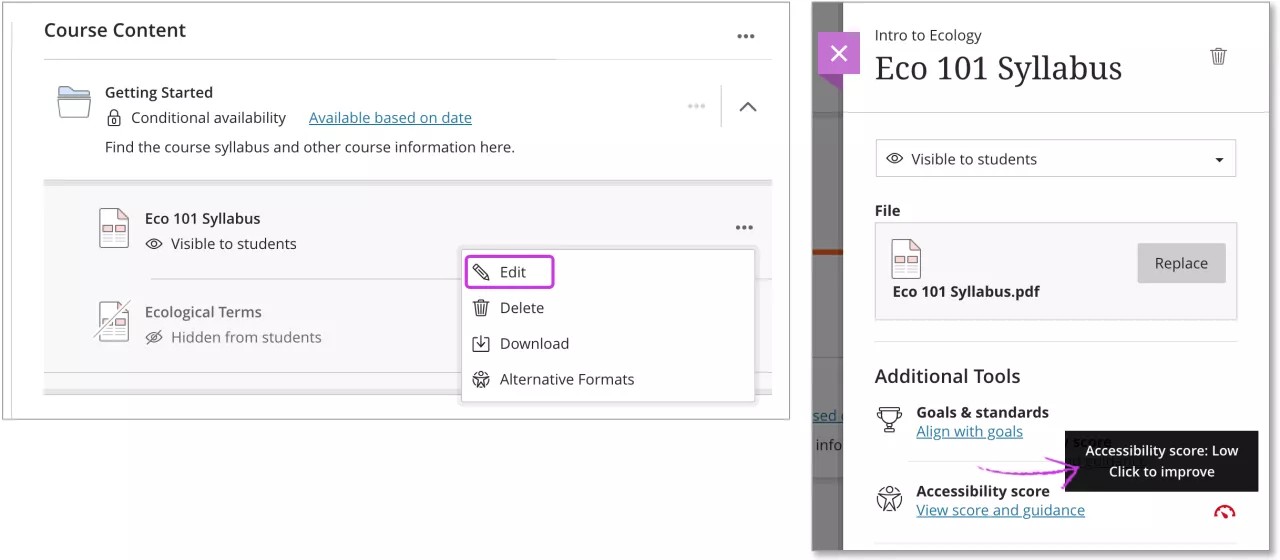
Editar un fitxer per trobar la puntuació d’accessibilitat. Busqueu el fitxer que voleu millorar a la pàgina Contingut del curs. Al menú Més opcions, seleccioneu Edita. Al costat de la Puntuació d'accessibilitat, apareix una icona per veure ràpidament la puntuació d'accessibilitat del fitxer. Passeu el cursor per sobre de la icona per veure la puntuació.
Instructure Canvas
Les icones d'accessibilitat del fitxer sempre estan situades al costat del fitxer, però la seva ubicació concreta variarà a les diferents àrees del curs.
Tasques
Fitxers

La icona d'accessibilitat està situada a la dreta del fitxer a la columna Accessibilitat.
Basat en text

Cerqueu la icona d'accessibilitat a la línia al costat del fitxer.
Moodle
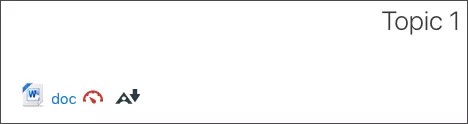
La icona d'accessibilitat es mostra a la dreta del títol del fitxer.
D2L BrightSpace
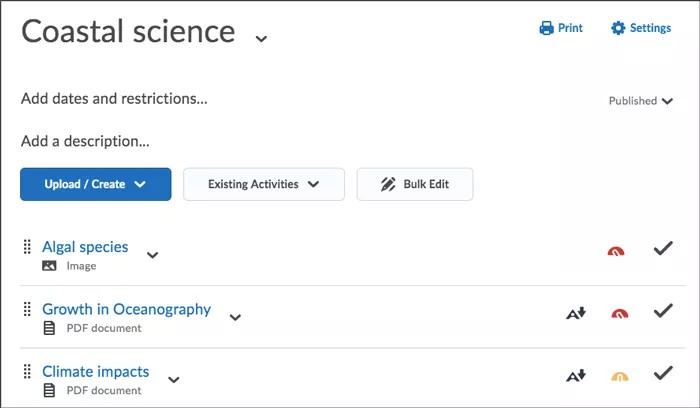
La icona d'accessibilitat es mostra a la dreta del títol del fitxer.
Schoology
La icona d'accessibilitat es mostra a la dreta del títol del fitxer.