Ally LTI 1.3 per a Canvas
Note
Aquesta documentació s'ha traduït amb una traducció automàtica assistida per IA. Les traduccions es proporcionen «tal com són», sense cap garantia de la seva exactitud. La versió en anglès d'aquest contingut és la font oficial i de referència.
Nota
A Canvas, podeu crear dos tipus de claus de desenvolupador: claus LTI i claus API. Aquestes instruccions són per a les claus de desenvolupador d'LTI. ¿Voleu crear claus de desenvolupador d'API? Aneu a les claus de desenvolupador d'API de Canvas.
Ally fa servir LTI per integrar amb el vostre sistema de gestió de l'aprenentatge (LMS). L'LTI is a standard developed by IMS Global for secure and seamless integrations.
Aquest estàndard permet als usuaris accedir a Ally sense sortir de Canvas. Oblideu-vos d'iniciar sessió en diversos llocs: l'LTI ofereix un intercanvi d'informació segur que us permetrà oferir una experiència cohesiva als vostres usuaris.
Hi ha dues versions d'LTI: v1.1 i v1.3. Cada versió requereix diferents passos de configuració. La versió actual és LTI v1.3. La principal diferència de les versions anteriors és el model de seguretat actualitzat, basat en OAuth2, OpenID Connect i JSON Web Tokens.
Ally es trasllada a LTI 1.3 per aprofitar el model de seguretat millorada.
Què vol dir això per als usuaris? Per als usuaris nous d'Ally, no res. Nosaltres ens encarreguem de la integració d'Ally. Però si ja teniu integrat Ally al vostre LMS, haureu de reconfigurar la vostra integració amb LTI 1.3.
Reconfigurar la vostra integració d'Ally amb LTI 1.3
Una institució típica tindrà aquestes eines d'Ally disponibles al compte arrel:
Configuració de client
Cada eina té una clau de desenvolupador d'LTI i aplicació.
Haureu de configurar cada eina seguint aquest procés:
Creeu una clau de desenvolupador d'LTI 1.3 per a cada eina.
Configureu l'aplicació de cada eina amb la informació de la clau de desenvolupador.
Envieu l'ID de la clau de desenvolupador i l'ID de desplegament d'LTI de cada eina a Ally per a la configuració.
Elimineu la configuració d'LTI 1.1.
Important
Feu aquest pas en darrer lloc per a una transició sense problemes ni interrupcions.
Crear una clau de desenvolupador d'LTI per a cada eina
Aneu al compte arrel de la instància de Canvas i aneu a Claus de desenvolupador.
Seleccioneu el botó + Clau de desenvolupador i seleccioneu Clau LTI.
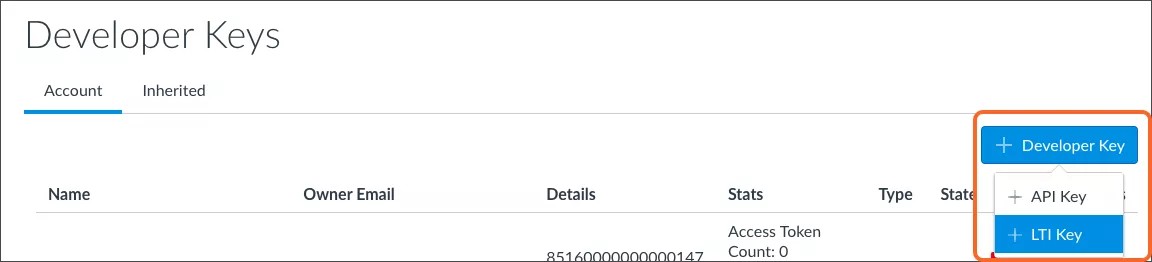
S'obre la pantalla per configurar els paràmetres de la clau.
Seleccioneu el menú Mètode i, a continuació, Enganxa JSON.
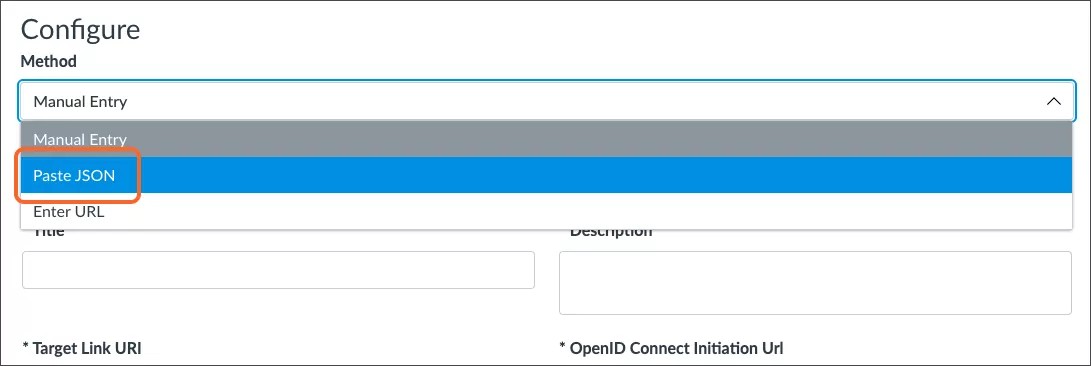
Obriu l0URL de l'eina d'LTI per a la qual esteu creant la clau per generar la configuració de JSON. Substituïu
[AllyEnvironment]per la informació de l'entorn on està allotjada la vostra institució.Informe institucional:
https://[AllyEnvironment]/api/v2/auth/lti/1.3/configure/canvas/institutionConfiguració del client:
https://[AllyEnvironment]/api/v2/auth/lti/1.3/configure/canvas/configInforme d'accessibilitat del curs:
https://[AllyEnvironment]/api/v2/auth/lti/1.3/configure/canvas/course
Copieu la informació de la pàgina web que s'obrirà.
Copieu i enganxeu aquest enllaç al camp Redirigeix URI. Substituïu
[AllyEnvironment]per la informació de l'entorn on està allotjada la vostra institució.https://<AllyEnvironment>/api/v2/auth/lti/1.3/callback
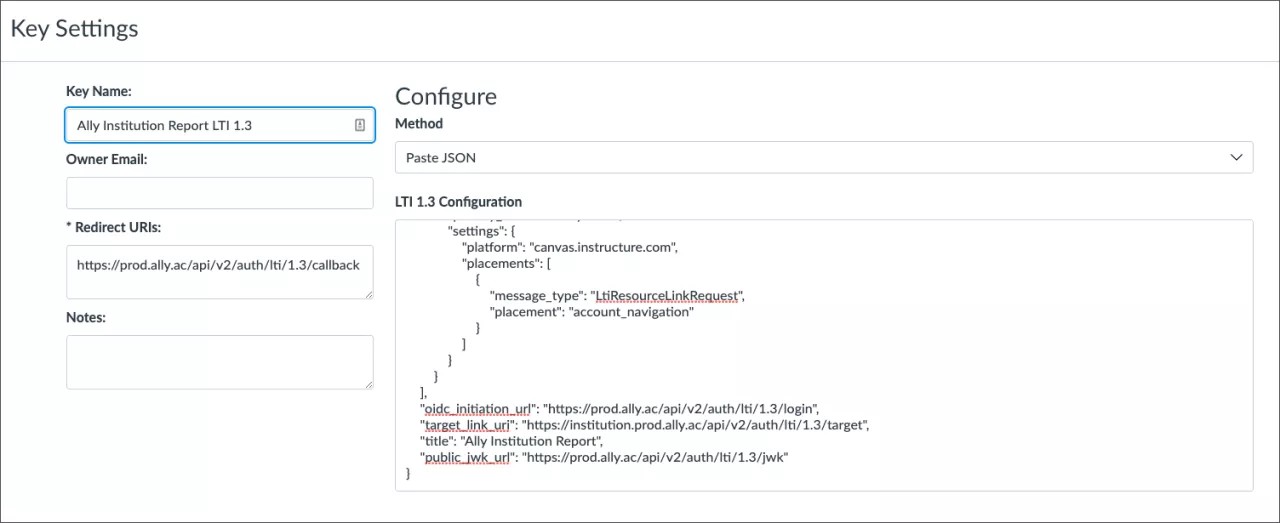
Indiqueu un Nom de clau.
Suggeriment
Incloeu el nom de l'eina i l'LTI 1.3 a cadascuna. Per exemple: Informe institucional d'Ally LTI 1.3, Informe d'accessibilitat del curs d'Ally LTI 1.3 i Configuració de client d'Ally LTI 1.3.
Seleccioneu Desa. La clau nova s'afegeix a la pàgina de claus de desenvolupador i està desactivada per defecte.
Activeu la clau nova.
Copieu el número d'ID de la clau i el secret a la columna de detalls. Aquest número d'ID de clau és el vostre ID de client únic.
Entorn d'Ally de la vostra regió
Feu servir la informació de l’entorn d’Ally on està allotjada la vostra institució.
Centre de dades dels EUA:
prod.ally.acCentre de dades canadenc:
prod-ca-central-1.ally.acCentre de dades europeu:
prod-eu-central-1.ally.acCentre de dades de Singapur:
prod-ap-southeast-1.ally.acCentre de dades australià:
prod-ap-southeast-2.ally.ac
Configureu l'eina
Seguiu aquesta passos per a les eines Informe institucional, Configuració del client i Informe d'accessibilitat del curs.
Al compte arrel, seleccioneu Configuració.
Seleccioneu Aplicacions i Mostra la configuració de les aplicacions.
Seleccioneu el botó per afegir una Aplicació.
Al menú Tipus de configuració, seleccioneu Per ID de client.
Enganxeu el número d'identificador de la clau de client que vàreu donar a l'equip d'assistència dAlly al camp ID de client.
Seleccioneu Envia.
Seleccioneu Instal·la.
Copieu l'ID de desplegament d'LTI de cada eina d'informe.
Es mostra un enllaç nou per a l'eina a la llista d'enllaços de la navegació esquerra. Després que Ally configuri l'eina al sistema d'Ally, podreu accedir a l'eina des d'aquest enllaç.
Enviar l'ID de clau a Ally
Envieu una sol·licitud d'assistència a Centre de suport global d'Anthology amb aquesta informació perquè l'equip d'Ally pugui configurar les eines dins del sistema Ally:
ID de clau de desenvolupador de cada eina
ID de desplegament d'LTI de cada eina
Sol·licitar la configuració de les eines d'LTI 1.3
Per exemple, La meva clau de desenvolupador de l'Informe institucional és: #00000000000000000. L'ID de desenvolupament del meu informe institucional és: 0000:00c00dc0ec00c00cdc000fced. Configura el meu informe LTI1.3.
Podeu separar els diversos informes dels diferents subcomptes del vostre entorn de Canvas. Copieu l'ID de desplegament del subcompte i afegiu aquesta informació també al tiquet d'assistència.
Actualitzar el fragment de codi d'Ally del tema de Canvas
Després de configurar l'informe institucional d'Ally amb l'LTI 1.3, actualitzeu el fragment de codi d'Ally al tema de Canvas. Hi ha d'haver un camp 'lti13Id' corresponent a l'ID de client de l'informe institucional d'LTI 1.3 (l'ID de l'eina d'Ally) que s'ha afegit.
Com a administrador de Canvas, aneu a Administració i seleccioneu Compte.
Seleccioneu Temes.
Apunteu al tema actiu seleccionat i seleccioneu Obre a l'Editor de temes.
Seleccioneu la pestanya Penja.
Al fragment de codi Javascript, afegiu la propietat
ltil3Id. Substituïu[InstitutionalReportDeveloperKeyID]per l'ID de la clau de desenvolupador de l'informe institucional.window.ALLY_CFG = { 'baseUrl': 'https://prod.ally.ac', 'clientId': 00000, 'lti13Id': '<YourInstitutionalReportDeveloperKeyID>' }; $.getScript(ALLY_CFG.baseUrl + '/integration/canvas/ally.js');Seleccioneu Aplica el tema.