Ally LTI 1.3 per a D2L Brightspace
Note
Aquesta documentació s'ha traduït amb una traducció automàtica assistida per IA. Les traduccions es proporcionen «tal com són», sense cap garantia de la seva exactitud. La versió en anglès d'aquest contingut és la font oficial i de referència.
Registrar cada eina d’Ally
Els passos següents us guien a través de la configuració de LTI per a:
Eina de configuració de client
Informe institucional
Informe d’accessibilitat del curs
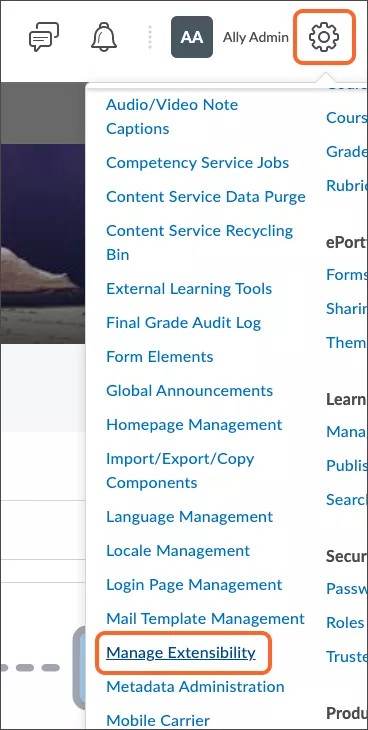
A l'entorn de D2L, obriu Eines d'administració i seleccioneu Gestiona l'ampliabilitat.
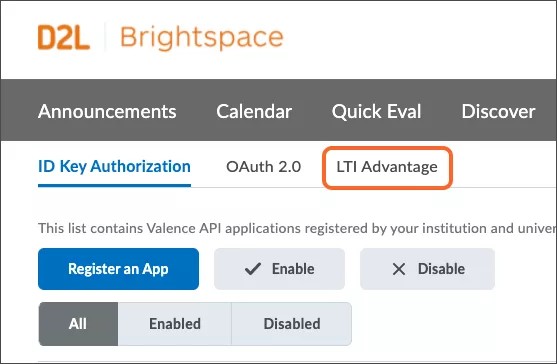
Seleccioneu LTI Advantage.
Seleccioneu Registra l’eina.
Seleccioneu l’opció Dinàmica.
Copieu i enganxeu l’enllaç de l’eina que voleu registrar al camp Extrem de registre d’iniciació de l’eina. Substituïu
[AllyEnvironment]per la informació de l'entorn on està allotjada la vostra institució.Informe institucional:
https://[AllyEnvironment]/api/v2/auth/lti/1.3/register/institutionConfiguració del client:
https://[AllyEnvironment]/api/v2/auth/lti/1.3/register/configInforme d'accessibilitat del curs:
https://[AllyEnvironment]/api/v2/auth/lti/1.3/register/course
Marqueu la casella Configura el desplegament.
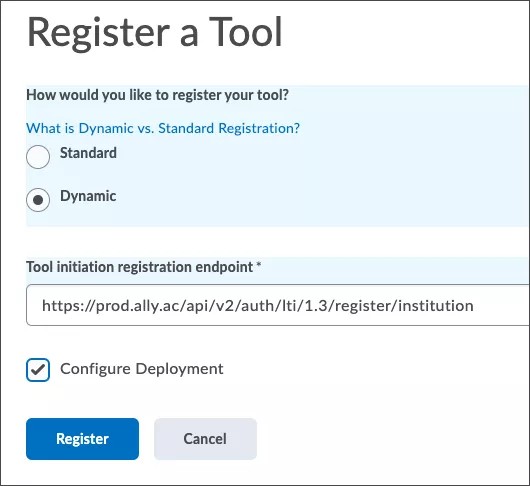
Seleccioneu Registra.
Entorn d'Ally de la vostra regió
Feu servir la informació de l’entorn d’Ally on està allotjada la vostra institució.
Centre de dades dels EUA:
prod.ally.acCentre de dades canadenc:
prod-ca-central-1.ally.acCentre de dades europeu:
prod-eu-central-1.ally.acCentre de dades de Singapur:
prod-ap-southeast-1.ally.acCentre de dades australià:
prod-ap-southeast-2.ally.ac
Configurar el desplegament de l’eina
Important
D2L Brightspace registra els LTI com a desactivats per defecte. Els LTI s’han d’habilitar un cop registrats.
A l’entorn de D2L, obriu Eines d’administració i seleccioneu Gestiona l’ampliabilitat.
Seleccioneu LTI Advantage.
Seleccioneu l'eina.
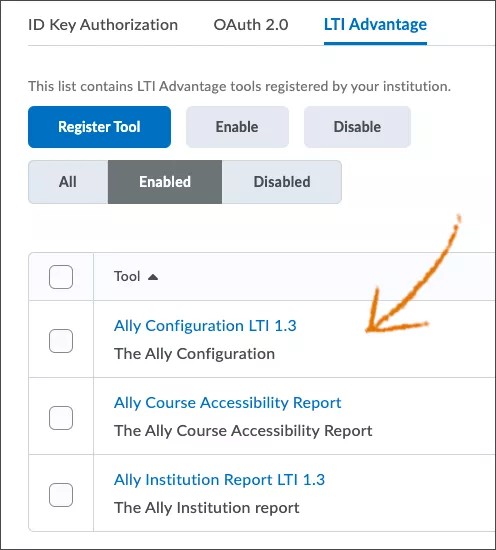
Seleccioneu Mostra els desplegaments a la part inferior de la pàgina.
Seleccioneu el desplegament corresponent a l'aplicació. Per exemple, si heu seleccionat l'eina Informe institucional anteriorment, seleccioneu aquí l'Informe institucional.
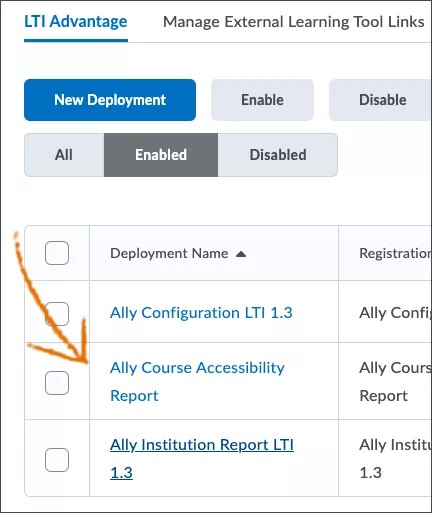
A Configuració de seguretat, marqueu aquestes caselles:
Informació de la unitat organitzativa
Informació de l'usuari
Informació de l'enllaç
Obre com a recurs extern
Seleccioneu Afegeix unitats organitzatives i feu que l’eina estigui disponible per a la unitat organitzativa corresponent
Feu servir el mateix Nom i Descripció
Copieu i enganxeu l’enllaç corresponent al camp URL. Substituïu
[AllyEnvironment]per la informació de l'entorn on està allotjada la vostra institució.Informe institucional:
https://institution.[AllyEnvironment]/api/v2/auth/lti/1.3/targetConfiguració del client:
https://config. [AllyEnvironment]/api/v2/auth/lti/1.3/targetInforme d'accessibilitat del curs:
https://course.[AllyEnvironment]/api/v2/auth/lti/1.3/target
Deseu el desplegament.