Blackboard SaaS 3500 + i Blackboard 9.1 Q4 2018 i posteriors
Note
Aquesta documentació s'ha traduït amb una traducció automàtica assistida per IA. Les traduccions es proporcionen «tal com són», sense cap garantia de la seva exactitud. La versió en anglès d'aquest contingut és la font oficial i de referència.
Seguiu aquests passos per afegir l’informe d’accessibilitat del curs als vostres cursos d’Original i d’Ultra.
Nota
Aquesta configuració fa servir la vostra clau, la vostra contrasenya secreta i el vostre ID de client d’Ally actuals. Si no els sabeu, aneu a la configuració del vostre Building Block i anoteu-los o demaneu-los al vostre assessor tècnic de Blackboard.
Creació d’un proveïdor de LTI a Ally
Comproveu que el proveïdor no existeixi ja. Si un proveïdor d’Ally ja existeix, només cal que afegiu emplaçaments al proveïdor. Si no, creeu-ne un.
Al tauler de l’administrador, seleccioneu Proveïdors d’eines LTI.
Comproveu aquests proveïdors d’Ally a la llista:
prod.ally.acprod-ca-central-1.ally.acprod-eu-central-1.ally.acprod-ap-southeast-1.ally.acprod-ap-southeast-2.ally.ac
Si un proveïdor d’Ally ja hi és, passeu a Crea emplaçaments d’Ally.
Si el proveïdor d’Ally no hi és, seleccioneu Registra el domini del proveïdor.
Introduïu el Domini del proveïdor del centre de dades del vostre amfitrió. Si no esteu segur de quin és, consulteu la informació de la configuració del vostre Building Block.
Centre de dades dels EUA:
prod.ally.acCentre de dades canadenc:
prod-ca-central-1.ally.acCentre de dades europeu:
prod-eu-central-1.ally.acCentre de dades de Singapur:
prod-ap-southeast-1.ally.acCentre de dades australià:
prod-ap-southeast-2.ally.ac
Seleccioneu Aprovat a Estat del domini del proveïdor.
Seleccioneu Establir per separat per a cada enllaç al costat de Configuració predeterminada.
Seleccioneu Envia les dades de l’usuari només per SSL al paràmetre Envia les dades de l’usuari.
Seleccioneu només l’opció Rol al curs a Camps de l’usuari a enviar. Per defecte, totes les opcions estan seleccionades; desactiveu les caselles de les altres opcions.
Seleccioneu Sí a Permet l'accés al servei als membres.
Seleccioneu Envia.
Crea emplaçaments d’Ally
Després d'afegir un nou proveïdor LTI, es mostrarà en la llista de proveïdors LTI. Des d’aquí, l’eina es pot col·locar en Learn.
En la llista Proveïdors d’eines LTI, cerqueu aquests proveïdors d’Ally:
prod.ally.acprod-ca-central-1.ally.acprod-eu-central-1.ally.acprod-ap-southeast-1.ally.acprod-ap-southeast-2.ally.ac
Obriu el menú d’opcions del proveïdor d’Ally.
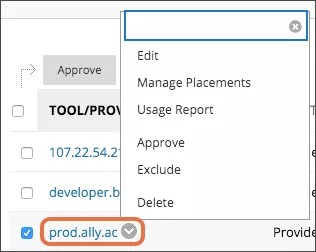
Seleccioneu Gestiona els emplaçaments.
Seleccioneu Crea emplaçament i introduïu aquesta informació:
Etiqueta: Informe d'accessibilitat
Descripció: Informe d'accessibilitat del curs d'Anthology Ally
Identificador: ally-instructor-report
Seleccioneu Sí a Disponibilitat.
Al costat de Tipus seleccioneu Eina del curs i trieu No estudiant.
Per afegir-hi una icona, seleccioneu Navega i la icona d’Ally.
Suggeriment
Podeu desar aquesta icona d’Ally i fer-la servir.

Feu servir un d’aquests URL per a l’URL del proveïdor de l’eina. Substituïu "
[ClientID]" per l'ID de client que trobareu a la configuració del vostre Building Block.Institucions allotjades al centre de dades dels EUA:
https://prod.ally.ac/api/v1/[ClientId]/lti/instructorInstitucions allotjades al centre de dades canadenc:
https://prod-ca-central-1.ally.ac/api/v1/[ClientId]/lti/instructorInstitucions allotjades al centre de dades europeu:
https://prod-eu-central-1.ally.ac/api/v1/[ClientId]/lti/instructorInstitucions allotjades al centre de dades de Singapur:
https://prod-ap-southeast-1.ally.ac/api/v1/[ClientId]/lti/instructorInstitucions allotjades al centre de dades australià:
https://prod-ap-southeast-2.ally.ac/api/v1/[ClientId]/lti/instructor
Introduïu la Clau del proveïdor de l’eina que trobareu a la configuració del vostre Building Block.
Introduïu la Contrasenya secreta del proveïdor de l’eina que trobareu a la configuració del vostre Building Block.
Seleccioneu Envia.
En els cursos, l’informe d’accessibilitat apareix com a opció sota Eines del curs en els cursos Original i sota Llibres i eines del curs en els cursos Ultra. Si teniu cap problema a l’hora de configurar l’informe, Envieu una sol·licitud d’assistència a Behind the Blackboard.
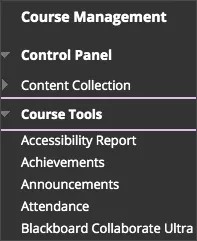
Eines del curs a la vista de curs Original
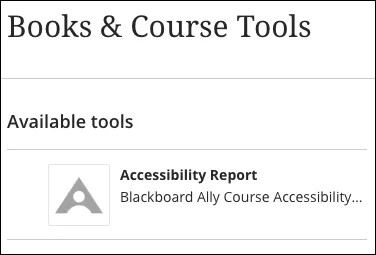
Llibres i eines del curs a la vista de curs Ultra
Anoteu la clau, la contrasenya secreta i l’ID de client
Per configurar l’informe d'accessibilitat del curs us cal la clau del proveïdor de l’eina/consumidor, la contrasenya secreta del proveïdor de l’eina/compartida i l’ID de client.
Seguiu aquests passos per anotar la informació. Si aquests passos no estan disponibles al vostre entorn, demaneu-los al vostre assessor tècnic de Blackboard.
Al tauler de l’administrador, seleccioneu Building Blocks.
Seleccioneu Eines instal·lades.
Cerqueu la integració d’Ally i seleccioneu el menú Opcions.
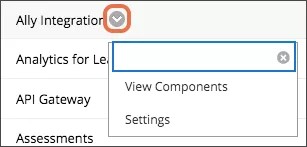
Seleccioneu Configuració.
Anoteu la informació d’aquests camps per fer-la servir més endavant.
Clau del proveïdor de l'eina
Contrasenya secreta del proveïdor de l'eina
ID de client
URL de l’informe d’Ally
Seleccioneu Cancel·la i torneu al tauler de l’administrador.