Ally LTI 1.3 per a Blackboard
Note
Aquesta documentació s'ha traduït amb una traducció automàtica assistida per IA. Les traduccions es proporcionen «tal com són», sense cap garantia de la seva exactitud. La versió en anglès d'aquest contingut és la font oficial i de referència.
Ally fa servir LTI per integrar amb el vostre sistema de gestió de l'aprenentatge (LMS). L'LTI is a standard developed by IMS Global for secure and seamless integrations.
Aquest estàndard permet als usuaris accedir a Ally sense sortir de Blackboard. Oblideu-vos d'iniciar sessió en diversos llocs: l'LTI ofereix un intercanvi d'informació segur que us permetrà oferir una experiència cohesiva als vostres usuaris.
Hi ha dues versions d'LTI: v1.1 i v1.3. Cada versió requereix diferents passos de configuració. La versió actual és LTI v1.3. La principal diferència de les versions anteriors és el model de seguretat actualitzat, basat en OAuth2, OpenID Connect i JSON Web Tokens.
Ally es trasllada a LTI 1.3 per aprofitar el model de seguretat millorada.
Què vol dir això per als usuaris? Per als usuaris nous d'Ally, no res. Nosaltres ens encarreguem de la integració d'Ally. Però si ja teniu integrat Ally al vostre LMS, haureu de reconfigurar la vostra integració amb LTI 1.3.
Desactivar els informes d'Ally LTI 1.1 existents
L'informe institucional i la configuració de client d'LTI 1.1 s'activen automàticament amb el Building Block d'Ally. S'han de desactivar abans de configurar un nou llançament d'LTI 1.3.
Configurar la vostra integració d'Ally amb LTI 1.3
Haureu de configurar la integració d'LTI 1.3 seguint aquest procés:
Desactiveu els informes d'LTI 1.1 existents, si no ho heu fet encara.
Registreu l'eina LTI 1.3 al vostre entorn.
Envieu l'ID de desplegament d'LTI a l'equip d'Ally per a la configuració.
Confirmeu els emplaçaments dels informes al vostre entorn.
Registrar l'eina
Escriviu l'ID de client d'Ally de la regió on està allotjada la vostra institució:
Centre de dades dels Estats Units: a08b8d26-cc3c-4be3-8506-4d422a1002bd
Centre de dades canadenc: aa5149a4-f4d4-4d9a-845a-d5d244dc182c
Centre de dades europeu: 05654011-e6f9-4540-bdc5-060049ae5211
Centre de dades de Singapur: a2ac36a3-8d0e-4737-911a-479e0b560408
Centre de dades australià: f43327b1-9685-4d19-a7fc-91d635be22f1
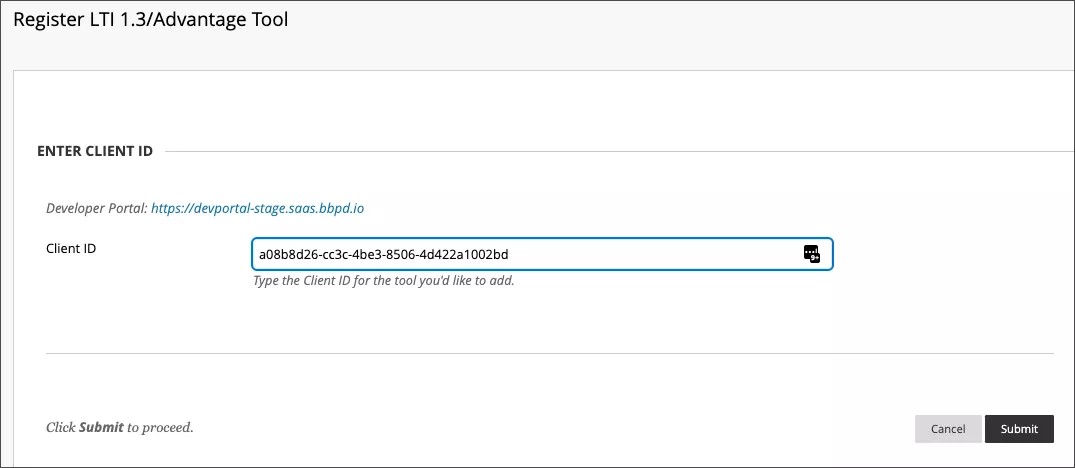
Seleccioneu aquestes opcions a Polítiques de la institució:
Rol al curs
Permet l'accés al servei als membres
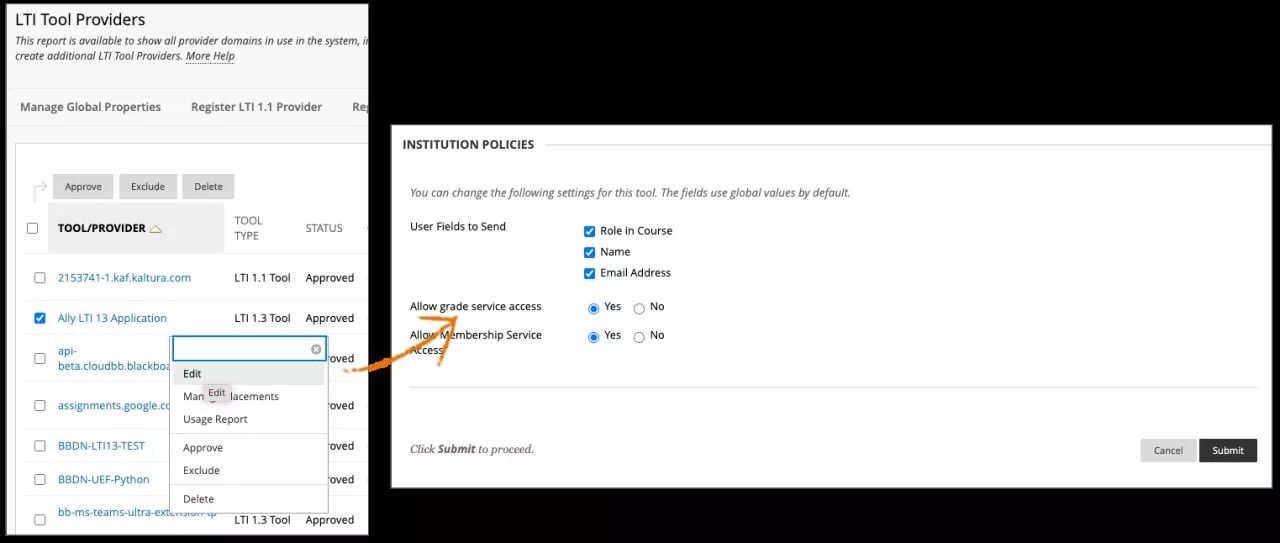
Seleccioneu Envia.
Enviar l'ID de desplegament a Ally
Creeu un tiquet de sol·licitud d'assistència amb l'ID de desplegament de l'eina perquè l'equip d'Ally pugui configurar la integració al sistema d'Ally.
Incloeu aquesta informació al tiquet d'assistència:
ID de desplegament d'LTI de l'eina
Sol·licitar la configuració de l'eina LTI 1.3
Per exemple, El meu ID de desplegament de la integració de l'LTI 1.3 d'Ally és: #00000000000000000. Configura el meu informe LTI1.3.
Confirmar els emplaçaments dels informes
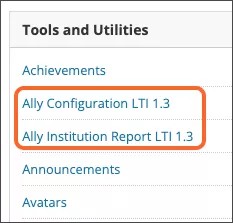
Verifiqueu que l'Informe institucional i la configuració d'Ally apareguin al tauler de l'administrador de Blackboard Learn a Eines i utilitats.
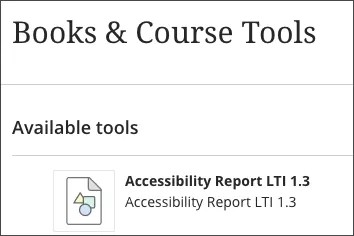
Aneu a un curs de Blackboard Learn i verifiqueu que l'Informe d'accessibilitat del curs hi sigui.
Gestioneu els emplaçaments dels Informes de despartament amb aquesta informació:
Etiqueta: informe de departament d'Ally
Identificador: ally.department
Disponibilitat: sí
Tipus: eina d'administrador
Copieu i enganxeu l'enllaç corresponent al camp URI d'enllaç de destinació. Substituïu
[AllyEnvironment]per la informació de l'entorn on està allotjada la vostra institució.Informe institucional:
https://institution.[AllyEnvironment]/api/v2/auth/lti/1.3/targetConfiguració del client:
https://config. [AllyEnvironment]/api/v2/auth/lti/1.3/targetInforme d'accessibilitat del curs:
https://course.[AllyEnvironment]/api/v2/auth/lti/1.3/target
Copieu i enganxeu aquesta informació al camp Paràmetres personalitzats del proveïdor d'eines:
Un llançament basat en rols
ally_system_roles=@X@user.role@X@ally_secondary_institution_roles=@X@user.secondary_institution_role@X@ally_primary_institution_role=@X@user.institution_role@X@ally_department_id=:roleUn llançament específic, substituïu _123_1 per l'identificador de departament.
ally_system_roles=@X@user.role@X@ally_secondary_institution_roles=@X@user.secondary_institution_role@X@ally_primary_institution_role=@X@user.institution_role@X@ally_department_id=_123_1Verifiqueu que l'Informe del departament aparegui al tauler de l'administrador de Blackboard Learn a Eines i utilitats.
Entorn d'Ally de la vostra regió
Feu servir la informació de l’entorn d’Ally on està allotjada la vostra institució.
Centre de dades dels EUA:
prod.ally.acCentre de dades canadenc:
prod-ca-central-1.ally.acCentre de dades europeu:
prod-eu-central-1.ally.acCentre de dades de Singapur:
prod-ap-southeast-1.ally.acCentre de dades australià:
prod-ap-southeast-2.ally.ac