Administradors
Note
Aquesta documentació s'ha traduït amb una traducció automàtica assistida per IA. Les traduccions es proporcionen «tal com són», sense cap garantia de la seva exactitud. La versió en anglès d'aquest contingut és la font oficial i de referència.
La vostra escola és plena d’estudiants diversos amb capacitats d’aprenentatge úniques. Oferir-los contingut original més accessible els permet triar els formats que millor s’adaptin a les seves necessitats: HTML per a una millor lectura en telèfons mòbils, braille electrònic per a persones amb discapacitat visual i àudio per aprendre en qualsevol moment i lloc. Ally explora automàticament els continguts originals i realitza una sèrie de passos per fer-los més accessibles.
Proporcioneu un informe d’accessibilitat de contingut del curs per a tota la institució
Proporcioneu puntuacions d'accessibilitat
Feu comentaris a l'instructor per a la millora de la puntuació d'accessibilitat
Genereu formats alternatius que els estudiants puguin descarregar
Ally informe institucional
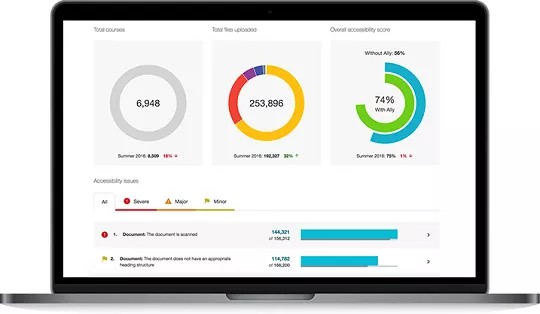
Ally proporciona un informe d'accessibilitat del contingut dels cursos de tota la institució que permet entendre millor com funciona i evoluciona el contingut dels cursos de la institució des del punt de vista de l'accessibilitat. Aquest informe ajuda a fer el seguiment del progrés i pot ajudar-vos a detectar àrees problemàtiques i identificar iniciatives que podrien millorar l'accessibilitat a la institució.
Trobareu l'informe institucional d'Ally al vostre LMS.
Blackboard LMS : al tauler de l'administrador d'Eines i utilitats, seleccioneu Informe d'Ally.
Canvas (Instructure): seleccioneu Admin a la navegació global. Seleccioneu un compte i, després, Ally.
Moodle: a Administració del lloc, seleccioneu Informes. Seleccioneu Accessibilitat.
Pàgina d'inici de sessió personalitzada: si accediu a través d'una pàgina d'inici de sessió personalitzada, escriviu la clau i la contrasenya LTI de la vostra institució.
D2L BrightSpace: en la pàgina d'inici, seleccioneu Més informació i seleccioneu Informe institucional d'Ally.
Schoology: en qualsevol pàgina, seleccioneu el Centre d'aplicacions i Informe institucional d'Ally.
Suggeriment
Puntuacions d'accessibilitat
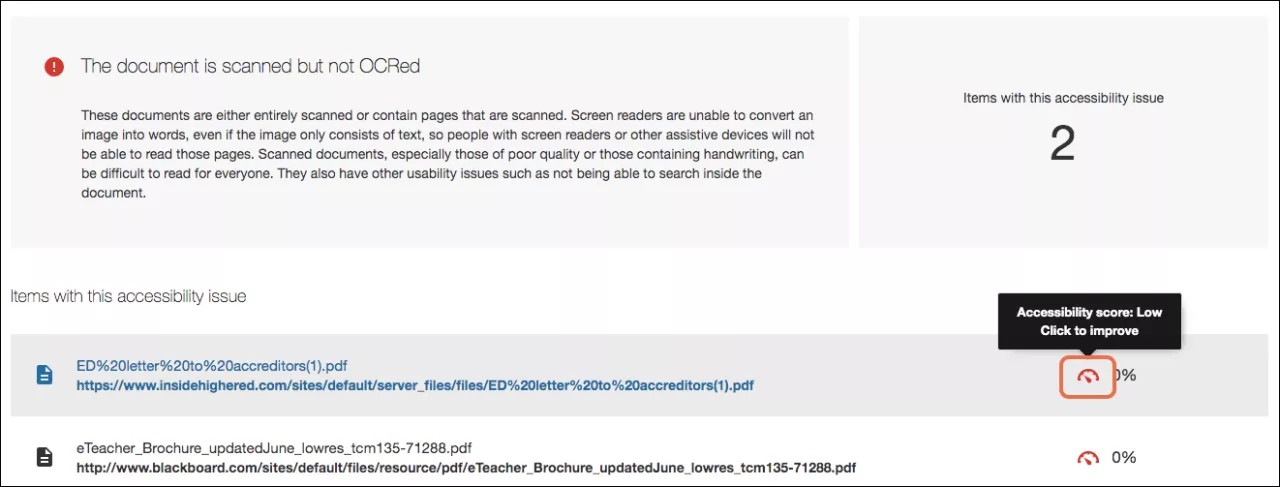
Ally proporciona puntuacions de l’accessibilitat del contingut. Les puntuacions d'accessibilitat es determinen a partir de la gravetat dels problemes de cada fitxer digital o editor de contingut WYSIWYG.
Les puntuacions van de Baixa a Perfecta. Com més alta és la puntuació, menys problemes hi ha.

Baixa (0-33%): ha de millorar! Hi ha problemes greus d'accessibilitat.

Mitjana (34-66%): una mica millor. El fitxer és força accessible, però s'ha de millorar.

Alta (67-99%): quasi perfecte. El fitxer és accessible, però es pot millorar encara més.

Perfecta (100%): perfecte! Ally no ha identificat cap problema d'accessibilitat, però encara hi podeu fer algunes millores.
Millora de les puntuacions d’accessibilitat
Ally us proporciona assistència i comentaris detallats perquè pugueu esdevenir un professional de l’accessibilitat. Obteniu més informació sobre els problemes d’accessibilitat, per què són importants i com arreglar-los.
Aneu a l'informe institucional al vostre LMS. A la taula Problemes d'accessibilitat, cerqueu un element específic de contingut d'un curs que tingui un problema d'accessibilitat. Seleccioneu la puntuació d'accessibilitat de l'element per obrir el tauler de comentaris.
Nota
Aquesta funció està desactivada per defecte. Presenteu una sol·licitud a Behind the Blackboard per activar-la. Aquesta funció només està disponible quan s’accedeix a l’informe institucional des d’LMS i no quan s’utilitza l’URL d’accés directe.
Formats alternatius
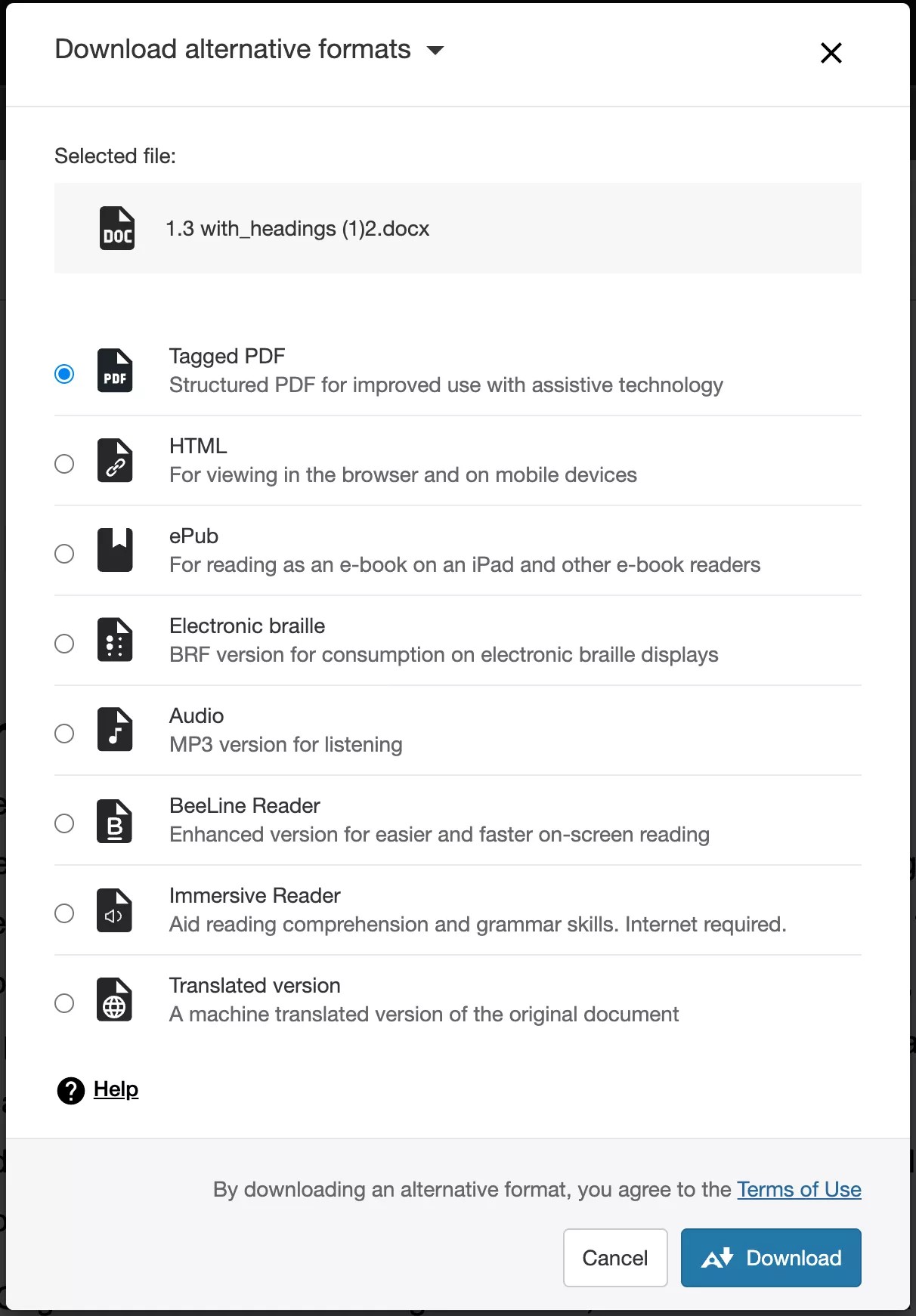
Ally crea formats alternatius del contingut del curs basant-se en l’original. Aquests formats s’han posat a disposició dels estudiants juntament amb el contingut original perquè puguin trobar tot el que necessiten en una sola ubicació.
Els instructors no cal que facin res. Creem els formats alternatius de manera automàtica. Si voleu, podeu desactivar els formats alternatius de qualsevol element de contingut individual pel motiu que sigui.
Seleccioneu la icona Descarrega formats alternatius allà on la veieu per mirar quins són els diferents formats disponibles i desactivar-los.