Addició de descripcions d’imatge
Note
Aquesta documentació s'ha traduït amb una traducció automàtica assistida per IA. Les traduccions es proporcionen «tal com són», sense cap garantia de la seva exactitud. La versió en anglès d'aquest contingut és la font oficial i de referència.
Afegir una descripció enriquida a les imatges i els gràfics per millorar-ne la comprensió
Les imatges poden ser una manera fantàstica de fer que els estudiants utilitzin diferents modes d'aprenentatge, i pot ajudar a comunicar idees complexes als estudiants. Per als estudiants amb deficiències visuals, les descripcions d’imatges que expliquen el contingut d'una imatge són crucials per a l'aprenentatge. Per a tots els estudiants, les descripcions de text poden proporcionar un context més ampli per ajudar a la comprensió.
Suggeriment
Les descripcions d’imatges també es denominen descripcions alternatives, text alternatiu i alt text. perquè proporcionen una alternativa textual descriptiva per a la imatge.
Ally comprova les descripcions d’imatges allà on hi ha imatges. Això inclou els fitxers d’imatge i els fitxers que inclouen imatges, com ara un document o una presentació.
Seleccioneu l’indicador Puntuació d’accessibilitat per obrir el tauler de comentaris. Seguiu les passes guiades per afegir descripcions a les imatges.
Addició de descripcions als fitxers d’imatge
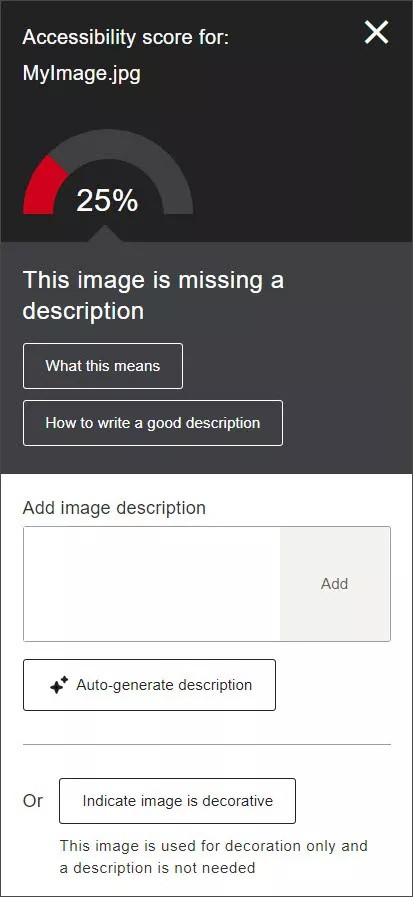
Quan estigueu a punt, afegiu la descripció de la imatge al camp de text del tauler de comentaris de l’instructor i seleccioneu Afegeix.
Suggeriment
Assegureu-vos que la descripció sigui quelcom més que el títol del fitxer; si no és així, Ally informarà d'un error d'accessibilitat. Descriviu la imatge i allò que és important. Esmenteu el text que hi ha a la imatge per millorar la puntuació.
Marcar una imatge com a decorativa
Si la imatge és només per a efectes visuals i no conté informació rellevant per al contingut d'aprenentatge, seleccioneu Indiqueu que la imatge és decorativa.
Les descripcions alternatives no són necessàriament per a imatges decoratives. La puntuació d'accessibilitat millora. Això ajuda els estudiants a assegurar-se de la finalitat dels fitxers.
Obtenció de suggeriments de descripcions d'imatges amb l'Assistent de text alternatiu amb tecnologia d'IA
Podeu obtenir suggeriments perspicaços amb facilitat mitjançant l'Assistent de text alternatiu amb tecnologia d'IA d'Ally. Seguiu aquests passos senzills per generar descripcions d'imatges automàticament:
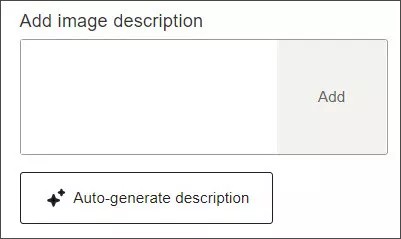
1. Generació automàtica de la descripció. Seleccioneu Genera automàticament la descripció, a sota del quadre de text. La IA d'Ally processarà la vostra imatge i suggerirà una descripció.
Important
Els usuaris de Learn Original i Moodle han de desar el document al sistema de gestió de l'aprenentatge abans d'activar el botó de generació automàtica de descripcions.
2. Revisió i edició. Els docents han de revisar el text suggerit. Podeu editar la descripció proporcionada o suprimir-la per introduir la vostra descripció manualment.
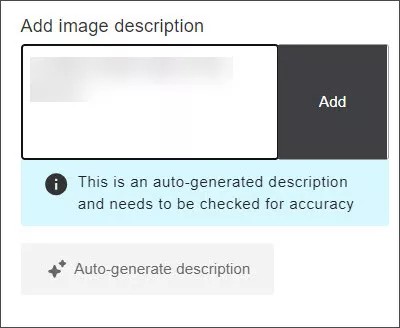
3. Aprovació i sol·licitud. Quan estigueu satisfet amb la descripció, seleccioneu Afegeix per aprovar i aplicar el text a la imatge.
Nota
El botó Genera una descripció automàticament deixa d'estar disponible després de generar una descripció. Per reactivar-lo, simplement suprimiu el text del quadre de text.
L'administrador ha d'activar aquesta funció; vegeu Configuració d'Ally. Si seguiu aquests passos, us assegureu que les descripcions de les imatges siguin precises i compleixin els requisits, i milloreu l'accessibilitat del vostre contingut. Reviseu les condicions d'ús de l'Assistent de text alternatiu amb tecnologia d'IA.
Podeu trobar més informació sobre els riscos i les limitacions de la funció a la nota de transparència de la funció.
Addició de descripcions a imatges d’altres fitxers
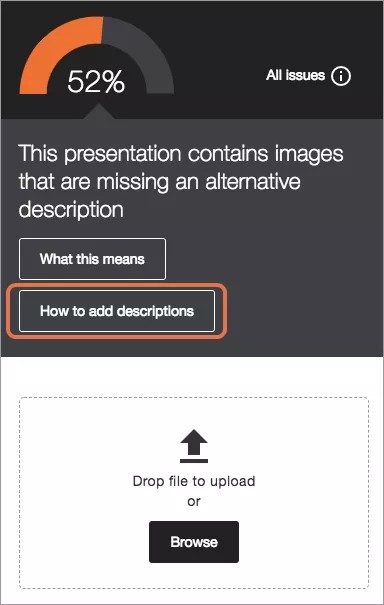
Compartir presentacions i documents amb els estudiants pot proporcionar-los una eina de revisió i material d'estudi útils. Atès que molts fitxers inclouen imatges, és important que continguin una descripció alternativa per ajudar a etiquetar imatges del document i per als estudiants amb deficiències visuals.
Si la presentació o el document tenen imatges on falten descripcions alternatives, heu de corregir-les al programari de la presentació o del document. Carregueu el fitxer nou a Ally quan estigui a punt. Seleccioneu Com afegir descripcions per veure una guia pas a pas sobre com fer-ho.
Suggeriment
Teniu dubtes a l'hora de redactar descripcions alternatives efectives? Assegureu-vos que la descripció sigui quelcom més que el títol del fitxer; si no és així, Ally informarà d'un error d'accessibilitat. Descriviu la imatge i allò que és important. Esmenteu el text que hi ha a la imatge per millorar la puntuació.
Seleccioneu Com afegir descripcions i seguiu les instruccions.
Obriu el fitxer a l'ordinador.
Suggeriment
Si no teniu cap còpia del fitxer a l'ordinador, sortiu del tauler de comentaris de l'instructor i descarregueu el fitxer del curs.
Afegiu descripcions a les imatges.
MicrosoftOffice: feu doble clic o feu clic amb el botó dret en una imatge per obrir la subfinestra Format de la imatge. Seleccioneu Mida i propietats i Text alternatiu. Afegiu el text de la descripció. No us preocupeu pel títol.
LibreOffice: seleccioneu una imatge. Seleccioneu Format a la barra de menús i seleccioneu Descripció. Afegiu el text de la descripció.
Deseu el fitxer.
Carregueu el fitxer actualitzat al curs.
Nota
Si encara teniu obertes les instruccions al tauler de comentaris de l'instructor, seleccioneu Següent i Navega per carregar el fitxer. Si no teniu obert el tauler de comentaris de l'instructor, seleccioneu l'indicador de Puntuació d'accessibilitat al costat del fitxer al curs i seleccioneu Navega per carregar el fitxer.
Afegiu descripcions d'imatges al contingut WYSIWYG del curs
Aneu al contingut del curs i editeu-lo per veure la puntuació. Seleccioneu la puntuació per obrir el tauler Comentaris de l'instructor i afegiu una descripció per a la imatge.
Com escriure bones descripcions
Per a escriure bones descripcions de text alternatives per a les vostres imatges, seguiu les millors pràctiques:
Descriviu la imatge basant-vos en el context de la pàgina. Transmeteu el significat complet de la imatge.
No digueu "una imatge de" o "una foto de". Els lectors de pantalla anuncien automàticament les imatges com a imatges.
Sigueu concisos.
Creeu narratives per a imatges complexes com ara les infografies. Poseu aquestes narratives a la pàgina de manera que segueixin les infografies immediatament. Incloeu un enllaç d'ancoratge al capdamunt de la pàgina per veure el text alternatiu.
Eviteu l'ús d'imatges de text. Si no podeu evitar-ho, copieu el text en la descripció alternativa.
Sigueu originals. No repetiu les descripcions alternatives de la mateixa pàgina. No repetiu el que ja s'ha dit a la pàgina.
Identifiqueu imatges que no representen contingut pertinent com a decoratiu.
Què és una imatge decorativa?
Una imatge és decorativa quan no aporta res a la informació de la pàgina. Per exemple, il·lustracions utilitzades per a separar temes o una foto d'una persona al telèfon quan s'està parlant d'habilitats comunicatives.
Aquestes fotos tenen un valor d'atracció visual, però no cal que els lectors de pantalla les llegeixen.
Per què són importants les descripcions d'imatge alternatives?
Hi ha moltes raons per utilitzar descripcions alternatives amb les imatges.
El text o les descripcions alternatives estan a les directrius WCAG 2.2
Els estudiants poden cercar una imatge
Els estudiants amb deficiències visuals tenen dificultat a l'hora de percebre imatges
Els estudiants amb una connexió de xarxa deficient poden tenir dificultats a l'hora de percebre imatges
Els lectors de pantalla no poden llegir imatges
Alguns estudiants aprenen més de les descripcions que de les imatges
El text escala millor que les imatges quan la pantalla o la pàgina s'amplia
Pràctiques recomanades per a la descripció d'imatges a Instructure Canvas
Heu afegit una descripció alternativa a una imatge del curs i heu resolt que l'indicador “esfera” vermell ha canviat a verd. En funció de com hàgiu afegit la descripció de la imatge i en quin lloc del curs ho hàgiu fet, hi ha algunes consideracions detallades als escenaris a continuació.
Escenari: proporcioneu una descripció alternativa per a una imatge a través d'Ally en una pàgina de contingut enriquit de Canvas.
La descripció es troba ara a l'element de contingut enriquit i veureu un indicador “esfera” verd. La descripció afegida a través d'Ally s'inserirà de nou al contingut de Canvas directament perquè Canvas la pugui emmagatzemar i posar-la a disposició dels estudiants.
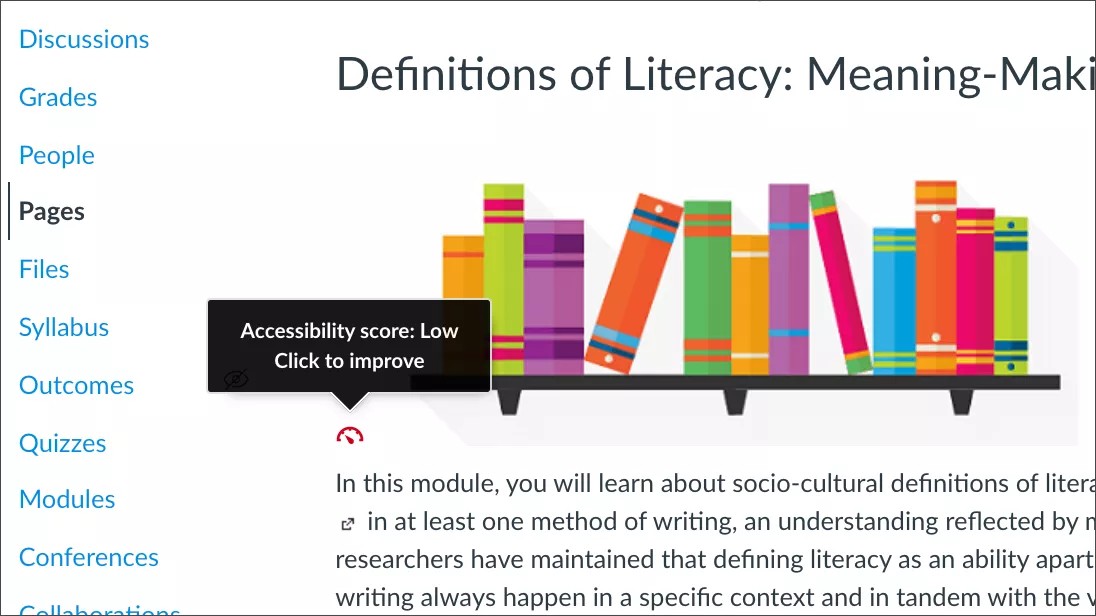
Escenari: proporcioneu una descripció alternativa per a una imatge a través d'Ally a l'eina Fitxers de Canvas.
Ally ha enregistrat la vostra descripció alternativa i veureu un indicador "dial" de color verd. Allydesarà la descripció perquè els estudiants puguin accedir-hi quan es trobin amb la imatge al vostre curs. No obstant això, quan s'afegeix una descripció des de l'eina Fitxers, Canvas no l'emmagatzema.
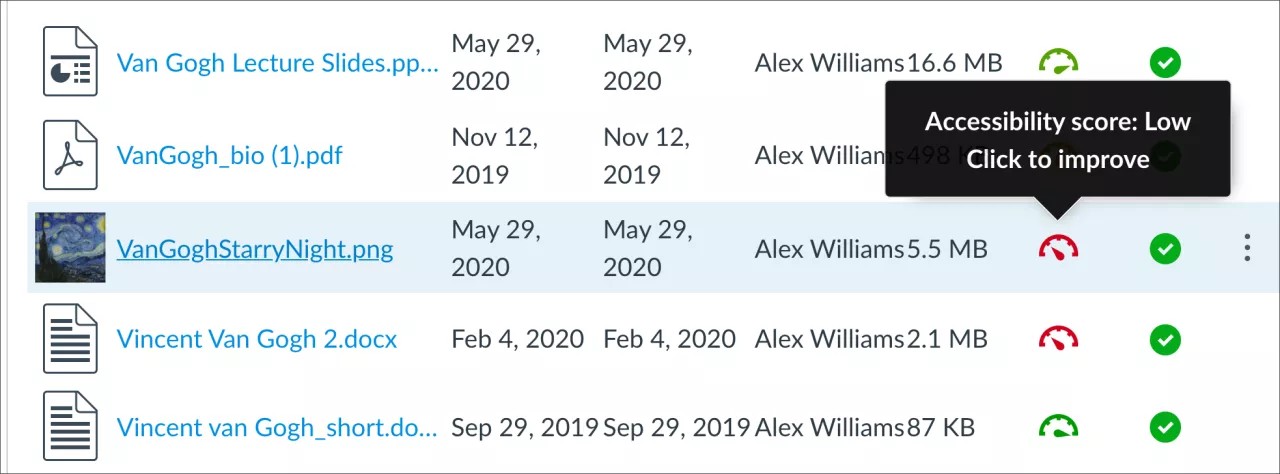
Escenari: proporcioneu una descripció alternativa per a una imatge a través de l'Informe d'accessibilitat del curs d'Ally.
Ally ha enregistrat la vostra descripció alternativa i veureu un indicador "dial" de color verd. Allydesarà la descripció perquè els estudiants puguin accedir-hi quan es trobin amb la imatge al vostre curs. No obstant això, quan s'afegeix una descripció des de l'Informe d'accessibilitat del curs, Canvas no l'emmagatzema.
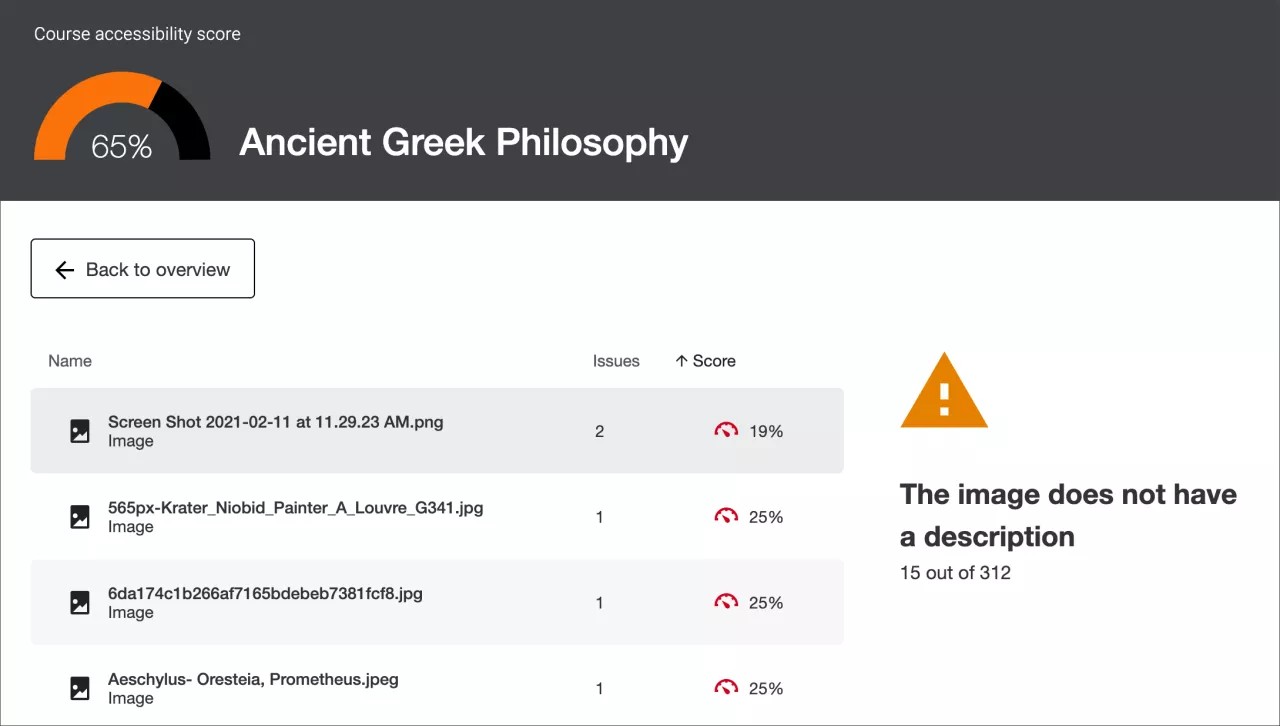
Escenari: proporcioneu una descripció alternativa per a una imatge a través d'Ally, però el verificador integrat a Canvas diu que encara no hi és.
Veureu un indicador “esfera” verd, però pot ser que el verificador integrat a Canvas digui que encara falta una descripció per a la imatge. No us preocupeu, Ally ha emmagatzemat la descripció alternativa de la imatge perquè els estudiants hi puguin accedir de totes maneres. Com que l'eina Fitxers de Canvas i l'Informe d'accessibilitat del curs no permeten que Ally insereixi de nou la descripció al contingut directament, el verificador integrat a Canvas no "sabrà" que la descripció s'ha afegit a través d'Ally.
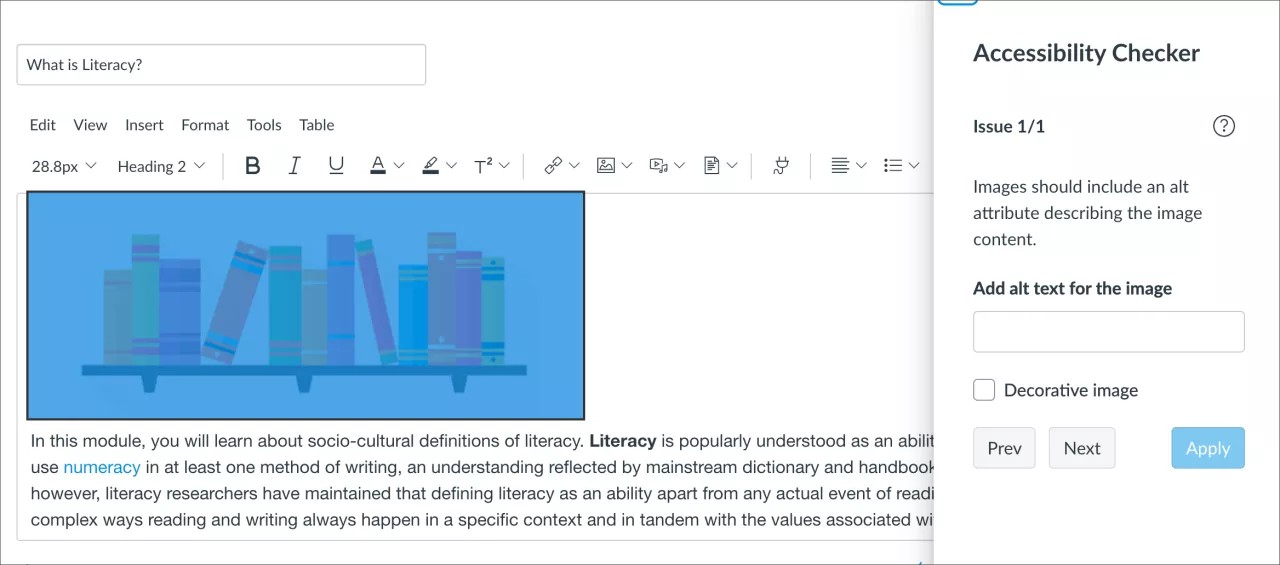
Escenari: proporcioneu una descripció alternativa per a una imatge directament a l'àrea de contingut enriquit de Canvas a través de les “Opcions d'imatge”.
La descripció alternativa afegida directament a la imatge a través de l'editor de contingut enriquit de Canvas s'emmagatzema a Canvas i es posa a disposició dels estudiants. Ally en reconeixerà la presència i hauríeu de veure un indicador "dial" de color verd.
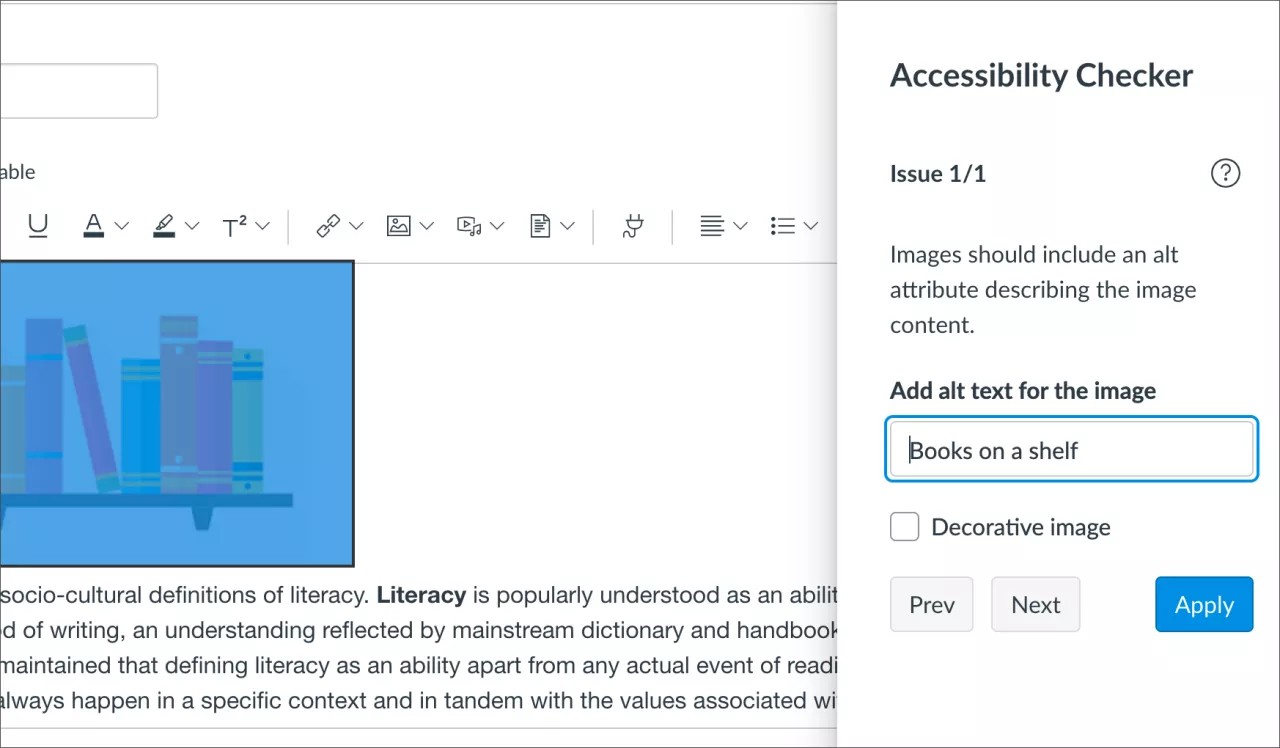
Escenari: heu copiat el curs que conté les Descripcions alternatives afegides a un curs nou.
Es recomana utilitzar sempre la funcionalitat de còpia nadiua del curs de Canvas per assegurar que les descripcions alternatives es traspassen junt amb les imatges al curs nou. Si utilitzeu la còpia del curs de Canvas, sigui quina sigui la manera que trieu per afegiu les descripcions alternatives, Ally les podrà mostrar als estudiants al curs nou.
Quan es copia un curs, Ally triga uns minuts a mostrar les descripcions del curs anterior, de manera que pot ser que els indicadors d'Ally triguin una estona a actualitzar-se. Per tant, si veieu un indicador “dials” per a les imatges i esperàveu veure'l verd, espereu uns minuts que Ally els reconegui i actualitzi al curs nou.
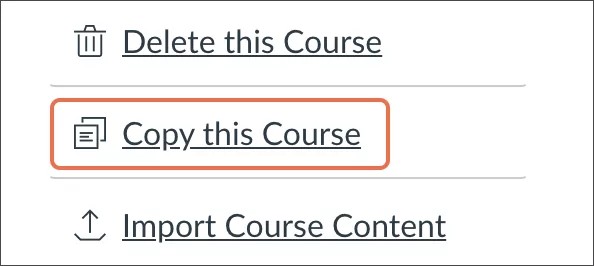
Eviteu utilitzar les opcions “Importació de curs” i “Exportació de curs” per conservar les descripcions d'imatges
Utilitzar la funcionalitat d'exportació i importació (que inclou Canvas Commons) per copiar cursos no sempre donarà els resultats desitjats. Quan exporteu i importeu un curs, les descripcions alternatives afegides a través d'Ally només estaran disponibles al curs nou en els escenaris en què Canvas ha pogut emmagatzemar la descripció, com per exemple quan s'ha afegit una descripció a través de la pàgina de contingut. Les descripcions alternatives afegides a través de l'eina Fitxers de Canvas no apareixeran al curs nou, i veureu l'indicador “esferes” vermell. Per aquest motiu, no es recomana utilitzar el mètode d'exportació i importació, si és possible.