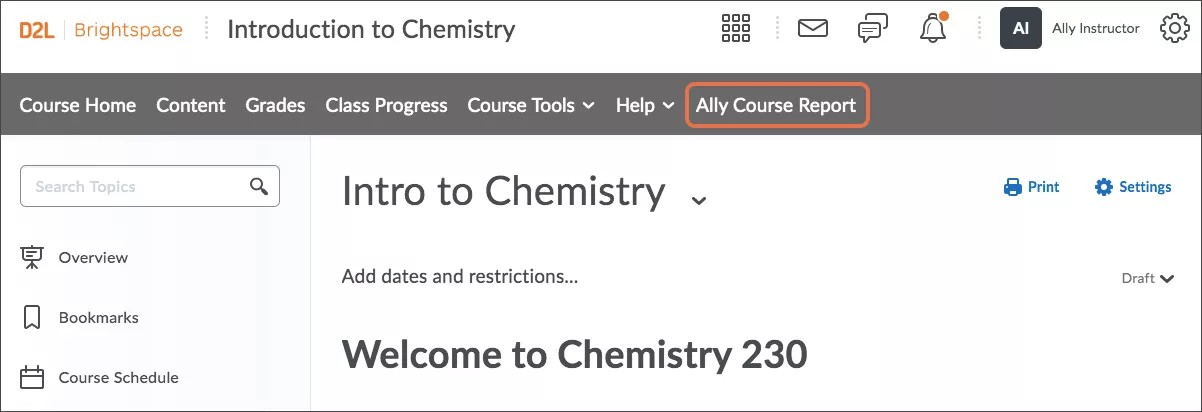
Configuració de l’informe d'accessibilitat del curs per a Brightspace
Note
Aquesta documentació s'ha traduït amb una traducció automàtica assistida per IA. Les traduccions es proporcionen «tal com són», sense cap garantia de la seva exactitud. La versió en anglès d'aquest contingut és la font oficial i de referència.
Anotació de l’ID de client, la Clau i la Contrasenya secreta
Inicieu sessió com a administrador.
Obriu Eines d’administració i seleccioneu Eines d’aprenentatge externes.
Obriu el menú d'accions de l’informe institucional d'Ally.
Seleccioneu Edita l’enllaç.
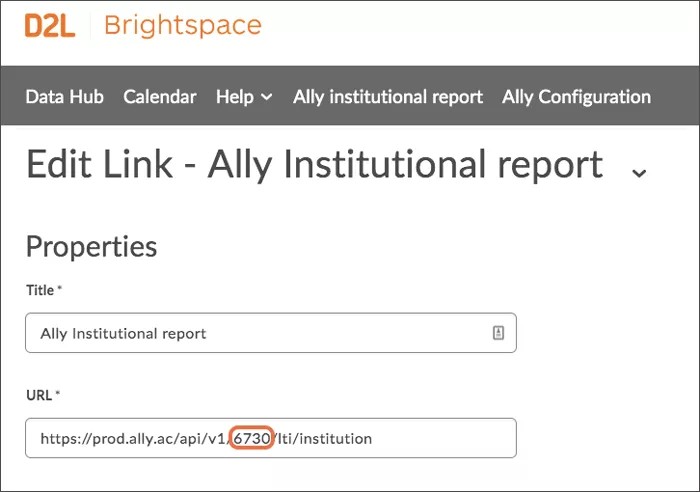
Anoteu l’ID de client, la Clau i la Contrasenya secreta.
Suggeriment
Si la “Contrasenya secreta” no està visible, el vostre assessor tècnic us l’hauria d’haver donat durant la implementació. Anoteu també el vostre ID de client, és a dir, el número que hi ha entre “v1/” i “/lti” a l’“URL”. Necessitareu aquests valors durant la configuració de l’informe d'accessibilitat del curs.
Seleccioneu Cancel·lar.
Afegeix un enllaç nou
Obriu Eines d’administració i seleccioneu Eines d’aprenentatge externes.
Seleccioneu Enllaç nou.
Escriviu això a Títol: Informe de curs d'Ally.
Feu servir un d’aquests URL per a l’URL del proveïdor de l’eina. Substituïu "
[ClientID]" per l’ID de client que heu anotat.Institucions allotjades al centre de dades dels EUA:
https://prod.ally.ac/api/v1/[ClientId]/lti/instructorInstitucions allotjades al centre de dades canadenc:
https://prod-ca-central-1.ally.ac/api/v1/[ClientId]/lti/instructorInstitucions allotjades al centre de dades europeu:
https://prod-eu-central-1.ally.ac/api/v1/[ClientId]/lti/instructorInstitucions allotjades al centre de dades de Singapur:
https://prod-ap-southeast-1.ally.ac/api/v1/[ClientId]/lti/instructorInstitucions allotjades al centre de dades australià:
https://prod-ap-southeast-2.ally.ac/api/v1/[ClientId]/lti/instructor
Marqueu Mostra aquest enllaç als usuaris.
Seleccioneu el botó de ràdio Enllaç a la clau/contrasenya secreta.
Utilitzeu la Clau que heu anotat.
Utilitzeu la Contrasenya secreta que heu anotat.
Marqueu aquestes opcions a la Configuració de la seguretat:
Envia informació del consumidor de l'eina al proveïdor de l’eina
Envia informació del context al proveïdor de l’eina
Envia l’ID de l’usuari de LTI i la llista de rols LTI al proveïdor de l’eina
Seleccioneu Desa i tanca.
Afegir l’informe d'accessibilitat del curs a un curs
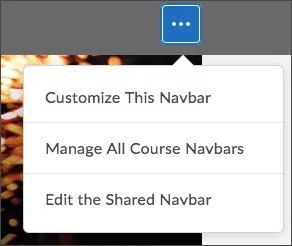
Des d’un curs, obriu la barra de navegació Accions i seleccioneu Edita la barra de navegació compartida.
Seleccioneu Afegeix enllaços .
Seleccioneu Crea un enllaç personalitzat.
Utilitzeu aquest nom: informe d'accessibilitat
Nom: "Informe d'accessibilitat"
Suggeriment
Aquest és el nom de l’enllaç en la barra de navegació del curs. Canvieu-li el nom si voleu.
Seleccioneu Insereix un enllaç ràpid.
Seleccioneu Informe del curs d'Ally a Eines d'aprenentatge externes.
Seleccioneu Limita a rols específics i seleccioneu els rols que han de tenir accés a l'informe d'accessibilitat del curs.
Seleccioneu Crea, Afegeix i Desa i tanca.
Ara, l’informe d'accessibilitat ha d’estar disponible a la barra de navegació del curs.