Comprovació dels subtítols del vídeo
Note
Aquesta documentació s'ha traduït amb una traducció automàtica assistida per IA. Les traduccions es proporcionen «tal com són», sense cap garantia de la seva exactitud. La versió en anglès d'aquest contingut és la font oficial i de referència.
Comprovacions dels subtítols per a vídeos
A mesura que el contingut en vídeo s’utilitza de noves maneres per crear experiències de curs en línia més atractives, també augmenta la importància de proporcionar subtítols com a part d’una estratègia més inclusiva, ja que més estudiants interactuen amb aquest tipus de contingut. Ally se centra a ajudar els docents a crear entorns d’aprenentatge més inclusius que incloguin aquest contingut en vídeo, comprovant i identificant els vídeos sense subtítols dins de Comentaris de l’instructor.
Com identifica Ally els vídeos sense subtítols o que incloguin subtítols automàtics?
Quan comprova el contingut HTML i WYSIWYG, Ally identifica els vídeos inclosos sense subtítols i els vídeos amb subtítols generats automàticament. Els professors poden veure-ho representat a Comentaris de l'instructor per a cada element de contingut, o poden utilitzar l'Informe d'accessibilitat del curs per veure tots els elements de contingut que contenen vídeos sense subtítols del curs.
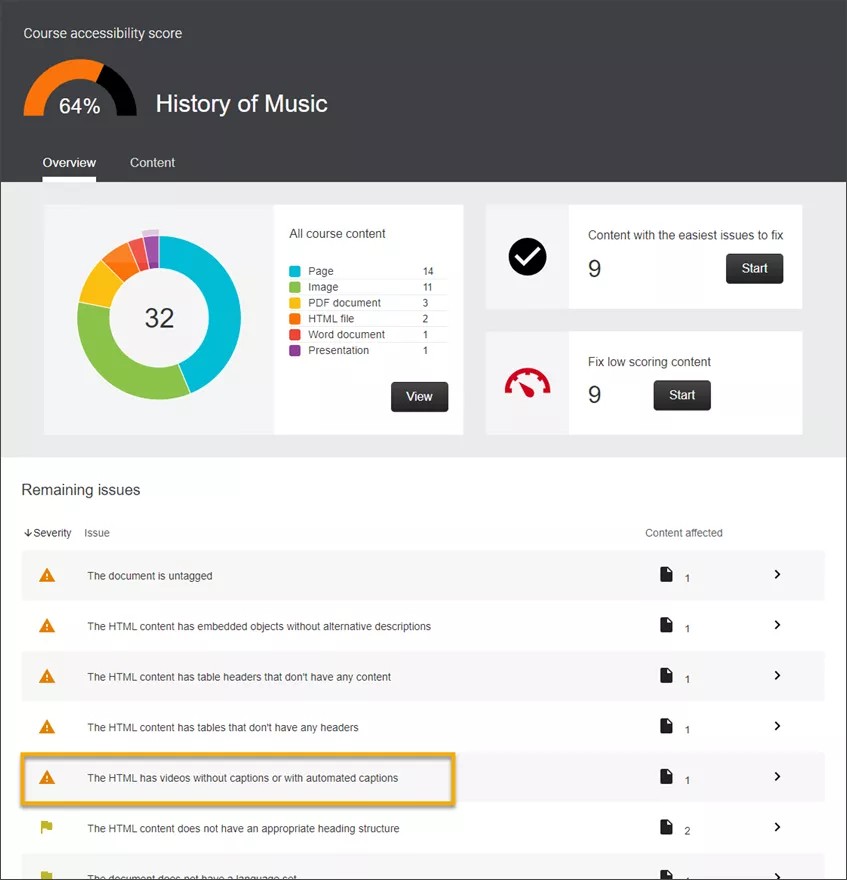
Quan un docent accedeix als comentaris de l’instructor d’Ally en contingut WYSIWYG, Ally ressaltarà els vídeos que no tinguin subtítols o aquells en què els subtítols s’hagin generat automàticament.
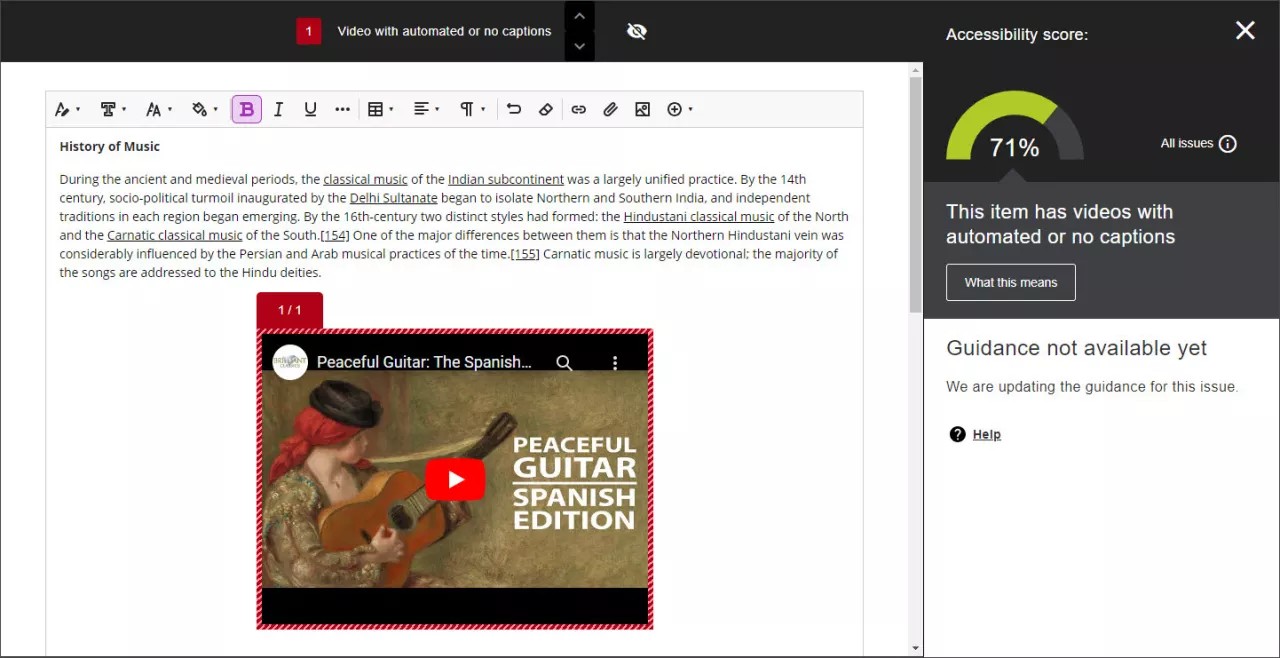
Actualment, els vídeos sense subtítols o els que contenen subtítols automàtics no afectaran la puntuació d'accessibilitat. Com que és probable que els docents no siguin els autors del vídeo i que no puguin afegir-hi subtítols, Ally detecta i ressalta aquests vídeos només per conscienciar, sense afectar la puntuació d’accessibilitat del fitxer on s’afegeix el vídeo.
On pot identificar Ally els vídeos sense subtítols?
La comprovació de subtítols de vídeo d'Ally està disponible per a les fonts de vídeo i els tipus de contingut compatibles següents, en funció del vostre LMS:
YouTube | Vimeo | Vídeo HTML5 | ||||
|---|---|---|---|---|---|---|
Tipus de contingut/LMS | Fitxers HTML carregats | WYSIWYG | Fitxers HTML carregats | WYSIWYG | Fitxers HTML carregats | WYSIWYG |
Blackboard Learn Original | Sí | Sí | Sí | Sí | Sí | Sí |
Blackboard Learn Ultra | Sí | Sí | Sí | Sí | Sí | No |
Canvas | Sí | Sí | Sí | Sí | Sí | Sí |
D2L Brightspace | Sí | Sí | Sí | Sí | Sí | No |
Moodle | Sí | Sí | Sí | Sí | Sí | No |
Per als vídeos de YouTube i HTML 5, no cal que canvieu cap configuració a la configuració d'Ally. Tanmateix, és important tenir en compte que si voleu habilitar les comprovacions de subtítols per a Vimeo (tant vídeos públics com privats), haureu d'integrar Ally amb un compte de Vimeo. Aneu a la secció següent per obtenir informació sobre com podeu configurar el vostre compte de Vimeo.
Activació i configuració de Vimeo
Vimeo aprofita OAuth per facilitar la connexió a la configuració d'Ally. Les instruccions següents us ajudaran a finalitzar aquest procés.
Abans de començar
Aquesta característica requereix que activeu i configureu paràmetres específics dins de l'eina de configuració d'Ally. Per integrar Vimeo amb Ally, heu de tenir un compte de Vimeo i credencials de rol d'administrador.
IMPORTANT: si configureu Ally per comprovar vídeos públics i privats de Vimeo, les trucades a l'API d'Ally es comptaran per al compte de Vimeo i els límits de peticions de la institució. Les comprovacions d'Ally per a vídeos de Vimeo poden estar limitades pel límit de sol·licituds per minut integrat en el vostre pla de llicència de Vimeo. Per obtenir més informació sobre els límits de peticions de Vimeo, consulteu Com treballar amb límits de peticions a Vimeo.
Permisos necessaris del compte de Vimeo
Ally requereix permís per avaluar el contingut del vídeo emmagatzemat a Vimeo, inclosos els permisos següents:
Accediu als vostres vídeos, presentacions, grups, canals i portafolis privats.
Accediu als vostres vídeos, presentacions, grups, canals i portafolis públics.
Nota
Ally no emmagatzema cap informació d'inici de sessió ni informació personal del vostre compte de Vimeo.
Integreu Ally amb el compte de Vimeo
Per integrar Ally amb Vimeo, heu de concedir permís per utilitzar el compte de Vimeo, de manera que Ally pugui avaluar el contingut de vídeo. Aquests són els passos que cal seguir per a la configuració:
Accediu a la configuració d'Ally. (Vegeu com accedir a la configuració d'Ally en el vostre LMS.)
Seleccioneu la pestanya Configuració de Vimeo .
Seleccioneu Configura el compte de Vimeo.
Ally obre una pestanya nova que us redirigeix a l'opció d'inici de sessió de Vimeo.
Inicieu la sessió amb les vostres credencials d'administrador de Vimeo.
Seleccioneu Permet.
Veureu un missatge que adverteix que el procés d'autorització està en curs. Quan hagi acabat, podeu verificar que la configuració s'hagi dut a terme correctament a la pestanya de configuració de Vimeo.
Nota
Ally només admet la integració amb un compte de Vimeo. Si els vídeos estan configurats com a no llistats dins la configuració de privadesa de Vimeo, Ally no podrà detectar-los durant la comprovació.
Desconnecteu el vostre compte de Vimeo
Si voleu desconnectar el vostre compte de Vimeo de la integració d'Ally, seguiu aquests passos:
Accediu a la configuració d'Ally. Vegeu com accedir a la configuració d'Ally en el vostre LMS.
Seleccioneu la pestanya Configuració de Vimeo.
Seleccioneu Desconnecta el compte de Vimeo.
Ally mostra un missatge de confirmació.
Seleccioneu Desconnecta.