Opcions de correcció de PDF
Note
Aquest document s'ha traduït mitjançant traducció automàtica assistida per intel·ligència artificial. Les traduccions es proporcionen «tal qual», sense cap garantia de la seva exactitud. La versió anglesa d'aquest contingut és la font oficial i de referència.
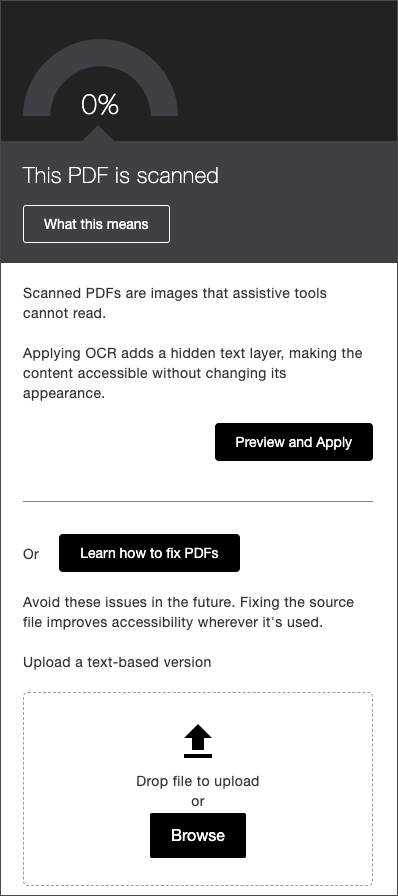
Quan revisen els problemes identificats en documents PDF, els instructors poden aprofitar les solucions ràpides disponibles per als fitxers PDF com a part del retorn i de l'orientació de Ally. Això inclou la possibilitat de corregir problemes de títol absent, llengua absent i/o fer l'OCR d'un PDF escanejat directament des del panell de comentaris de l'instructor.
Després de fer aquests ajustos, Ally desarà i penjarà una nova versió del PDF al curs i, en el procés, substituirà el fitxer antic.
Images Missing Alternative Text
Instructors can add alternative text or mark images as decorative directly to the PDF within the missing alternative text workflow by selecting Start Fixing to begin.
Select Start Fixing to launch the alternative text workflow.
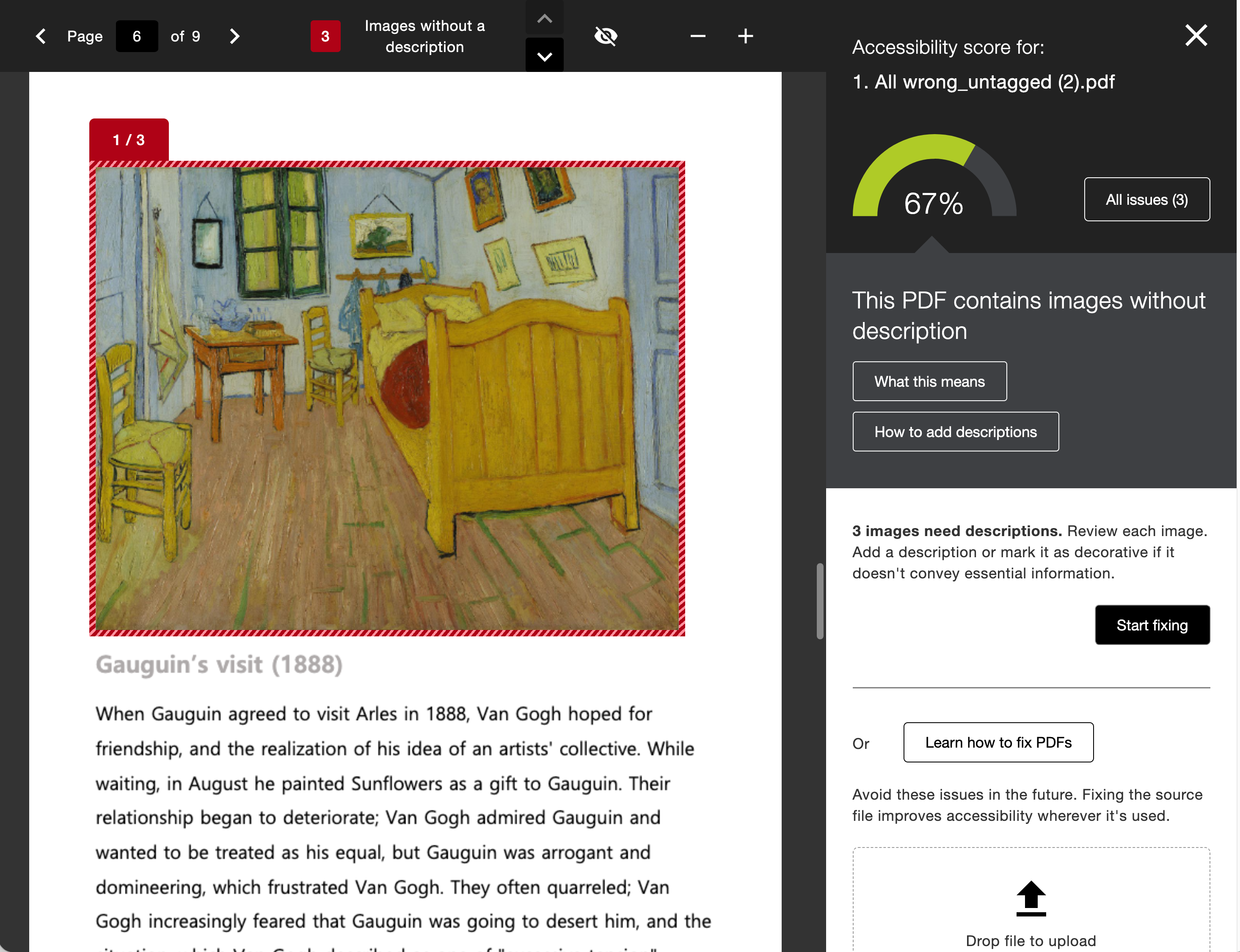
Review the guidance and add your alternative text or set your images as decorative depending on the context of the content.
If your administrator has turned on the AI Alt Text Assistant, you can select Auto-generate Description to be provided with a suggested starting point based on Ally’s analysis of the image and PDF content.
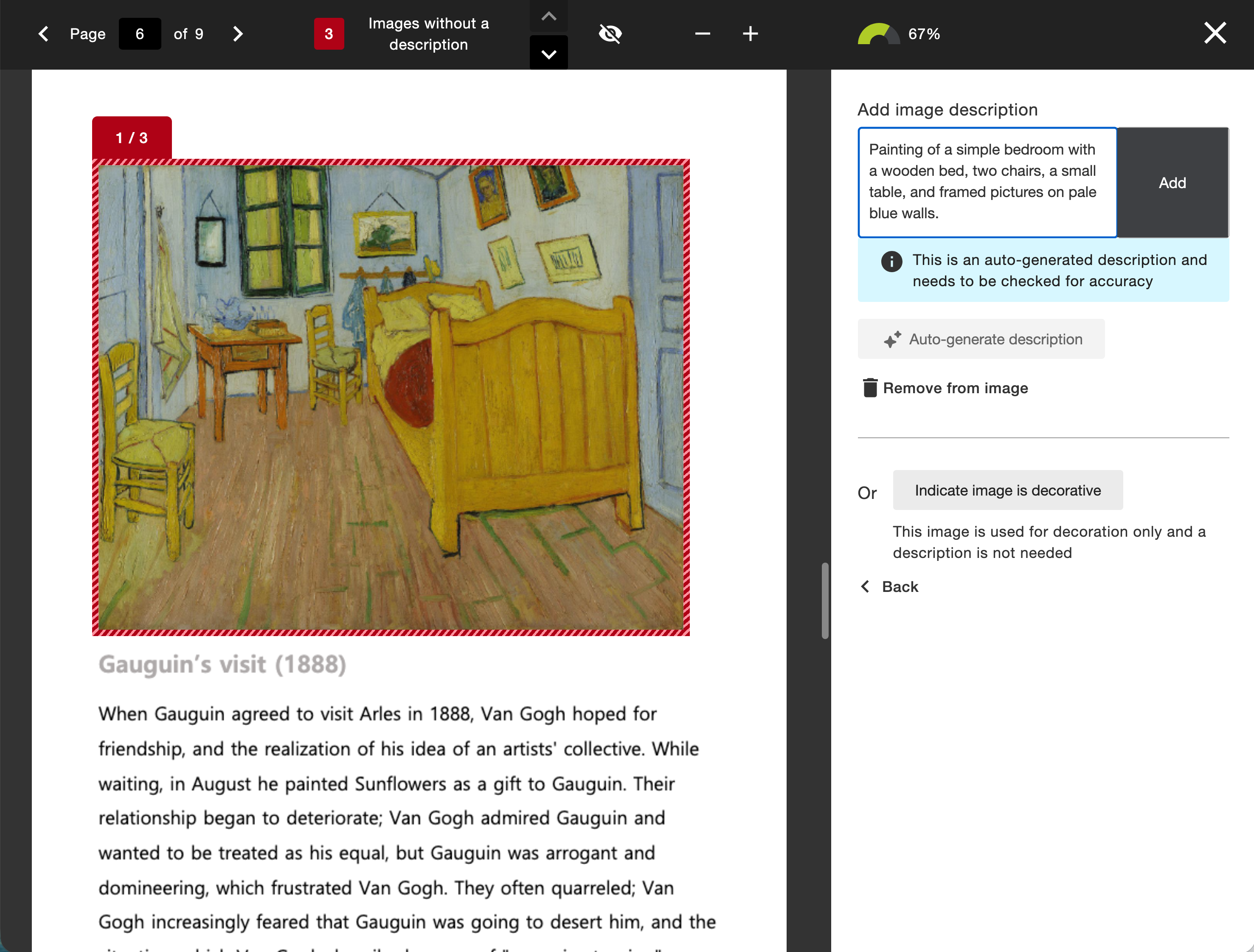
Select Add to add the alternative text to your document. Ally will save a new copy of the PDF directly back to your course after each image description is added.
We recommend reviewing the documents linked below (including the updated Transparency Note) as you consider using Ally’s AI Alt Text Assistant in PDF content or rich content. Refer to AI Alt Text Assistant for more information.
PDFs sense etiquetes
Els instructors poden tractar els PDF que no tenen etiquetes seleccionant Etiquetatge automàtic de PDF per aplicar etiquetes al document.
Consulteu Dades clau sobre l'etiquetatge automàtic per obtenir més informació.
Reviseu els detalls del que passa durant el procés d'etiquetatge automàtic i com revisar les etiquetes generades.
Seleccioneu Genera etiquetes al document.
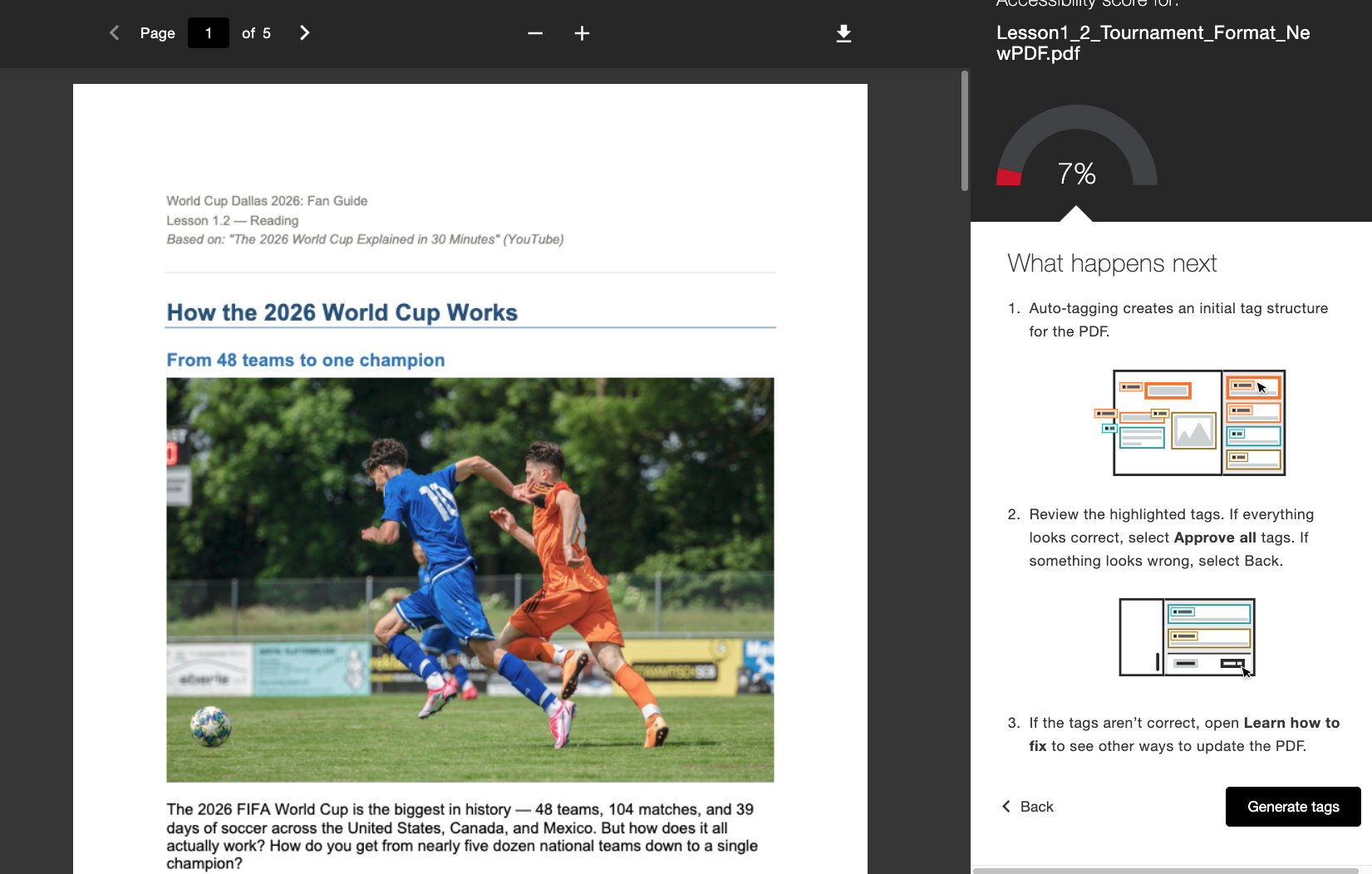
Revisa les etiquetes suggerides al panell lateral en relació amb el contingut del PDF. L'indicador de progrés mostra quantes etiquetes has revisat.
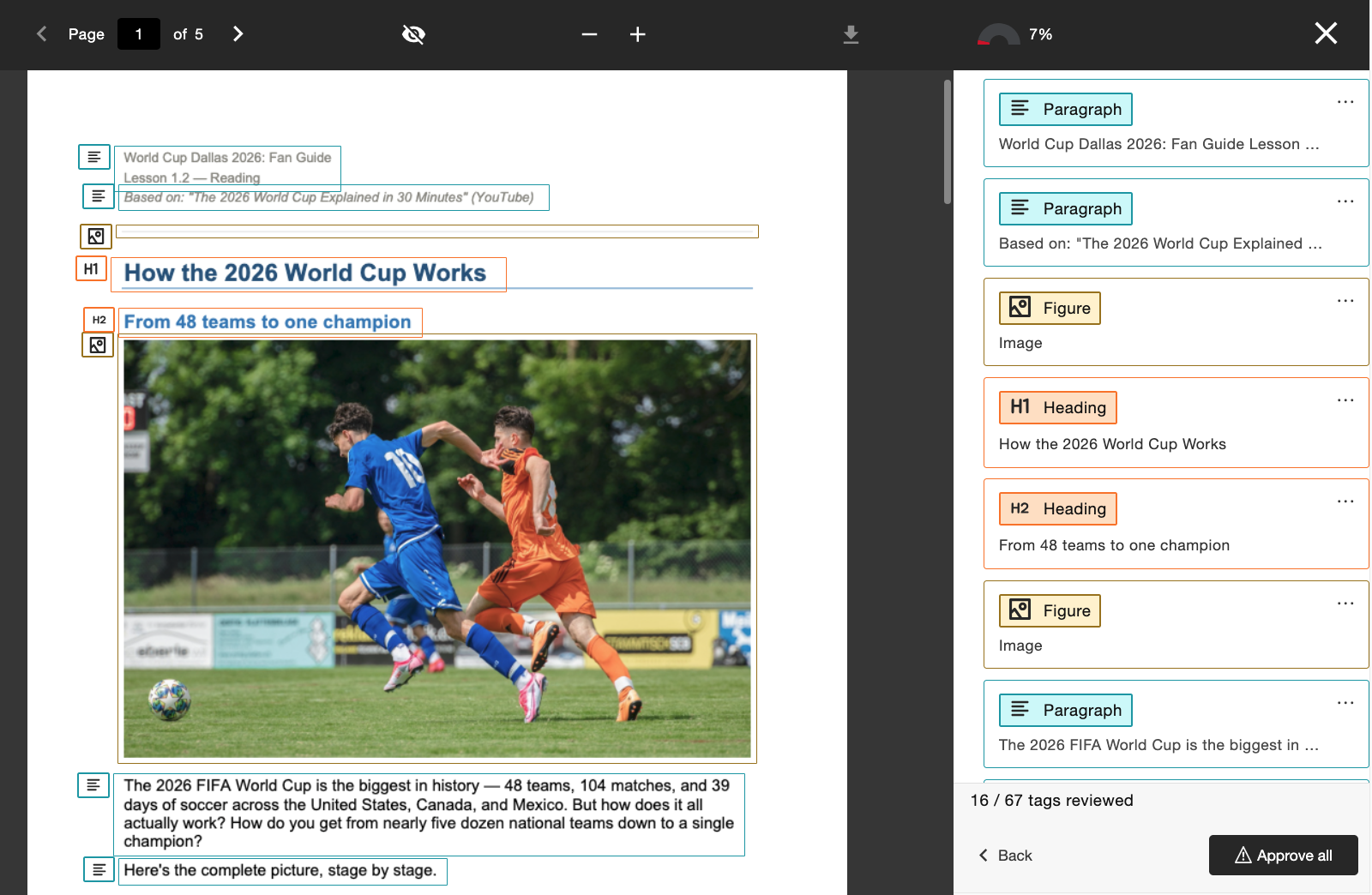
Quan estiguis satisfet amb les etiquetes, selecciona Aprova-ho tot.
Nota
Si seleccioneu Confirmar aprovació, s'aplicaran els canvis directament al document. Us recomanem que deseu una còpia o feu servir la funció de descàrrega abans de l'aprovació final si encara necessiteu una versió anterior del contingut sense etiquetar. Un cop fet el canvi, no podeu desfer el procés per tornar al PDF sense etiquetes i menys accessible.
En seleccionar Aprova-ho tot, Ally aplica aquestes etiquetes a tot el document. Un cop hagis acabat de revisar i aprovar, Ally desarà un PDF nou i el tornarà a pujar al teu curs.
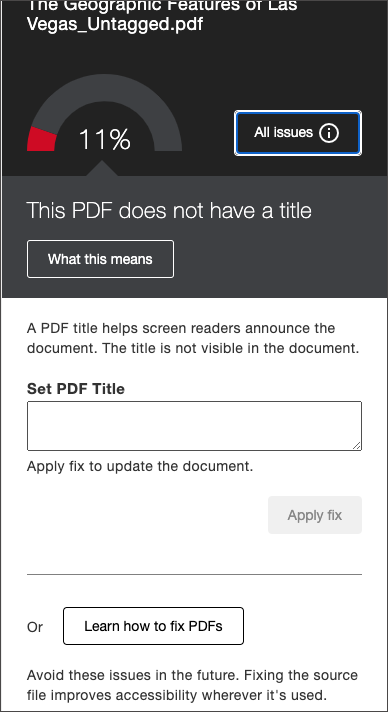
Falta el títol
Els professors poden definir un títol mitjançant el camp d'entrada i poden seleccionar Aplica la correcció per desar.
Els títols no poden estar formats només per caràcters especials (com @!#$#$)
Els títols no poden acabar en un punt (.)
Els títols no poden acabar amb una extensió de fitxer (com .pdf, .xls, etc.)
El títol no ha de coincidir exactament amb el nom del fitxer
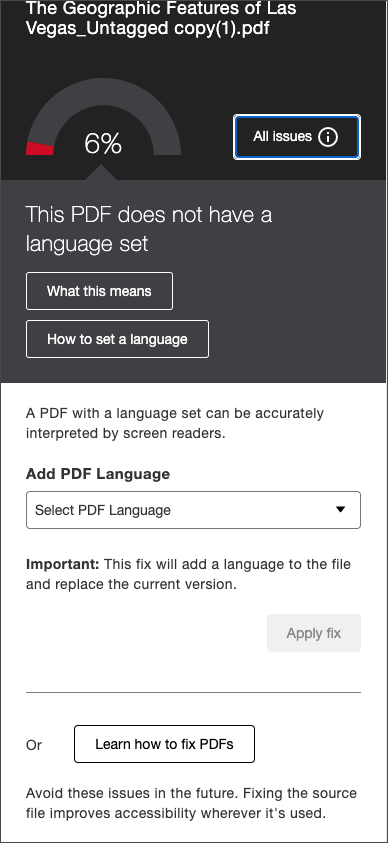
Idioma que falta
Els docents poden seleccionar un idioma del menú desplegable i fer clic a Aplica la correcció per desar.
PDF escanejat
Els docents poden seleccionar Previsualitza i aplica per fer OCR al document escanejat i generar una nova vista prèvia del resultat. Abans de seleccionar Aplica per desar els canvis, el docent pot optar per descarregar el fitxer PDF escanejat original per desar-lo més endavant, si cal.
Nota
Us recomanem desar una còpia o utilitzar la funció de descàrrega abans d’aplicar la solució ràpida d’OCR, si encara necessiteu una versió escanejada anterior del contingut. Un cop fet el canvi, no es pot desfer el procés per tornar al PDF escanejat inaccessible.