Ally a Schoology
Note
Aquesta documentació s'ha traduït amb una traducció automàtica assistida per IA. Les traduccions es proporcionen «tal com són», sense cap garantia de la seva exactitud. La versió en anglès d'aquest contingut és la font oficial i de referència.
Configuració d’Ally
Nosaltres ens encarreguem de la configuració. Si no teniu instal·lat Ally, poseu-vos en contacte amb el vostre representant de Blackboard o envieu un cas d'assistència al Centre de suport global d'Anthology.
Accés a la configuració d'Ally
Els administradors poden obrir el Centre d'aplicacions per accedir a la configuració d'Ally des de qualsevol pàgina.
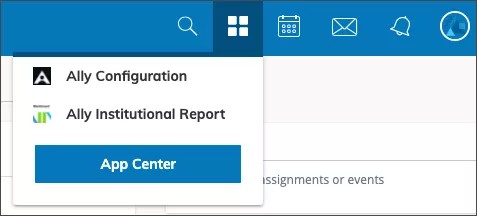
Configureu els cursos
Aneu a la pàgina Configuració d’Ally i activeu Ally per a tots els cursos o trieu si activar-lo o no curs per curs. És decisió vostra.
Consulteu quants dels vostres cursos utilitzen Ally.
Activeu o desactiveu Ally per a tots els cursos existents. Decidiu amb antelació si voleu activar-lo també per als cursos futurs.
Cerqueu cursos individuals o filtreu tots els cursos segons si el tenen activat o no i segons el trimestre.
Activeu o desactiveu Ally per a cursos individuals.
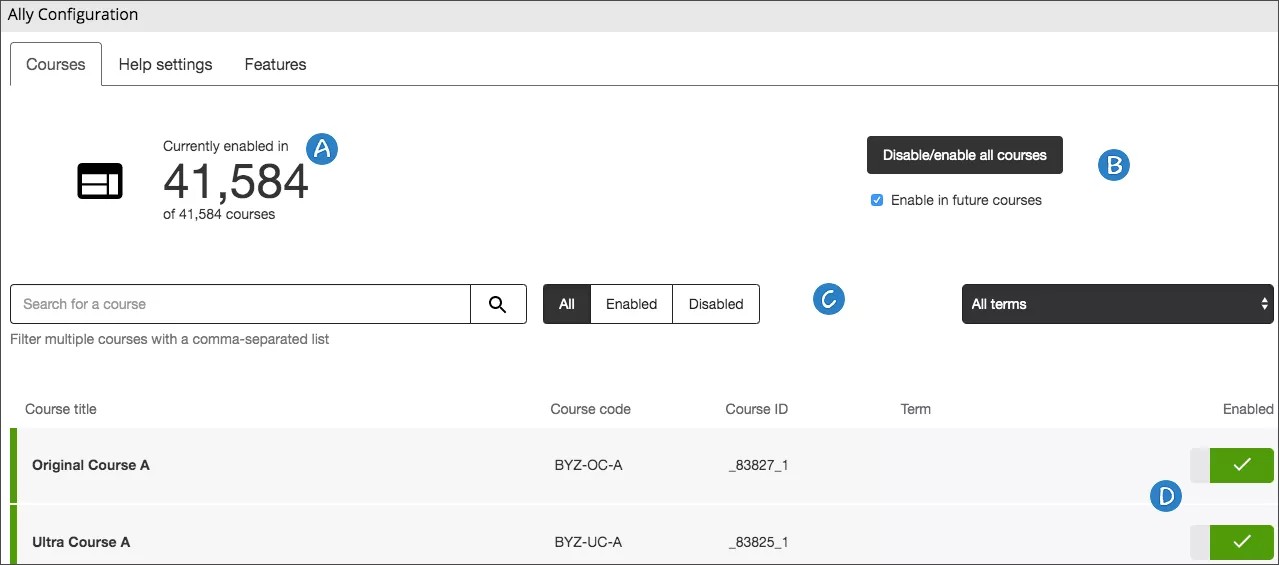
Activació o desactivació d’Ally per a un sol curs
Quan Ally està activat, els instructors i els estudiants es beneficien de les puntuacions d'accessibilitat, els comentaris de l'instructor i els formats alternatius que proporciona Ally.
Nota
L'Informe institucional està disponible per a tots els cursos. No importa si Ally està activat o desactivat en un curs. El curs figura a l’Informe institucional.
A Configuració d'Ally, cerqueu el curs que voleu actualitzar. Utilitzeu el camp Cerca i els filtres per cercar per títol, identificador i codi del curs.
Seleccioneu Activa o Desactiva a la columna Activat per activar o desactivar Ally.
Ally està desactivat: seleccioneu Activa la integració d'IU del curs per activar-lo

Ally està activat: seleccioneu Desactiva la integració d'IU del curs per desactivar-lo

Activació o desactivació d’Ally per a tots els cursos
Suggeriment
Teniu dubtes de si tots els cursos utilitzen Ally o no? Podeu consultar el nombre de cursos que utilitzen Ally actualment a la part superior de la pàgina Configuració d'Ally.
Quan Ally està activat, els instructors i els estudiants es beneficien de les puntuacions d'accessibilitat, els comentaris de l'instructor i els formats alternatius que proporciona Ally.
Nota
L'Informe institucional està disponible per a tots els cursos. No importa si Ally està activat o desactivat en un curs. El curs figura a l’Informe institucional.
Podeu activar o desactivar Ally en qualsevol curs existent des de la pàgina Configuració d'Ally. Seleccioneu Activa/Desactiva tots els cursos i seleccioneu Desactiva o Activa.
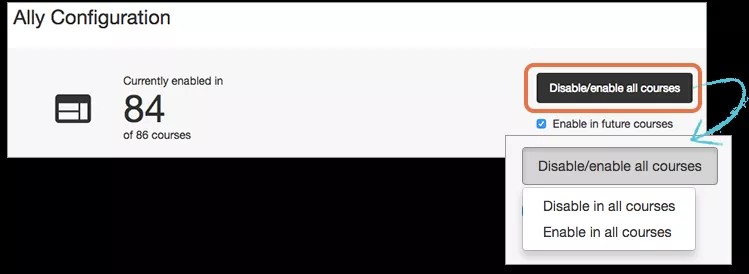
Seleccioneu Activa en cursos futurs si voleu que Ally s'activi automàticament a tots els cursos nous.
Suggeriment
Si no seleccioneu aquesta opció, els cursos nous no tindran Ally activat. Si voleu utilitzar Ally més endavant, activeu-lo per a cursos individuals.
Després de triar entre activar o desactivar Ally a tots els cursos, heu de confirmar-ho. Seleccioneu Activa o Desactiva, segons què trieu. Seleccioneu Cancel·la si heu canviat d'idea i no voleu modificar res.
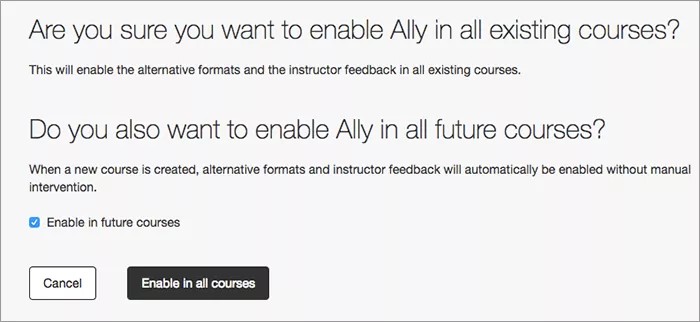
Activació d’Ally només per als cursos nous
Quan Ally està activat, els instructors i els estudiants es beneficien de les puntuacions d'accessibilitat, els comentaris de l'instructor i els formats alternatius que proporciona Ally.
Nota
L'Informe institucional està disponible per a tots els cursos. No importa si Ally està activat o desactivat en un curs. El curs figura a l’Informe institucional.
Seleccioneu Activa en cursos futurs si voleu que Ally s'activi automàticament a tots els cursos nous.
Suggeriment
Si no seleccioneu aquesta opció, els cursos nous no tindran Ally activat. Si voleu utilitzar Ally més endavant, activeu-lo per a cursos individuals.
Configuració dels paràmetres d'ajuda a l'usuari d'Ally
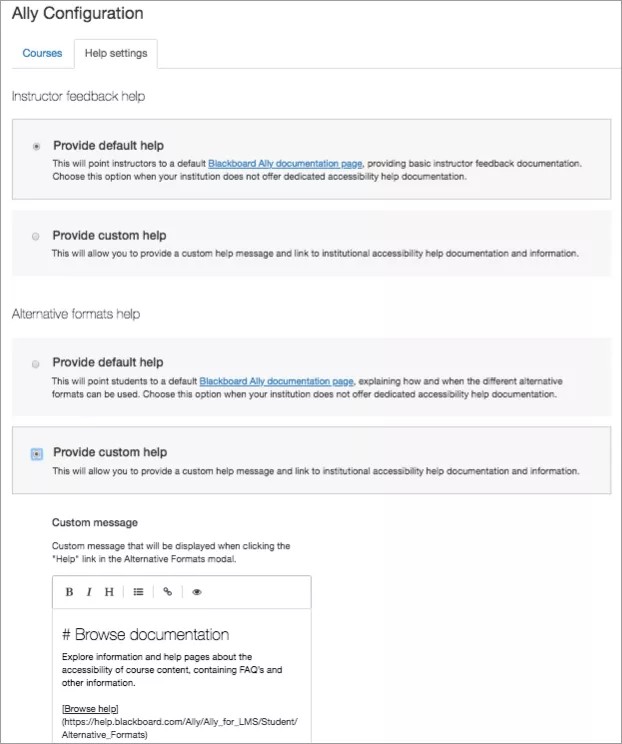
Configuració dels missatges d'ajuda personalitzats que es mostren en els modes Formats alternatius i Comentaris de l'instructor. Els missatges d'ajuda personalitzats es poden utilitzar per indicar als estudiants i als instructors quina és la documentació institucional existent o per compartir la informació de contacte, entre altres coses. Quan no hi ha cap missatge configurat, els enllaços d'Ajuda dirigeixen a aquestes pàgines de l'ajuda de Blackboard:
Formats alternatius: aquesta pàgina explica com i quan es poden utilitzar els diferents formats alternatius.
Ajuda de l'instructor: tot el que els instructors han de saber sobre Ally als seus cursos
El contingut personalitzat de l'ajuda es pot configurar a la IU de Configuració d'Ally i utilitza el format Markdown per ajudar a proporcionar un missatge estructurat i accessible.
Aneu a Configuració d'Ally i seleccioneu Configuració de l'Ajuda.
Trieu l'opció predeterminada o personalitzada, tant de l'ajuda dels Comentaris de l'instructor com dels Formats alternatius.
Si trieu l'opció personalitzada, editeu el missatge personalitzat.
Suggeriment
Feu servir el format Markdown per proporcionar un missatge estructurat (i accessible).
Seleccioneu Desa els canvis.
Configuració de l'ajuda experta
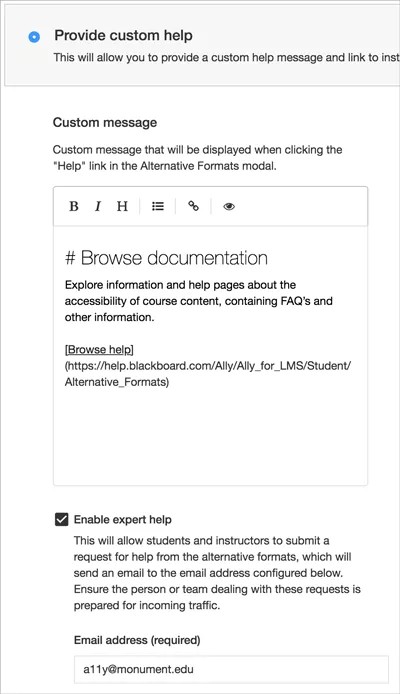
Proporcioneu als vostres instructors i estudiants una manera d'accedir fàcilment al vostre equip d'experts en accessibilitat. Activeu l'ajuda experta per afegir una manera que els usuaris puguin sol·licitar ajuda directament des dels taulers de formats alternatius i comentaris de l'instructor.
Quan es realitza una sol·licitud s'envia un correu electrònic amb els detalls de la sol·licitud i les dades sobre el curs actual, l'element de contingut i l'usuari a l'adreça electrònica que teniu configurada.
Aneu a Configuració d'Ally i seleccioneu Configuració de l'Ajuda.
Trieu Proporciona ajuda personalitzada, tant per l'ajuda dels Comentaris de l'instructor com pels Formats alternatius.
Seleccioneu Activa ajuda experta.
Escriviu l'adreça electrònica del vostre equip d'experts en accessibilitat.
Seleccioneu Desa els canvis.
Important
L'usuari de l'API d'Ally per la integració amb Blackboard Learn ha de tenir els permisos "Tauler d'administrador (Usuaris) > Usuaris" o "system.user.view" perquè Ally inclogui el nom i l'adreça electrònica de l'estudiant al correu de sol·licitud d'ajuda. L'usuari de l'API d'Ally per la integració amb Moodle ha de tenir el permís "moodle/user:viewalldetails" perquè Ally inclogui el nom i l'adreça electrònica de l'estudiant al correu de sol·licitud d'ajuda.
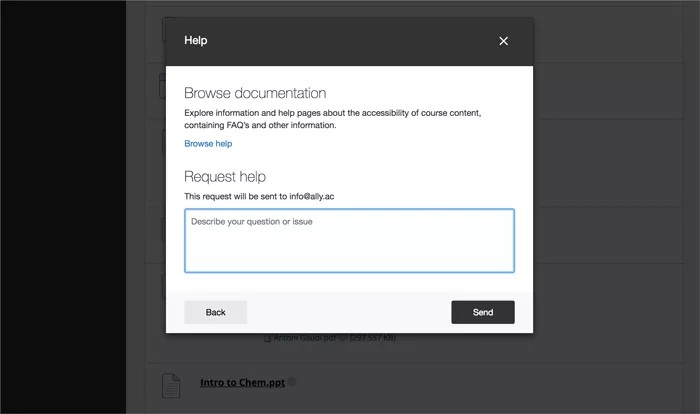
Sol·licitud d'ajuda amb formats alternatius
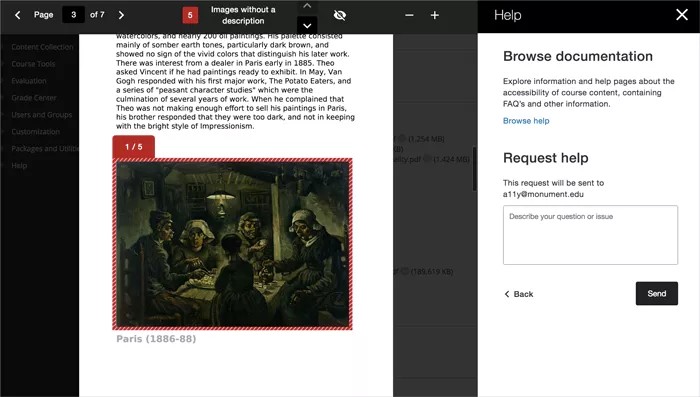
Sol·licitud d'ajuda per als comentaris de l'instructor
Personalització dels marcadors de característiques d'Ally
Podeu activar o desactivar algunes característiques per personalitzar Ally segons les vostres preferències institucionals.
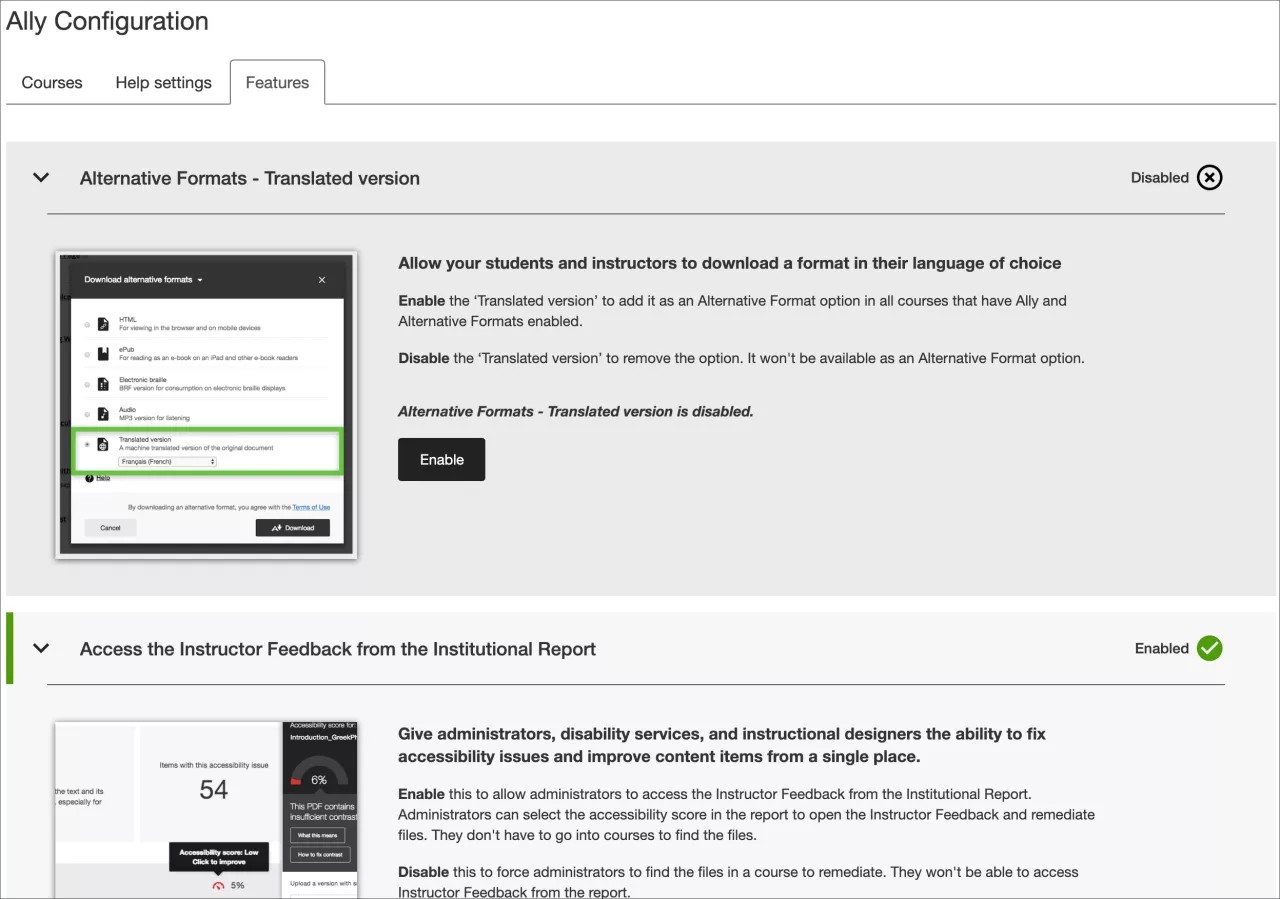
A Configuració d'Ally, decidiu quines característiques voleu habilitar.
Aneu a Configuració d'Ally i seleccioneu Característiques.
Trobeu la característica que voleu activar o desactivar i seleccioneu-la.
Generació amb IA de descripcions alternatives per a imatges: quan les imatges no tenen text alternatiu, els docents poden aprofitar l'AI Alt Text Assistant amb tecnologia d'IA per generar suggeriments fàcilment. En activar aquesta funció, accepteu els nostres termes d'ús. Per obtenir informació detallada sobre els riscos i les limitacions d'aquesta característica, consulteu la nostra Nota de transparència.
Format alternatiu d'Immersive Reader: els estudiants poden millorar l'experiència de lectura amb aquesta funció en línia.
Format alternatiu de la versió traduïda: els estudiants poden descarregar un format alternatiu traduït d'un fitxer original.
Format alternatiu de BeeLine Reader: els estudiants poden descarregar un format alternatiu de BeeLine Reader.
Indicadors de puntuació en tots els cursos per a administradors: els administradors poden veure els indicadors de puntuació d'accessibilitat d'Ally a tots els cursos, inclosos els cursos en què Ally no està habilitat a la interfície d'usuari de configuració d'Ally. Això els permet solucionar problemes sense haver d'habilitar Ally al curs.
Important
Aquesta marcador de característiques està disponible per a D2L Brightspace, Instructure Canvas, Moodle i Schoology.
Accés als comentaris de l'instructor des de l'informe institucional: concediu accés als comentaris de l'instructor als administradors, als serveis per a persones amb discapacitat i als dissenyadors dels cursos.
Comentaris de l'instructor sobre el contingut WYSIWYG (contingut de l'editor de text enriquit): els docents i els administradors poden accedir als comentaris del contingut creat a l'editor WYSIWYG de l'LMS. Activeu la casella de selecció "Activa també el comprovador integrat del sistema de gestió de l'aprenentatge" per habilitar els dos comprovadors d'accessibilitat.
Nota
Aquest marcador de característiques desactiva els comentaris de l'instructor o les correccions ràpides en fitxers HTML carregats o creats a D2L Brightspace.
Integració de dades d'Ally amb Impact by Instructure (abans EesySoft): les institucions amb llicència d’Impact by Instructure poden permetre una supervisió més detallada de les interaccions en el mode de formats alternatius, els comentaris de l’instructor i l’informe d'accessibilitat del curs. Les institucions poden utilitzar aquestes dades per a les campanyes i informes d’adopció a Impact by Instructure. La integració d'Impact by Instructure està desactivada per defecte.
Nota
Aquesta integració requereix una llicència d'Impact by Instructure.
Seleccioneu Habilita o Inhabilita per activar o desactivar la característica.
Configurar l’informe d'accessibilitat del curs
Configuració de CAR Schoology
Com a administrador de Schoology, obriu https://app.schoology.com/apps/profile/4848967623.
Nota
Si utilitzeu un URL personalitzat, pot ser que hagueu de substituir app.schoology.com per l'URL de la vostra institució.
Seleccioneu Instal·la l'aplicació LTI.
Seleccioneu D'acord i Afegeix a l'organització. L'aplicació Informe d'accessibilitat del curs d'Ally apareix ara a la secció Aplicacions de l'organització al Centre d'aplicacions.
Seleccioneu Configura.
Feu servir un d'aquests URL per a l'URL personalitzat. Substituïu "
[ClientID]" amb el vostre ID de client.Institucions allotjades al centre de dades dels EUA:
https://prod.ally.ac/api/v1/[ClientId]/lti/instructorInstitucions allotjades al centre de dades canadenc:
https://prod-ca-central-1.ally.ac/api/v1/[ClientId]/lti/instructorInstitucions allotjades al centre de dades europeu:
https://prod-eu-central-1.ally.ac/api/v1/[ClientId]/lti/instructorInstitucions allotjades al centre de dades de Singapur:
https://prod-ap-southeast-1.ally.ac/api/v1/[ClientId]/lti/instructorInstitucions allotjades al centre de dades australià:
https://prod-ap-southeast-2.ally.ac/api/v1/[ClientId]/lti/instructor
Introduïu la vostra Clau de client i la Contrasenya compartida.
Als Paràmetres personalitzats, introduïu el codi següent. Substituïu "
[ClientID]" al final amb el vostre ID de client.building_id=$com.schoology.Context.Building.id ally_client_id=[ClientID]Seleccioneu Desa la configuració. L'Informe d'accessibilitat del curs d'Ally apareixerà ara al menú de navegació esquerre dels cursos.