Informe d’accessibilitat del curs
Note
Aquesta documentació s'ha traduït amb una traducció automàtica assistida per IA. Les traduccions es proporcionen «tal com són», sense cap garantia de la seva exactitud. La versió en anglès d'aquest contingut és la font oficial i de referència.
L’informe d'accessibilitat del curs actua com un complement dels indicadors d’accessibilitat existents. Proporciona un resum i una sinopsi de l’accessibilitat al curs.
Com trobar l’informe d'accessibilitat del vostre curs
El vostre administrador ha de configurar l’informe del curs perquè aparegui als vostres cursos. El lloc on podeu trobar l’informe depèn del sistema de gestió de l'aprenentatge (LMS) que feu servir.
Vista de curs Original de Blackboard: Eines del curs
Vista de curs Ultra de Blackboard: Llibres i eines del curs
Versions anteriors de Blackboard: Eines per a estudiants
Suggeriment
Oculta l’enllaç perquè els estudiants no el vegin.
Moodle: Escriptori del curs
Canvas (Instructure): barra de navegació de l'esquerra del curs
Schoology: barra de navegació de l’esquerra del curs
D2L Brightspace: barra de navegació del curs
Nota
Les plantilles de curs de D2L Brightspace també tenen informes de curs.
Informe d'accessibilitat del curs
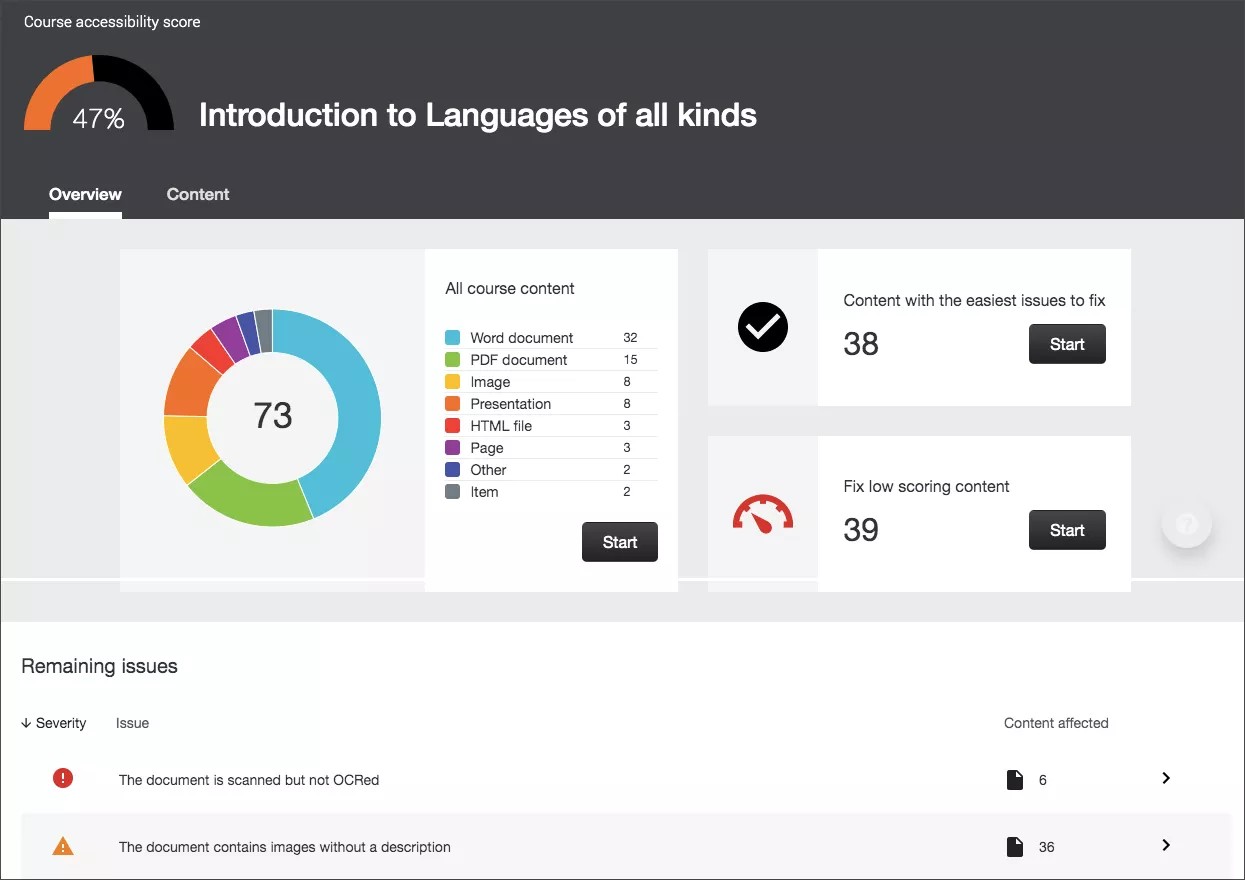
L'informe d’accessibilitat del curs d'Ally inclou les pestanyes Resum i Contingut per permetre-us tenir una visió general i conèixer els detalls concrets de l'accessibilitat en el contingut dels vostres cursos digitals.
La pestanya Resum mostra la puntuació d’accessibilitat del curs, el contingut del curs agrupat per tipus i una llista de tots els problemes que s’han identificat al curs.
La pestanya Contingut mostra el contingut amb problemes d'accessibilitat.
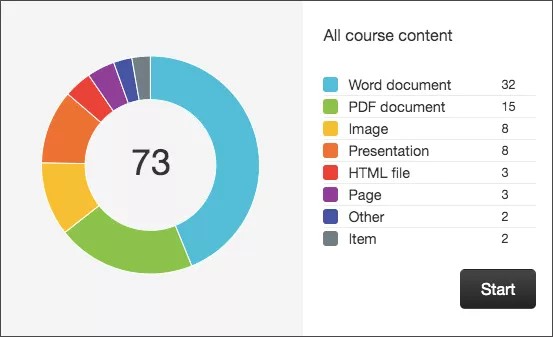
Tot el contingut del curs
Tot el contingut del curs s'agrupa per tipus de contingut. Seleccioneu Inicia per anar a la pestanya Contingut i començar a solucionar els problemes.
Contingut de l'editor de continguts LMS (WYSIWYG)
Important
Els resultats del contingut WYSIWYG només es mostren a l'Informe institucional i a l'Informe d'accessibilitat del curs.
Ally comprova també si hi ha problemes d'accessibilitat en aquests tipus de contingut creats a través de l'editor de contingut WYSIWYG del sistema.
Les dades es mostren a l'informe institucional en format HTML. A l'exportació en CSV es mostren com encapçalaments de columna de l'aplicació.
Blackboard Original
Carpeta de contingut (application/x-folder)
Element de contingut (application/x-item)
Mòdul d'aprenentatge (application/x-learning-module)
Planificació de la lliçó (application/x-lesson)
Un enllaç a un Fòrum (application/x-link-discussion-topic)
Enllaç web (application/x-link-web)
Aplicació LTI incrustada (application/x-lti-launch)
Tots els altres tipus de contingut WYSIWYG, incloent-hi la pàgina en blanc i la pàgina Mòdul (application/x-page)
Blackboard Ultra
Document (application/x-document)
Carpeta (application/x-folder)
Mòdul d'aprenentatge (application/x-learning-module)
Un enllaç a un Fòrum (application/x-link-discussion-topic)
Enllaç web (application/x-link-web)
Aplicació LTI incrustada (application/x-lti-launch)
Moodle
Tasca (application/x-assignment)
Llibre (application/x-book)
Capítol de llibre (application/x-book-chapter)
Temes de debat (application/x-discussion-topic)
Descripció del fòrum (application/x-forum)
Descripció del glossari (application/x-glossary)
Entrada del glossari (application/x-glossary-entry)
Etiqueta (application/x-label)
Descripció de la lliçó (application/x-lesson-description)
Pàgina de lliçó (application/x-lesson-page)
Contingut de la pàgina (application/x-page-content)
Introducció de la pàgina (application/x-page-intro)
Secció (application/x-section)
Programació (application/x-syllabus)
Canvas
Anuncis (application/x-announcement)
Tasca (application/x-assignment)
Temes de debat (application/x-discussion-topic)
Descripció del qüestionari (application/x-quiz)
Programació (application/x-syllabus)
Pàgina (application/x-page)
D2L Brightspace
Temes de debat (application/x-discussion-topic)
Fitxer (application/x-file)
Enllaços web (application/x-link-web)
Mòdul (application/x-module)
Descripció del qüestionari (application/x-quiz)
Schoology
Tasca (application/x-assignment)
Temes de debat (application/x-discussion-topic)
Pàgina (application/x-page)
Trieu què s’ha de solucionar primer
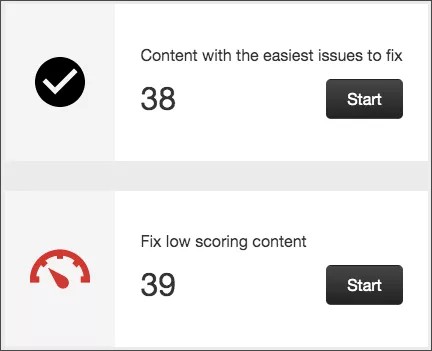
Utilitzeu l’informe per decidir què s’ha de solucionar primer. Per exemple, podeu abordar primer el contingut amb problemes més greus o bé començar pel contingut més fàcil de corregir.
Tria entre Contingut amb els problemes més fàcils de corregir i Corregir el contingut amb puntuació baixa. Comproveu quants continguts corregireu. Seleccioneu Inicia.
Problemes restants
Els problemes s'enumeren per ordre de prioritat, de greu a lleu. Els que s'enumeren primer s'han d'abordar primer. Ally analitza el nombre d'estudiants afectats, la freqüència amb què es produeix un problema i la puntuació d'accessibilitat per determinar-ne la prioritat.

Greus. Aquests problemes són el risc més alt per a l'accessibilitat i requereixen la màxima atenció.

Importants. Aquests problemes afecten l'accessibilitat i, tot i que no són greus, requereixen atenció.

Lleus. Aquests problemes s'han de tenir en compte si es vol millorar la puntuació d'accessibilitat.