학습 객체 저장소 및 교육기관 계층 구조
Note
본 문서는 AI 지원 기계 번역을 사용하여 번역되었습니다. 번역본은 '있는 그대로' 제공되며 정확성에 대해 어떠한 보증도 하지 않습니다. 본 콘텐츠의 영문 버전이 공식적이고 권위 있는 원본입니다.
학습 객체 저장소(LOR)는 교육 기관이 수천 개의 강좌에 걸쳐 학습 자료를 일관성 있고 효율적으로 생성, 관리 및 배포할 수 있는 중앙 집중식 방법을 제공합니다. Blackboard LMS 기본 객체를 지원하고 파일만 지원하는 것이 아니므로 LOR은 접근성을 향상시키고, 중복 콘텐츠를 줄이며, LOR의 자료를 사용하는 모든 강좌에 업데이트를 자동으로 제공합니다. 동시에, 과거 강좌의 무결성도 유지합니다.
기관 계층 구조를 지원함으로써 LOR의 기능이 한층 더 강력해집니다. 대학, 단과대학 또는 학과 등 계층 구조 내의 각 노드에는 전용 저장소가 마련되어 있습니다. 이 모델은 권한 위임된 소유권, 보다 명확한 거버넌스, 공유 콘텐츠를 생성하고 관리할 수 있는 사용자에 대한 세분화된 제어를 지원합니다. 기관은 콘텐츠 전략을 확장하고 조직 전반에서 적절한 수준의 적절한 팀에 권한을 부여할 수 있습니다.
교육기관 계층 구조와 학습 객체 저장소 간의 관계
교육기관 계층 구조(IH)를 구축하면 계층 내의 각 노드는 학습 객체 저장소(LOR) 내 저장소의 생성, 명명 및 조직화 방식에 직접적인 영향을 미칩니다. 아래 설명은 노드와 그에 대응하는 저장소가 동기화 상태를 유지하는 방식을 나타냅니다.
노드 생성
교육기관 계층 구조에서 새 노드가 생성되면 시스템은 동일한 이름의 저장소를 자동으로 설정합니다.
이를 통해 모든 단과대학, 학교, 학과 또는 부서가 LOR 객체를 생성하고 관리할 수 있는 전용 공간을 갖게 됩니다.
노드 이름 편집
노드의 이름을 변경하면 해당하는 저장소 이름도 자동으로 변경됩니다.
이렇게 하면 계층 구조와 LOR 간의 명칭이 일관되게 유지되어 혼동이나 참조 불일치를 방지할 수 있습니다.
노드 삭제
노드가 삭제되면 그에 해당하는 저장소도 함께 삭제됩니다.
해당 저장소 내의 모든 객체는 연결이 끊긴 상태가 됩니다.
해당 객체들은 사용되었던 코스 및 조직에 그대로 남아 있습니다.
하지만 더 이상 LOR과 동기화 상태를 유지하지 않습니다.
교수자와 코스 소유자는 이렇게 연결이 끊긴 객체에 대해 전체 편집 제어 권한을 갖게 됩니다.
노드 이동
교육기관 계층 구조 내에서 노드를 새 위치로 이동하면, LOR 관리 보기에서 해당 저장소에 표시되는 이동 경로가 업데이트됩니다.
이를 통해 LOR의 시각적 구조가 항상 교육기관의 실제 계층 구조를 반영하도록 보장합니다.
사용자에게 특정 노드의 객체 관리 권한 부여
관리자는 필요한 권한을 가진 사용자를 특정 노드에 할당함으로써 학습 객체 저장소(LOR)의 관리를 위임할 수 있습니다. 이는 필요한 권한이 포함된 사용자 지정 역할을 생성하거나(또는 기존 역할에 해당 권한을 추가하여) 해당 역할을 사용자에게 부여함으로써 가능합니다.
관리자 패널의 커뮤니티 모듈에서 교육기관 계층 구조을 선택합니다.
사용자를 추가하려는 노드를 선택합니다.
관리자 탭을 선택합니다.
관리자 추가를 선택합니다.
찾아보기를 선택합니다.
추가하려는 사용자를 선택합니다.
제출을 선택합니다.
역할 항목에서 필요한 권한이 포함된 사용자 지정 역할을 선택합니다.
제출을 선택합니다.
권장 권한 설정
도구 페이지에서 LOR 보기
기본 탐색 > 도구 > 학습 객체 저장소
기본 탐색 > 도구 > 학습 객체 저장소 > 검색
LOR에서 노드의 리포지토리 보기
기본 탐색 > 도구 > 학습 객체 저장소 > 노드 저장소
노드 저장소에서 특정 객체와 연결된 코스 또는 조직 보기
기본 탐색 > 도구 > 학습 객체 저장소 > 노드 저장소 > 연결 정보
기본 탐색 > 도구 > 학습 객체 저장소 > 노드 저장소 > ... > 연결 정보
노드 저장소에서 개체 생성, 편집 및 삭제
기본 탐색 > 도구 > 학습 객체 저장소 > 노드 저장소 > 생성
기본 탐색 > 도구 > 학습 객체 저장소 > 노드 저장소 > 편집
기본 탐색 > 도구 > 학습 객체 저장소 > 노드 저장소 > 삭제
참고
생성 또는 삭제 권한을 부여하면 편집 권한이 암시적으로 함께 부여됩니다.
노드 저장소에 파일 업로드
기본 탐색 > 도구 > 학습 객체 저장소 > 노드 저장소 > 업로드
Configuring permissions for an object in a node repository
Base Navigation > Tools > Learning Object Repository > Node Repositories > Object > ... > Permissions
노드 저장소에 개체 복사하기
기본 탐색 > 도구 > 학습 객체 저장소 > 노드 저장소 > ... > 항목 복사
기본 탐색 > 도구 > 학습 객체 저장소 > 노드 저장소 > ... > 작업 및 로그
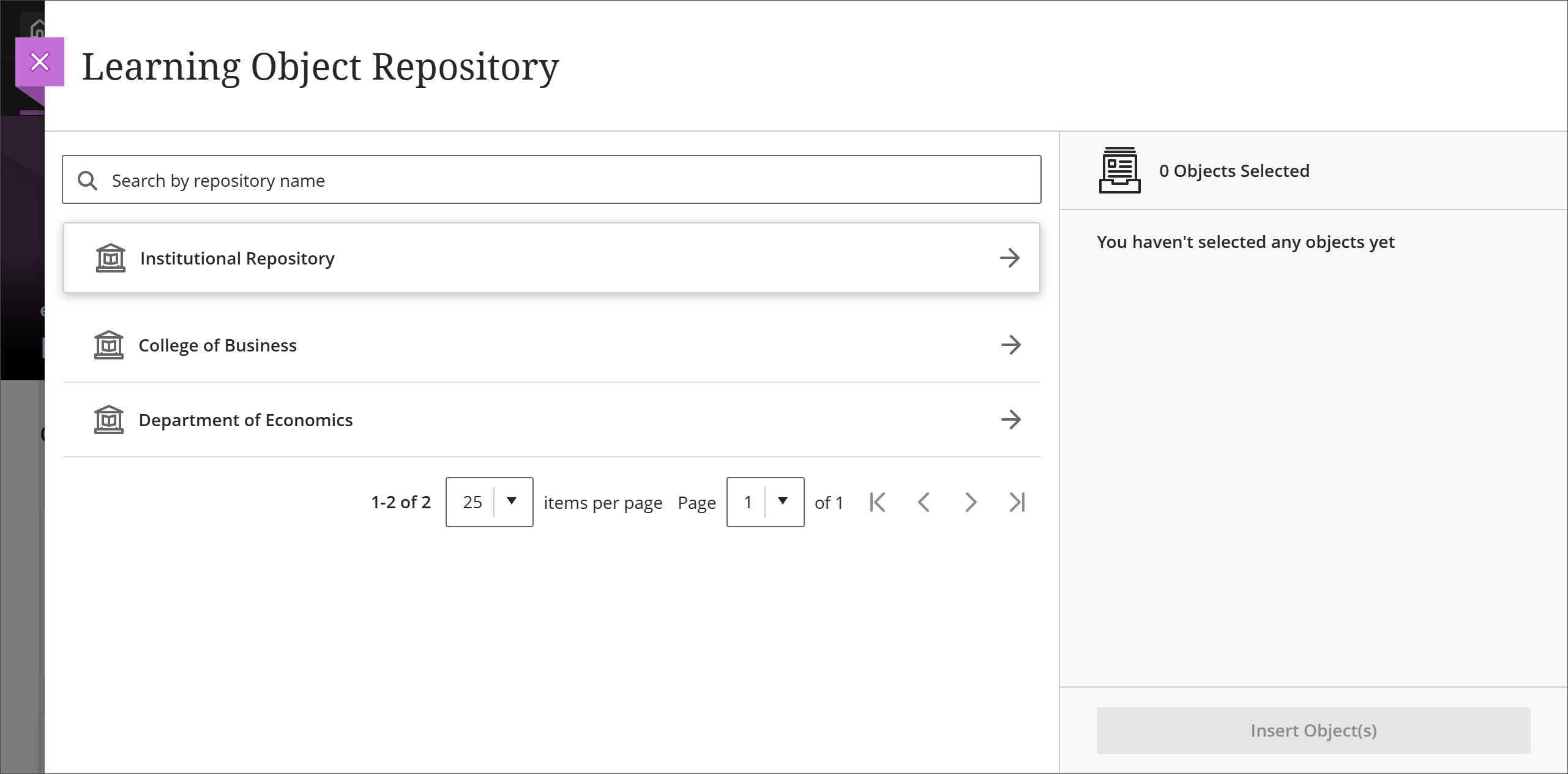
LOR에서 코스 또는 조직에 개체 삽입하기
코스/조직 > 콘텐츠 > + > 학습 객체 저장소
코스에서 노드 저장소에 접근하기
사용자가 객체를 삽입하기 위해 특정 노드의 저장소에 접근하려면 해당 코스가 노드와 연결되어 있어야 합니다. 연결이 완료되면 적절한 권한을 가진 사용자는 해당 노드 및 모든 상위 노드의 저장소에 접근할 수 있습니다. 자료가 포함된 노드 저장소만 표시되며, 빈 저장소는 숨겨집니다. 교육기관 저장소는 항상 표시됩니다.