Direct Data Access
Note
본 문서는 AI 지원 기계 번역을 사용하여 번역되었습니다. 번역본은 ‘있는 그대로’ 제공되며 정확성에 대해 어떠한 보증도 하지 않습니다. 이 콘텐츠의 영어 버전이 공식적이고 권위 있는 출처입니다.
참고
Direct Data Access는 SaaS Advantage 배포 등급에 포함되어 있으며 SaaS Plus 배포 등급의 일부 고객에게는 추가 기능으로 제공될 수 있습니다. 배포 등급에 대해 자세히 알아보려면 Blackboard LMS SaaS Plus 및 Advantage 옵션을 참조하시기 바랍니다.
Blackboard Blackboard LMS SaaS용 Direct Data Access를 제공합니다. Direct Data Access를 사용하면 필요할 때마다 Blackboard LMS 데이터베이스의 거의 실시간 복제본을 쿼리할 수 있습니다. 지원 담당자는 문제를 해결할 수 있고, 교직원은 특정 이니셔티브의 도입, 사용 및 효과에 관한 데이터를 수집할 수 있으며, 경영진은 실제 데이터를 사용하여 투자 수익률을 평가하고 데이터 기반 의사 결정을 내릴 수 있습니다.
Direct Data Access는 SaaS 읽기 전용 복제본 데이터베이스와 상세한 스키마 문서의 두 가지 구성 요소로 이루어져 있습니다.
SaaS 읽기 전용 복제본 데이터베이스
거의 실시간 - 데이터가 프로덕션 데이터베이스에서 거의 실시간으로 업데이트됩니다.
보안 - 데이터 및 데이터 전송은 암호화되며 IP가 제한된 주소로만 전송됩니다.
고성능 - 데이터베이스가 프로덕션과 동일한 수준의 하드웨어에서 실행됩니다.
유연한 접근 - 선호하는 DB 클라이언트 애플리케이션이나 기술을 사용할 수 있습니다.*
참고
*SSL을 통한 PostgreSQL 연결을 지원해야 합니다.
개방형 데이터베이스 문서
문서는 Javadoc 형식의 HTML 패키지로 제공되며, 레이아웃 및 테이블 상호 의존성을 포함하여 Blackboard LMS SaaS 데이터베이스 구조에 대한 정보를 제공합니다. 아래 패키지에는 데이터 형식, 크기, null 허용 여부, 인덱스, 시퀀스, 키 및 제약 조건 정보를 포함하여 테이블과 열의 데이터 특성에 대한 설명이 포함되어 있습니다. 주요 테이블과 열에 대해서는 추가 설명도 제공됩니다.
이 정보는 관계형 데이터베이스 작업 경험이 있는 중급 및 고급 관리자와 개발자를 위한 것입니다.
다음 링크에서 스키마 및 변경 사항 패키지를 다운로드할 수 있습니다.
포함되지 않은 항목은 무엇입니까?
읽기 전용 복제본은 프로덕션 데이터베이스의 완전한 사본이지만, 문서에 게시된 스키마에는 Blackboard LMS의 모든 데이터베이스 개체에 대한 완전한 설명이 포함되어 있지 않습니다. 다음 정보는 포함되지 않습니다.
일부 테이블과 열에 대한 상세 설명
저장 프로시저, 뷰, 트리거 또는 데이터베이스 작업에 대한 정보
데이터 액세스
Direct Data Access를 구매하거나 Blackboard LMS SaaS Advantage 고객이 되면 Blackboard LMS에서 읽기 전용 복제본 데이터베이스에 연결하는 데 필요한 다음 세부 정보를 제공합니다.
데이터베이스 호스트 이름
포트 번호: 5432
사용자 이름
비밀번호
Amazon AWS의 RDS.SSL과 함께 사용하는 방법에 대해 자세히 알아보십시오.
사용자 이름/비밀번호 세트는 최대 5개까지 요청할 수 있습니다.
보안 조치의 일환으로 제한된 수의 IP 주소에서만 연결이 허용됩니다. Blackboard LMS에서 읽기 전용 복제본에 접속할 고유한 소스 IP 주소를 최대 5개까지 지정하도록 요청합니다. IP 주소를 확인하기 어려운 경우 연결할 컴퓨터에서 http://checkip.amazonaws.com/에 접속하여 확인할 수 있습니다.
중요
연결할 컴퓨터에서 Zscaler와 같은 VPN을 사용하는 경우 http://checkip.amazonaws.com/에 접속하여 컴퓨터의 IP 주소를 확인하기 전에 VPN을 꺼야 합니다. 그렇지 않으면 DDA 액세스에 잘못된 주소를 얻을 수 있습니다.
데이터를 정보로 전환
이제 액세스 권한이 생겼다면 어떻게 유용하게 활용할 수 있습니까? 다음 질문이 도움이 될 수 있습니다.
데이터에 실제로 무엇이 있습니까?
어떤 것을 알고 싶습니까?
그 밖에 무엇을 살펴보거나 찾아야 합니까?
이 데이터에서 그 정보를 정확히 어떻게 얻을 수 있습니까?
이 쿼리는 실제로 무엇을 합니까?
Direct Data Access 관련 답변 및 도움 받기:
pgAdmin 도구 사용
데이터에 액세스하려면 데이터베이스 탐색기, 보고 도구 또는 SSL을 통해 PostgreSQL 데이터베이스에 연결할 수 있는 소프트웨어가 필요합니다. 여기서는 예시로, 그리고 연결 테스트를 돕기 위해 Mac과 Windows에서 모두 사용할 수 있는 무료 오픈 소스 도구인 pgAdmin을 사용합니다.
참고
Blackboard은 pgAdmin 또는 읽기 전용 복제본 연결에 사용하는 타사 소프트웨어에 대한 기술 지원을 제공할 수 없습니다. 여기에 제공된 정보는 예시입니다. pgAdmin 인터페이스는 버전과 플랫폼에 따라 다를 수 있습니다. 가능한 한 최신의 정확한 정보를 제공하기 위해 노력했습니다.
시작하기 전에:
새 데이터베이스 연결 생성 및 구성
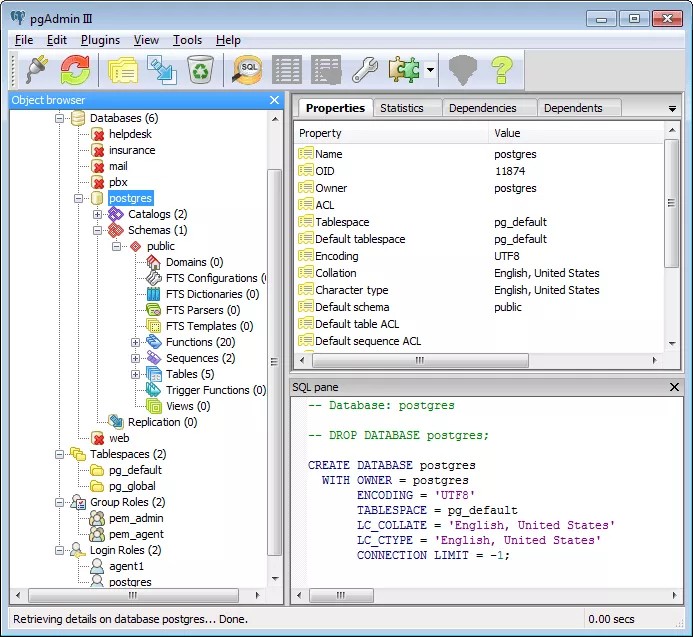
pgAdmin 애플리케이션을 열고 플러그 아이콘을 선택하여 서버 연결을 추가합니다.
속성 탭의 필드를 작성합니다.
이름: 원하는 이름을 입력합니다.
호스트: 제공된 값 Blackboard
포트: 5432
서비스: 비워 둡니다.
유지 관리 DB: postgres
사용자 이름: 제공된 값 Blackboard
비밀번호: 제공된 값 Blackboard
비밀번호 저장?: 보안 강화를 위해 선택하지 않은 상태로 둡니다.
색상: 표시 색상 선택(선택 사항)
그룹: 비워 두거나 그룹이 있으면 그룹에 추가합니다.
다음으로 pgAdmin에 SSL 인증서를 제공해야 합니다. SSL 탭에서 다음을 수행합니다.
SSL: 드롭다운에서 Require를 선택합니다.
서버 루트 인증서 파일: 저장한 SSL 공개 키(rds-combined-ca-bundle.pem)를 찾아 선택합니다.*
확인을 선택하여 저장합니다.
참고
pgAdmin은 확장자가 .crt인 파일을 찾습니다. ‘확인’을 선택하면 pgAdmin이 .pem 파일을 .crt로 변환하므로 걱정하지 않아도 됩니다.
SQL 쿼리 실행
pgAdmin 도구의 객체 브라우저 창에서 조회할 데이터베이스를 선택합니다.
도구 모음에서 SQL 아이콘을 선택합니다. 이 아이콘은 돋보기 모양입니다.
SQL 편집기 창이 표시됩니다. 이 창에 쿼리를 입력합니다.
간단한 쿼리를 실행하여 모든 사용자 레코드를 확인해 봅니다.
select * from USERS완료되면 녹색 화살표 아이콘을 선택합니다.