성적 내보내기 v1에서 성적 내보내기 v2로 마이그레이션하는 중
Note
본 문서는 AI 지원 기계 번역을 사용하여 번역되었습니다. 번역본은 '있는 그대로' 제공되며 정확성에 대해 어떠한 보증도 하지 않습니다. 본 콘텐츠의 영문 버전이 공식적이고 권위 있는 원본입니다.
참고
Blackboard 최고의 품질과 보안을 갖춘 시장을 선도하는 학습 관리 시스템을 제공하기 위해 최선을 다하고 있습니다. 기능 영역은 고객의 학업 목표를 지원하는 데 적합한지 판단하기 위해 정기적으로 평가됩니다. 최근 평가 과정에서, 저희는 새 버전으로 대체된 기존 버전의 ‘성적 내보내기’ 기능을 단종하기로 결정했습니다. 이전 버전 1을 사용하는 기관은 버전 2로 업그레이드해야 합니다. 버전 1은 2027년 1월 31일까지 사용할 수 있습니다.
성적 내보내기 v1과 성적 내보내기 v2의 주요 차이점은 관리자와 최종 사용자에게 보이지 않는 백엔드 변경사항이다. 이러한 백엔드 변경은 성적 내보내기 기능을 더 확장 가능하고, 지속 가능하며, 성능이 우수한 해결책으로 만드는 데 필요했습니다. 두 버전 사이의 변경 사항이 원활하게 비교되기를 바랍니다.
Grade Export v1에서 Grade Export v2로 마이그레이션하는 데 도움이 필요하시면, Blackboard 계정 관리자에게 문의하여 추가 마이그레이션 지원 서비스 계약에 대해 상담하실 수 있습니다.
성적 내보내기 v1 설정 기록
첫 번째이자 가장 중요한 단계는 성적 내보내기 v1 설정을 기록하는 것이다. 설정의 대부분이 v2로 정확히 전송되었음을 확인할 수 있습니다. 이러한 설정을 가장 간단한 방식으로 기록할 수 있지만, 선택한 기록 보관 방법을 백업하기 위해서는 각 화면 설정의 스크린샷을 찍는 것이 좋습니다.
Grade Export v2 구독
Blackboard LMS 관리자 패널에서 플랫폼 확장 기능을 선택합니다. ‘성적 내보내기 v2’ 메뉴에서 구독을 선택합니다. 사용 가능 토글을 선택하여 활성화합니다.
성적 내보내기 v2 역할 구성 중
Grade Export v2 Settings을 도구 및 유틸리티 영역에서 Blackboard LMS관리자 패널{5}에서 선택합니다.
관리 인터페이스에서 성적 승인자 관리자 역할이 도구를 시작할 수 있습니다.
코스 내에서 도구를 실행할 수 있는 사용자 역할은 성적 승인자입니다.
전송 설정
Blackboard LMS 관리자 패널에서 플랫폼 확장 기능을 선택합니다. ‘성적 내보내기 v2’ 메뉴에서 설정 편집을 선택합니다. 네 개의 탭을 차례로 설정하게 됩니다.
등급추출설정
성적 추출 설정 탭을 선택하십시오. 여섯 개의 섹션을 각각 펼친 다음, ‘성적 내보내기 v1’ 구성에 대해 기록해 둔 내용을 참고하여 설정을 구성하십시오. v2에서 개선 사항이 적용됨에 따라, 성적 내보내기 v1 환경에는 없었던 일부 설정이 있을 수 있습니다. 해당 설정에 대한 자세한 내용은 성적 추출 페이지에서 확인할 수 있습니다. 제출을 선택하여 변경 사항을 저장하십시오.
수신 설정
수신 설정 탭을 선택하세요. 다시 한 번, Grade Export v1 구성에서 설정한 대로 설정을 입력하세요.
‘REST 보안 설정’ 섹션이 ‘코스 복사 설정’ 섹션으로 대체된 것을 확인하실 수 있습니다. REST API를 사용하여 성적부 데이터를 프로비저닝하려는 경우, 이제 기본적으로 OAuth2를 사용하여 수행됩니다. 성적 내보내기 v2 API 인증은 핵심 Learn REST API와 동일한 OAuth2 인증 프로세스를 따릅니다. 이를 위해서는 Blackboard개발자 포털에 REST API 애플리케이션이 필요합니다. 애플리케이션 설정 및 OAuth2 인증에 대한 자세한 내용은 Blackboard 개발자 문서를 참조하십시오.
강좌 복사 과정에서 확장 데이터 포함 설정은 동일하게 유지됩니다.
참고
성적 내보내기 v2는 자체 버전별 웹서비스 엔드포인트를 가지고 있습니다.
변경 사항을 저장하려면 제출을 선택하세요.
알림 설정
알림 설정 탭을 선택하세요. ‘성적 내보내기 v1’ 구성에서 설정한 대로 설정을 입력하세요. 제출을 선택하여 변경 사항을 저장하세요.
관리 도구
설정을 이월할 관리 도구 탭이 없습니다.
성적 내보내기 v1 끄기
Blackboard LMS 관리자 패널에서 플랫폼 확장 기능을 선택하십시오.
Grade Export v1의 사용 가능 토글을 끄세요.
등급 내보내기 v1 메뉴에서 설정 편집 을 선택합니다.
성적 추출 설정 탭에서 사용? 토글을 끄면 성적 내보내기 추출 프로세스가 비활성화됩니다.
승인 워크플로 변경 사항
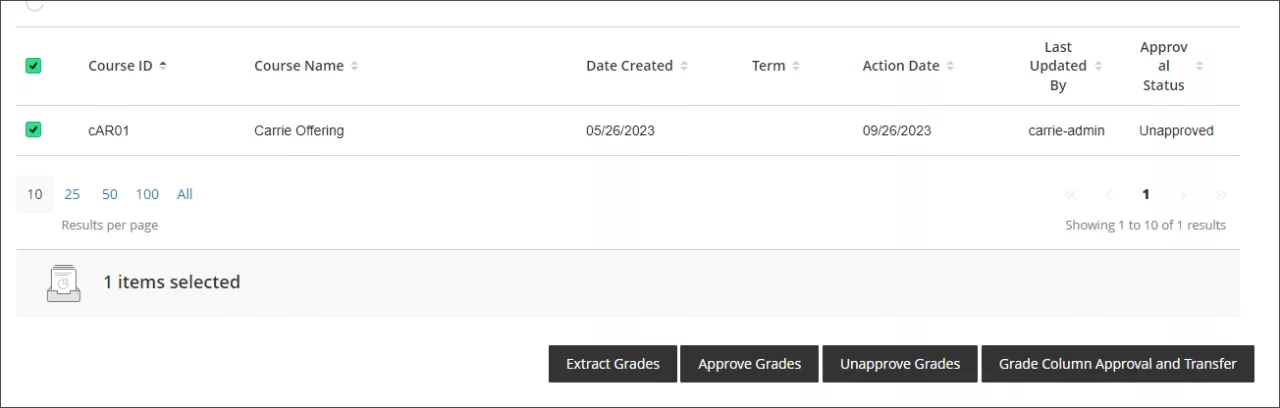
승인 워크플로 인터페이스에 변경 사항이 있으나 기능은 그대로입니다. 모든 조각은 여전히 존재하지만 모양이 업데이트되었습니다.
성적 내보내기 v2의 승인 워크플로 작업 버튼은 화면 왼쪽에 위치하고 UI는 더욱 간결하다.

작업 버튼은 성적 내보내기 v1에서 화면 오른쪽에 위치해 있습니다.