사용자 계정
Note
본 문서는 AI 지원 기계 번역을 사용하여 번역되었습니다. 번역본은 '있는 그대로' 제공되며 정확성에 대해 어떠한 보증도 하지 않습니다. 본 콘텐츠의 영문 버전이 공식적이고 권위 있는 원본입니다.
Blackboard에서 수행할 수 있는 작업은 사용자 계정에 부여된 보안 권한에 따라 달라집니다. 관리자는 역할을 만들고 이러한 역할을 사용자 계정에 할당하여 사용자에게 보안 권한을 부여합니다. 역할에서 허용하는 Blackboard의 모든 기능에 액세스할 수 있습니다.
Blackboard에는 관리 권한이 할당된 세 개의 사용자 계정이 함께 제공됩니다. 이러한 계정 중 하나를 시스템 관리자라고 합니다.
관리자는 기본 관리자 계정을 사용하여 다른 관리자 계정을 포함한 다른 사용자 계정을 만듭니다. 이를 통해 관리자는 사용자 계정 관리, 코스 생성 또는 등록 요청 처리와 같은 특정 관리 작업을 위임할 수 있습니다.
기본 관리자 계정 정보 정보
Blackboard가 구현되면 관리 권한이 있는 사용자 계정 세 개가 생성됩니다.
관리자
root_admin
통합
관리자
시스템 관리자 계정에는 전체 Blackboard 관리자 권한이 있습니다. 이 계정을 기본 관리자 계정이라고 합니다.
더 많은 사용자가 생성될 때까지 로그인할 수 있는 계정은 Administrator 및 root_admin 두 개뿐입니다.
시스템 관리자 계정의 비밀번호는 Blackboard를 설치하는 동안 설정됩니다.
root_admin
root_admin 계정에는 관리자 패널을 통해 가상 설치를 관리하는 것을 포함하여 모든 관리 권한이 있습니다. root_admin 계정으로 관리자 패널을 보면 패널 상단에 가상 설치 관리 링크가 나타납니다. root_admin 계정은 모든 가상 설치에 로그인하고 이 링크에서 가상 설치 관리 기능에 액세스할 수 있습니다.
이 계정의 비밀번호는 Blackboard 설치 중에 설정됩니다.
참고
라이선스에 가상 설치 사용이 포함되어 있지 않더라도 root_admin 계정이 생성됩니다. root_admin 계정은 루트 관리자 프로필 편집 페이지에서 수정할 수 있습니다.
통합
통합 사용자는 스냅샷 작업을 용이하게 하기 위해서만 사용됩니다. 이 계정을 사용하여 GUI를 통해 로그인할 수 없습니다. GUI의 어떤 사용자 목록에도 표시되지 않습니다. 이 계정의 비밀번호를 변경하려면 관리자 패널에서 사용할 수 있는 통합 비밀번호 기능을 사용하세요.
통합 계정의 기본 비밀번호는 Blackboard 구현 중에 설정됩니다.
사용자 계정 생성하기
관리자는 한 번에 하나씩 또는 일괄로 사용자 계정을 만들 수 있습니다. 이 주제의 뒷부분에서 배치 파일을 사용하여 여러 사용자 계정을 만드는 방법에 대해 자세히 알아보세요.
관리자 패널의 사용자 섹션에서 사용자를 선택합니다.
사용자 만들기를 선택합니다.
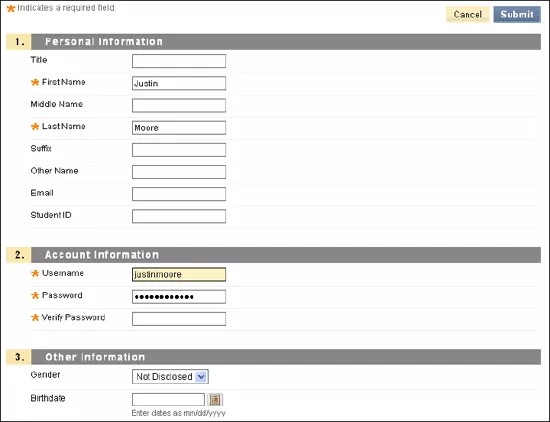
이 표에서는 사용 가능한 필드에 대해 설명합니다. [r]은 필수 필드를 나타냅니다.
표 12. User Account Available FieldsField
Description
Personal Information
Title
Provide the user's title. For example, type Dr., Mr., or Ms.
First Name [r]
Provide the user's first name. This field is required.
Middle Name
Provide the user's middle name.
Last Name [r]
Provide the user's last name. This field is required.
Suffix
Provide the user's suffix. For example, type Jr., III, or Ph.D.
Other Name
Provide an alternate name for this user. For example, if the user has changed their name due to a marriage or divorce and the institution has records for this student under both names, provide the other name here.
Email
Provide the user's email address. This field is recommended.
Student ID
Provide the user's student ID name or number as defined by the institution.
Account Information
Username [r]
Provide a username for the new user. This field is required. Usernames may not contain ASCII characters 0-31, spaces, or any of these special characters: & # + < > % = / \
These special characters are explicitly permitted and supported in usernames: _ - . @
These special characters aren't currently disallowed in usernames, but Blackboard recommends against using them, as they may cause unforeseen problems: ( ) [ ] { } : ; , | ? ! ` ~ ' ^ " * $
For example, commas and quotes cause issues with JavaScript or with lists during form handling.
Enter a username in lowercase. Uppercase letters in usernames are converted to lowercase in the system database.
참고
A username isn't a confidential value and may appear in the user interface to unprivileged users. Never include sensitive or private information in a username, especially information restricted by law or reasonable expectation.
Password [r]
Provide a password for the user's account. The password must be at least one character in length and contain no spaces.
Verify Password [r]
Provide the user's password again to ensure accuracy.
Other Information
Gender
Provide the user's gender.
Birthdate
Select the user's birthday from the drop-down lists.
Education Level
Provide the user's education level.
Company
Provide the user's company name.
Job Title
Provide the user's job title.
Department
Provide the user's department.
Street 1
Provide the user's address.
Street 2
Provide any additional address information.
City
Provide the user's city.
State/ Province
Provide the user's state or province.
ZIP/Postal Code
Provide the user's ZIP code or postal code.
Country
Provide the user's country.
Web Site
Provide the URL of the user's personal website. This must be the full URL. For example:
http://www.blackboard.com, notwww.blackboard.comorblackboard.comHome Phone
Provide the user's home phone number. The phone number will display exactly as typed. If your institution has a preferred format for phone numbers, use that format here. For example, (530) 555-1234 or +1 530-555-1234.
Work Phone
Provide the user's work phone number. The phone number will display exactly as typed. If your institution has a preferred format for phone numbers, use that format here. For example, (530) 555-1234 or +1 530-555-1234.
Work Fax
Provide the user's fax number . The fax number will display exactly as typed. If your institution has a preferred format for phone numbers, use that format here. For example, (530) 555-1234 or +1 530-555-1234.
Mobile Phone
Provide the mobile phone of the user. The phone number will display exactly as typed. If your institution has a preferred format for phone numbers, use that format here. For example, (530) 555-1234 or +1 530-555-1234.
Institution Roles
Institution Roles
Select one or more institution roles from the list. Select the right-pointing arrow to move the role into the Primary Institution Role field or the Secondary Institution Roles list.
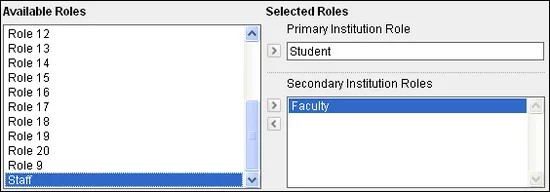
Institution roles control what the user sees on the portal. If your institution has access to community engagement features, you can configure tabs and modules to appear to different groups of users based on institution roles.
System Roles
System Roles
Select one or more system roles from the list. Select the right-pointing arrow to move the role into the Primary System Role field or the Secondary System Roles list.
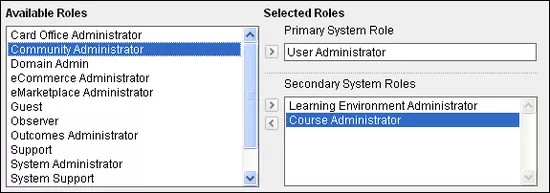
System roles control the user's access to administrative features.
제출을 선택합니다.
사용자 계정을 일괄로 만들기
배치 파일을 사용하여 한 번에 많은 수의 사용자 계정을 만들 수 있습니다.
배치 파일을 만드세요. 이전 버전의 Blackboard용으로 생성된 배치 파일을 사용하는 경우 해당 파일이 현재 버전에 맞는 올바른 형식인지 확인합니다.
관리자 패널의 사용자 섹션에서 사용자를 선택합니다.
배치 작업을 가리키고 사용자 생성을 선택합니다.
사용자 일괄 생성 페이지에서 파일 위치 필드에서 선택하거나 찾아보기를 선택합니다.
파일 업로드 대화 상자에서 배치 파일로 이동하여 열기를 선택합니다.
배치 파일에서 사용하는 구분 기호 유형을 선택합니다. 자동을 선택하면 Blackboard가 배치 파일을 분석하고 파일에서 해당 문자의 빈도에 따라 구분 기호를 결정합니다.
제출을 선택합니다.
사용자 계정 보기 또는 편집하기
특정 코스의 비밀번호 및 코스 역할을 포함한 사용자 프로필 데이터를 보고 수정할 수 있습니다. 이메일 열에서 사용자의 이메일 주소를 선택하여 사용자에게 이메일을 보낼 수도 있습니다.
관리자 패널의 사용자 섹션에서 사용자를 선택합니다.
사용자의 메뉴를 열고 편집을 선택합니다.
사용자 계정을 보거나 편집합니다.
작은 정보
제출을 선택합니다.
사용자 등록 또는 멤버십 보기
관리자 패널의 사용자 섹션에서 사용자를 선택합니다.
사용자를 검색합니다.
사용자 메뉴를 열고 코스 등록, 조직 등록 또는 결과 멤버십을 선택합니다.
코스, 조직 또는 성과를 보려면 열기를 선택합니다.
코스 또는 조직에서 사용자를 제거하려면 관리를 선택합니다. 등록 페이지에서 사용자의 확인란을 선택하고 코스에서 사용자 제거 또는 조직에서 사용자 제거를 선택합니다.
사용자 계정의 권한 및 액세스 변경
사용자 계정에 다른 역할을 할당하여 사용자의 권한을 변경할 수 있습니다. 예를 들어 학생이 코스에서 교수자를 도와야 하는 경우 조교 역할을 추가하여 사용자에게 코스 제어판에 대한 접근 권한을 부여할 수 있습니다. 해당 학생이 더 이상 교수자를 돕지 않는 경우 조교 역할을 제거하여 접근 권한을 취소할 수 있습니다.
관리자 패널의 사용자 섹션에서 사용자를 선택합니다.
사용자를 검색합니다.
사용자의 메뉴를 열고 편집을 선택합니다.
교육기관 내 역할의 경우 역할을 추가하거나 제거합니다.
시스템 역할의 경우 역할을 추가하거나 제거합니다.
제출을 선택합니다.
전체 또는 부분 관리자 권한이 있는 추가 관리자 계정 생성하기
기본 관리자 계정에는 다른 전체 관리자 계정을 만들 수 있는 권한이 포함되어 있습니다. 다양한 권한 집합에 대한 역할을 만들어 사용자 계정에 할당하여 다른 사용자에게 부분적인 관리 권한을 부여할 수도 있습니다. 이를 통해 관리자는 사용자 계정 관리, 코스 생성 또는 등록 요청 처리와 같은 일상적인 관리 작업을 위임할 수 있습니다.
관리 권한이 있는 새 사용자 계정을 만들려면 사용자에게 관리 권한이 있는 시스템 역할을 할당합니다.
기존 사용자에게 관리 권한을 부여하려면 다음 단계를 사용하세요:
관리자 패널의 사용자 섹션에서 사용자를 선택합니다.
사용자를 검색합니다.
검색 결과에서 사용자의 메뉴를 열고 편집을 선택합니다.
시스템 역할 섹션에서 사용자에게 관리 역할을 할당합니다. 사용자 지정 역할이거나 시스템 기본 역할 중 하나일 수 있습니다.
제출을 선택합니다.
사용자 비밀번호 변경하기
사용자의 비밀번호를 변경하는 경우 사용자에게 새 비밀번호를 제공해야 하며, 그렇지 않으면 Blackboard에 로그인할 수 없습니다. 사용자가 새 비밀번호를 자동으로 획득할 수 있는 방법은 없습니다. 비밀번호는 길이가 1자 이상이어야 하며 공백을 포함할 수 없습니다.
관리자 패널의 사용자 섹션에서 사용자를 선택합니다.
사용자를 검색합니다.
검색 결과에서 사용자 메뉴를 열고 비밀번호 변경을 선택합니다.
새 비밀번호를 입력하고 확인합니다.
제출을 선택합니다.
사용자 계정을 사용 가능 또는 사용 불가능으로 설정
사용자 계정 정보를 유지하면서 사용자가 Blackboard에 로그인하지 못하도록 하려면 사용자 계정을 사용할 수 없음 상태로 설정합니다. 이렇게 하면 사용자의 계정 데이터, 코스 등록 및 기타 데이터는 유지되지만 사용자가 어떤 코스에도 참여하지 못하도록 방지합니다.
예를 들어 학생이 한 학기 동안 휴학하는 경우 휴학 기간 동안 계정을 사용할 수 없도록 할 수 있습니다. 학생이 돌아오면 계정을 사용할 수 있도록 합니다.
사용자 계정을 사용할 수 없는 경우 검색 결과나 다른 사용자 목록에 표시될 때 사용자 이름 옆에 빨간색 X가 표시됩니다. 사용자 계정을 사용할 수 없는 경우에도 사용자의 이메일 주소를 선택하여 메시지를 보낼 수 있습니다.
기관에서 커뮤니티 참여를 라이선스하는 경우 데이터베이스에서 사용자 계정 및 사용자 등록 기록을 비활성화할 수 있습니다. 비활성화된 사용자 계정 앞에는 관리자 패널의 사용자 목록에서 빨간색 X가 표시됩니다.
관리자 패널의 사용자 섹션에서 사용자를 선택합니다.
사용자를 검색합니다.
검색 결과에서 사용자의 메뉴를 엽니다.
한 사용자의 사용 가능성을 변경하려면 사용 가능으로 설정 또는 사용 불가능으로 설정을 선택합니다. 여러 사용자의 사용 가능 여부를 변경하려면 각 사용자에 대한 확인란을 선택합니다. 사용 가능성을 가리키고 사용 가능으로 설정 또는 사용 불가능으로 설정을 선택합니다.
참고
모든 유형의 사용자 계정이 삭제되거나 사용할 수 없게 되면 저널 또는 토론에 대한 해당 사용자의 이전 기여도는 삭제되는 것이 아니라 익명으로 처리됩니다.
사용자 계정 삭제하기
사용자 인터페이스 또는 배치 파일을 통해 사용자 계정을 삭제할 수 있습니다. 배치 파일을 사용하여 여러 사용자 계정을 삭제하는 방법에 대해 자세히 알아보려면 사용자 계정을 일괄 삭제하는 방법을 참조하세요.
주의
삭제된 사용자 기록은 복원할 수 없습니다. 사용자를 삭제하면 성적을 포함하여 사용자와 연결된 모든 코스 데이터도 삭제됩니다.
관리자 패널의 사용자 섹션에서 사용자를 선택합니다.
삭제하려는 사용자를 검색합니다.
사용자 한 명을 삭제하려면 해당 사용자의 메뉴를 열고 삭제를 선택합니다. 여러 사용자를 삭제하려면 사용자의 확인란을 선택합니다. 삭제를 선택합니다.
사용자 계정을 일괄로 삭제
배치 파일을 사용하여 한 번에 많은 수의 사용자를 삭제할 수 있습니다.
주의
삭제된 사용자 기록은 복원할 수 없습니다. 사용자를 삭제하면 성적을 포함하여 사용자와 연결된 모든 코스 데이터도 삭제됩니다.
이전 버전의 Blackboard용으로 생성된 배치 파일을 사용하는 경우, 형식이 현재 버전에 맞는지 확인합니다.
관리자 패널의 사용자 섹션에서 사용자를 선택합니다.
일괄 작업을 가리키고 사용자 삭제를 선택합니다.
사용자 일괄 삭제 페이지에서 파일 위치 필드에서 선택하거나 찾아보기를 선택합니다.
파일 업로드 대화 상자에서 배치 파일로 이동하여 열기를 선택합니다.
배치 파일에서 사용하는 구분 기호 유형을 선택합니다. 자동을 선택하면 Blackboard가 배치 파일을 분석하고 파일에서 해당 문자의 빈도에 따라 구분 기호를 결정합니다.
제출을 선택합니다.
사용자 활동 개요 보고서 실행
여러 보고서가 전반적인 사용자 및 시스템 활동에 대한 정보를 제공하지만, 모든 코스에서 단일 사용자의 활동에 대한 보고서를 실행할 수도 있습니다. 다른 보고서에 대해 자세히 알아보려면 통계 보고서 실행을 참조하세요.
관리자 패널의 사용자 섹션에서 사용자를 선택합니다.
사용자를 검색합니다.
검색 결과에서 사용자 메뉴를 열고 사용자 활동 개요 보고서를 선택합니다.
선택 사항으로 코스 선택을(를) 선택하고 시작 날짜 선택 및 종료 날짜 선택의 값을 변경합니다.
제출을 선택합니다.
보고서가 성공적으로 실행되면 콘텐츠 컬렉션에 저장하거나, 보고서를 다운로드하거나, 다른 보고 기준을 사용하여 새 보고서를 실행하도록 선택할 수 있습니다.