지원 받기
Note
본 문서는 AI 지원 기계 번역을 사용하여 번역되었습니다. 번역본은 '있는 그대로' 제공되며 정확성에 대해 어떠한 보증도 하지 않습니다. 본 콘텐츠의 영문 버전이 공식적이고 권위 있는 원본입니다.
기술을 찾거나 직접 기술 지원에 문의하려면 Blackboard의 셀프 서비스 리소스를 사용할 수 있습니다. Blackboard 지원 패널은 Anthology Support Center와 Blackboard Help 문서 사이트에 연결됩니다.
Blackboard LMS의 셀프 서비스 리소스를 활용하여 답변을 찾거나 기술 지원팀에 직접 문의할 수 있습니다. Blackboard LMS 지원 패널을 통해 Blackboard LMS 지원 센터 및 문서 사이트인 Blackboard Help로 연결됩니다.
참고
시스템 관리자 역할만 지원 패널에 액세스할 수 있습니다. ‘도움말’ 버튼을 누르면 다른 모든 역할에 대한 도움말 사이트가 열립니다.
기관에서 문서 제공을 위해 맞춤형 외부 사이트를 사용하는 경우 도움말 버튼에는 메뉴가 있습니다. 지원 패널 또는 외부 사이트를 선택할 수 있습니다.
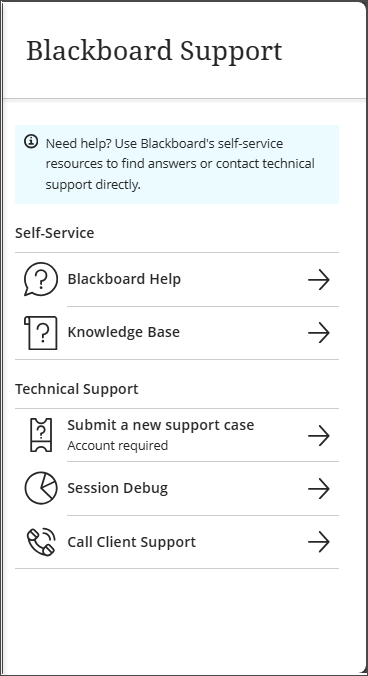
셀프 서비스에서 다음에 액세스할 수 있습니다:
Blackboard 도움말: 제품 내 상황별 도움말에 액세스합니다.
지식 기반: Blackboard 지원 검색 페이지에 액세스합니다.
기술 지원에서 다음에 액세스할 수 있습니다:
새 지원 사례 제출: 제품에서 직접 지원 사례를 기록하세요. 로그인하려면 Blackboard 지원 계정이 필요합니다.
세션 디버그: 세션 로그 확인은 세션 중 수행된 최근 30개의 작업을 나타냅니다. 이 코드는 Blackboard 지원팀 또는 소속 기관의 IT 팀이 전체 수동 로그가 필요하지 않고도 문제를 진단하는 데 도움이 됩니다.
고객 지원 전화: 각 국가별 고객 지원 전화 번호를 조회하세요. 로그인이 필요하지 않습니다.
지원 패널 권한
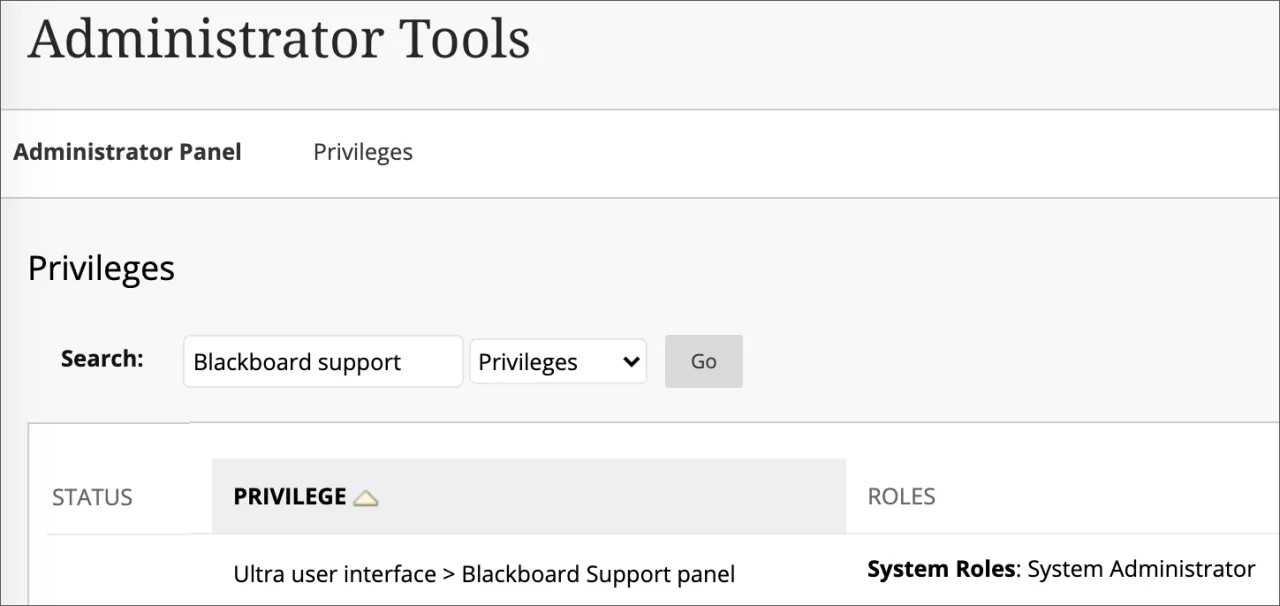
현재는 전체 시스템 관리자만 Blackboard LMS 지원 패널에 액세스할 수 있습니다. 다른 관리자 역할에도 Blackboard LMS 지원 패널 권한을 추가할 수 있습니다. 이 주제에 대한 자세한 내용은 역할 및 권한를 방문하십시오.
Blackboard의 커뮤니티 사이트 방문하기
연결하고 협업하세요!
Blackboard의 커뮤니티 사이트에서 토론에 참여하려면 로그인하세요. 귀사가 글로벌 교육 커뮤니티의 진화하는 학문적 및 전문성 개발 과제를 해결하는 데 도움이 되는 전략을 알아보세요. 질문을 하고 답변을 남기며, 경험과 모범 사례를 공유하고, 제품에 대한 피드백을 제출할 수 있습니다.
세션 로그 확인
강사나 학생이 Blackboard LMS에서 작업하는 중에 문제가 발생하면, 세션 디버그 코드를 직접 생성하여 Blackboard 지원팀이나 소속 기관의 IT 팀과 공유할 수 있습니다.
Blackboard 지원 패널에서 요청 로그 코드 버튼을 선택한 다음, 복사 버튼을 사용하여 제공된 코드를 복사하십시오.
In the Blackboard Support panel, select the Request log code button and use the Copy button to copy the code provided.
When the code is copied to the clipboard, the button's icon changes to a green checkmark, and the session code can be shared with the help desk for further troubleshooting.
관리자는 학생이나 강사가 제공한 코드를 사용하여 세션 로그를 가져올 수 있습니다.
관리자 패널에서 도구 및 유틸리티 아래에서 로그를 선택하세요.
세션 디버그 로그를 선택합니다.
로그 코드 필드에 사용자가 제공한 로그 코드를 붙여넣고 로그 검색을 선택하십시오.