Blackboard 앱 모듈 추가하기
Note
본 문서는 AI 지원 기계 번역을 사용하여 번역되었습니다. 번역본은 '있는 그대로' 제공되며 정확성에 대해 어떠한 보증도 하지 않습니다. 본 콘텐츠의 영문 버전이 공식적이고 권위 있는 원본입니다.
관리자는 교수자와 학생들이 Blackboard 앱을 손쉽게 다운로드하여 휴대폰으로 강의에 접근할 수 있게 하는 모듈을 Blackboard에서 생성할 수 있습니다.
울트라경험
Ultra 환경을 갖춘 교육기관은 교육기관 페이지에 모듈을 추가함으로써 학생 및 교수진이 Blackboard 앱을 다운로드할 수 있는 직접 링크를 제공할 수 있습니다.
모듈 제작 중
관리자 계정으로 로그인합니다.
왼쪽 탐색 메뉴에서 교육 기관 페이지를 선택하세요.
모듈을 생성하지 않았다면, 모듈 생성 옵션을 선택하고 사용자 지정 콘텐츠를 선택하세요. 콘텐츠 영역에서 더하기 기호를 선택하지 않으면 사용자 지정 콘텐츠를 선택하세요.
화면 상단의 모듈 생성기에서
Blackboard 앱 다운로드라는 제목을 입력하세요.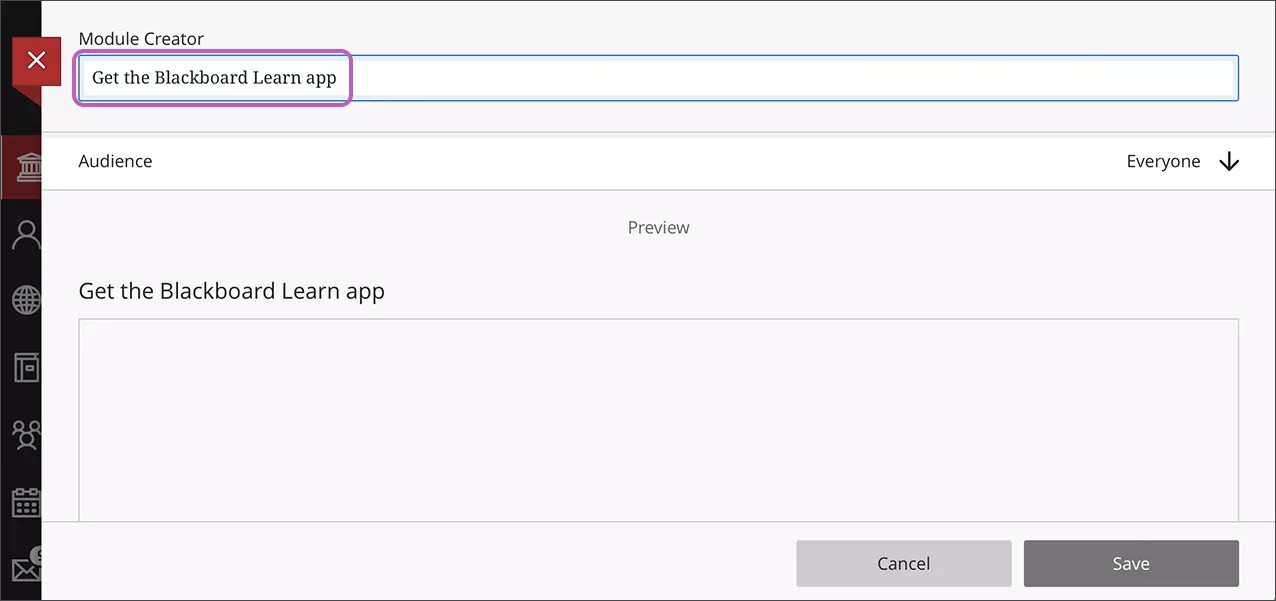
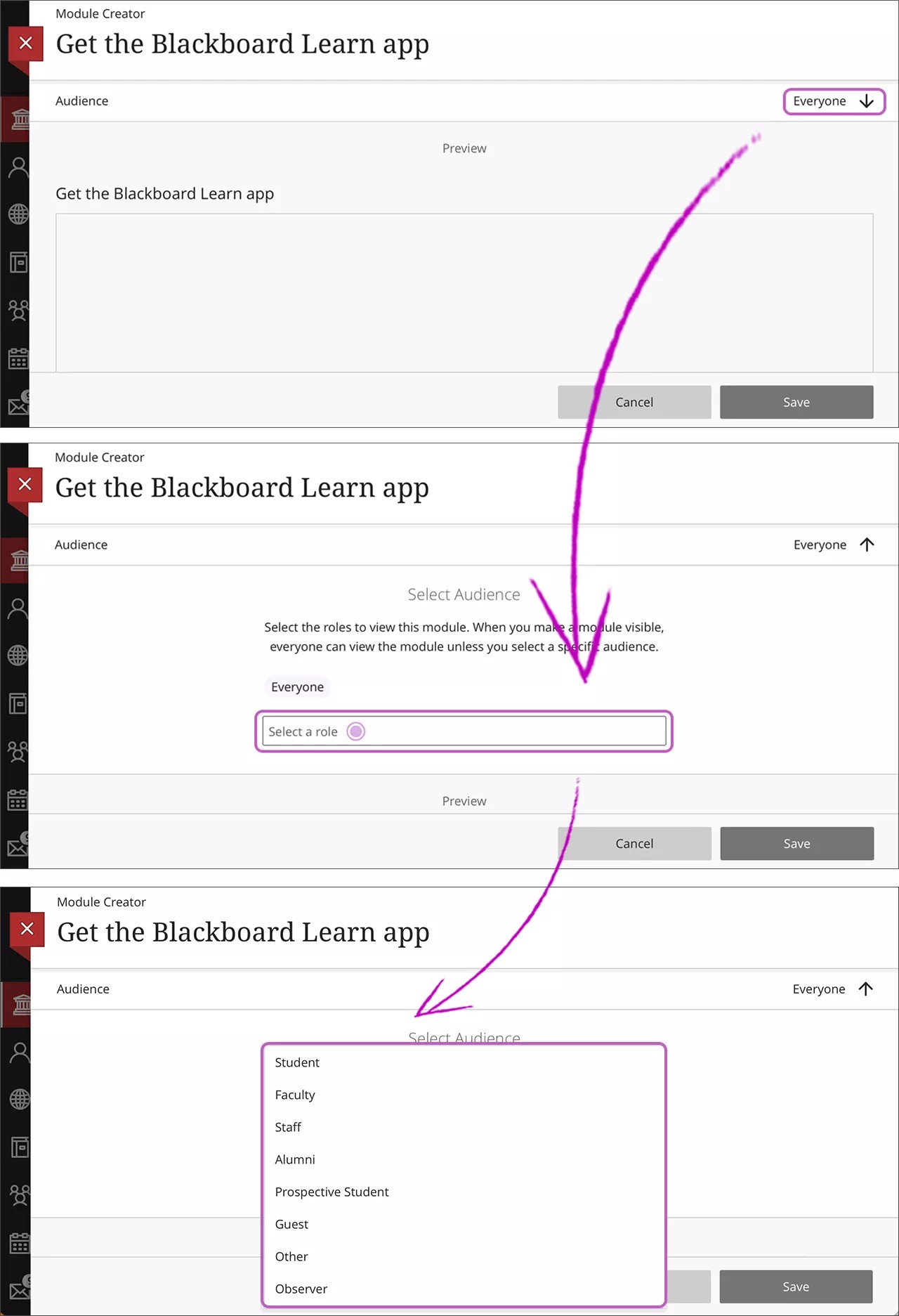
역할을 선택하여 해당 모듈을 볼 수 있는 대상자를 지정합니다. 모듈이 표시되면 특정 대상을 지정하지 않는 이상 모든 사용자가 해당 모듈을 볼 수 있습니다.
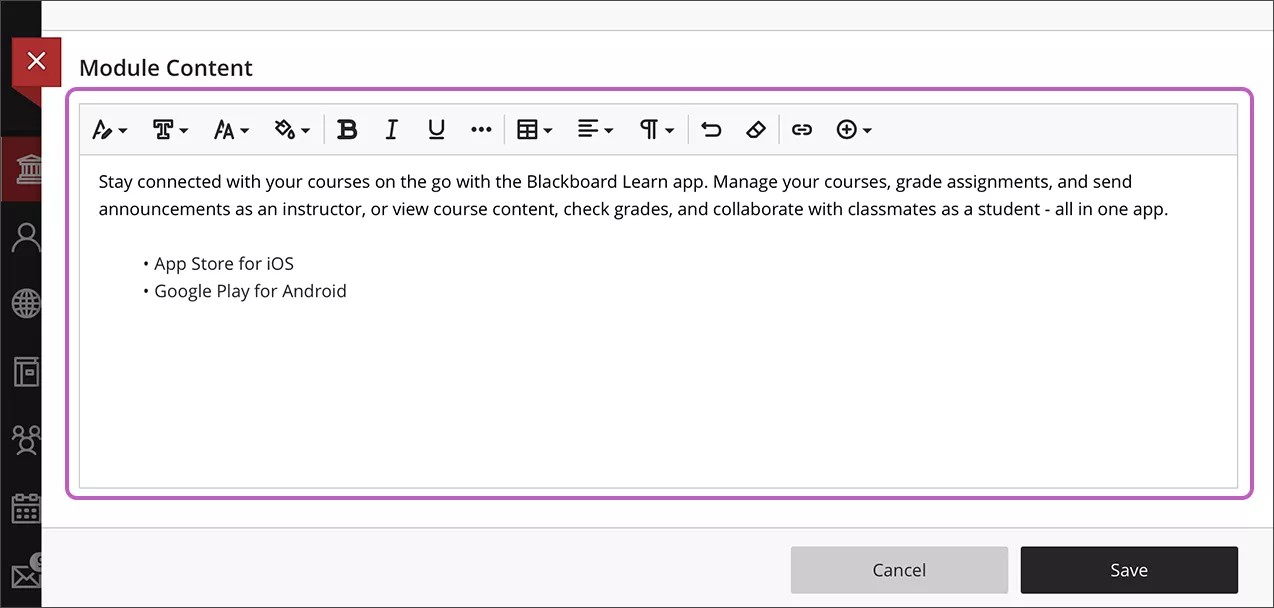
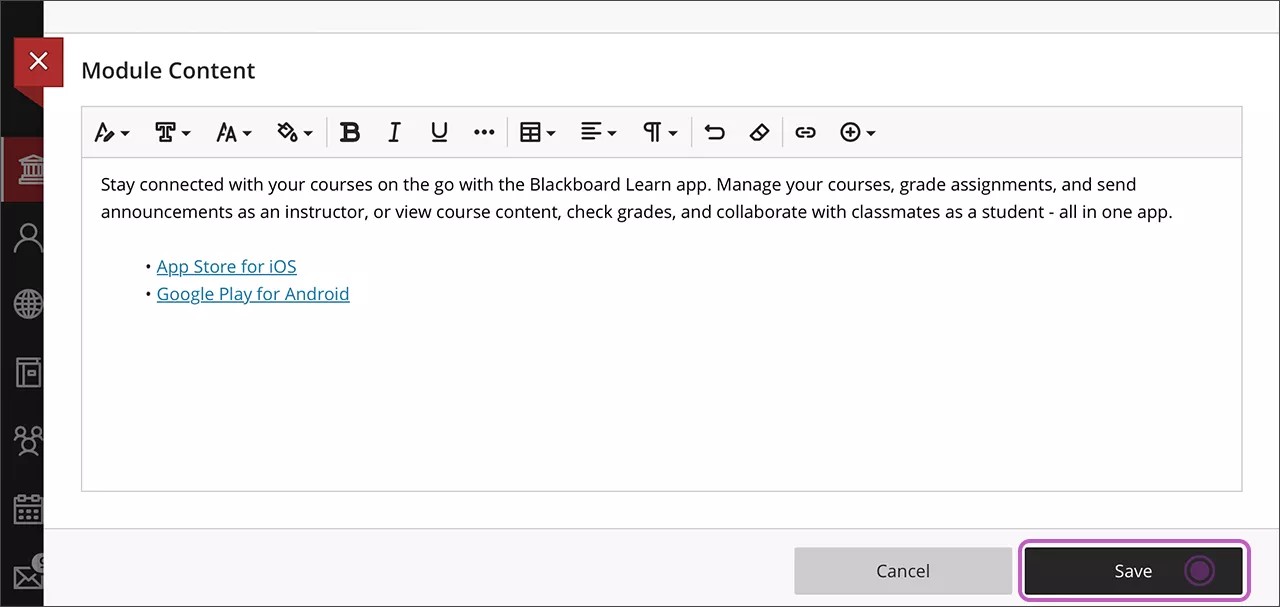
모듈 콘텐츠 편집기에 다음 텍스트를 붙여넣으세요.
Blackboard 앱을 사용하면 이동하는 중에도 강좌와 연결 상태를 유지할 수 있습니다. 강사는 강좌를 관리하고 과제를 채점하며 공지사항을 전달하고 콘텐츠를 검토하며 성적을 확인할 수 있고, 학생은 동료와 협업을 이 앱 하나로 할 수 있습니다.
앱스토어(iOS용)
에서는 2023년 5월 20일부터 새로운 개인정보 보호 기능을 제공할 예정입니다.
iOS용 App Store를 강조 표시하고 링크 버튼을 클릭하세요. 다음 URL을 붙여넣으세요.
https://apps.apple.com/app/blackboard-app/id950424861그런 다음 Android용 Google Play를 강조하고 링크 버튼을 선택합니다. 다음 URL을 붙여넣으세요.
https://play.google.com/store/apps/details?id=com.blackboard.android.bbstudent&hl=ko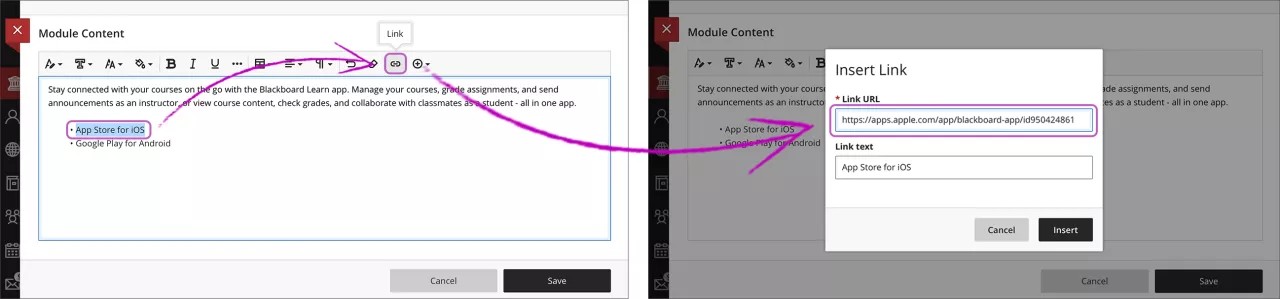
편집기의 기능을 사용하여 서식을 추가하고 텍스트를 변경할 수 있습니다. 모듈 생성을 위해 완료되면 ‘저장’을 선택하세요.
사용자에게 보이도록 모듈을 표시하려면 눈 아이콘을 선택하세요.