코스 변환을 Ultra로 - 일괄 변환
Note
본 문서는 AI 지원 기계 번역을 사용하여 번역되었습니다. 번역본은 '있는 그대로' 제공되며 정확성에 대해 어떠한 보증도 하지 않습니다. 본 콘텐츠의 영문 버전이 공식적이고 권위 있는 원본입니다.
Blackboard의 새로운 구현의 경우 추가 비용 없이 Moodle, Canvas 및 Brightspace에서 대량 변환이 제공됩니다.
개요
Blackboard 관리자는 코스 변환 및 조직을 Blackboard Original에서 Ultra로 변환할 수 있는 두 가지 옵션이 있습니다:
대량 변환:
Original 보기를 사용하여 선택한 코스/조직을 Ultra 보기로 변환합니다.
기본적으로 또는 학생 정보 시스템을 통해 프로비저닝된 기존 코스/조직을 삭제하거나 다시 생성하지 않고도 Ultra 보기로 변환할 수 있습니다.
등록을 유지합니다.
활동 데이터(예: 제출물, 토론 응답 및 댓글, "성적" 등)는 보존되지 않습니다.
교수자가 Original 보기로 되돌릴 수 있는 옵션은 없습니다.
대량 복사 및 변환(권장):
Original 보기를 사용하여 선택한 코스/조직이 복사된 다음 사본이 Ultra 보기로 변환됩니다.
교수자/리더는 코스/조직의 두 가지 버전(Original 보기 및 Ultra 보기)에 모두 접근할 수 있습니다. Ultra 보기 사본에서 작업하는 동안 Original 버전을 참조하여 콘텐츠를 쉽게 조정할 수 있습니다.
사본은 학생 정보 시스템과 동기화되지 않으며 등록은 보존되지 않습니다. 사본이므로 모든 학생 등록이 삭제됩니다.
중요
대부분의 코스/조직에 콘텐츠가 깊게 중첩된 경우 중첩된 항목의 추가 수준을 활성화할 수 있습니다(이 페이지 아래쪽의 중첩된 항목의 추가 수준 활성화하기 참조). 폴더 깊이를 추가하면 이러한 유형의 코스에 대한 변환 프로세스 중에 코스/조직 콘텐츠의 '평탄화'가 줄어듭니다.
필수 구성 요소
시스템 역할에서 대량 변환 및 대량 복사와 변환을 사용할 수 있는 권한이 부여되었는지 확인합니다.
대량 변환 작업 관리 패널(코스) > 대량 변환 작업 > 대량 변환
관리자 패널(코스) > 대량 변환 작업 > 대량 복사 및 전환 > 과정
관리자 패널(코스) > 코스 > 일괄 변환 작업 > 일괄 변환
관리자 패널(코스) > 코스 > 대량 변환 작업 > 대량 복사 및 변환
코스 및 조직 대량 변환
관리자를 선택합니다.
강좌/조직을 선택하세요.
변환하려는 코스/조직을 검색합니다. 검색 기준 및 필터를 사용하고 이동을(를) 선택합니다.
Ultra 보기로 변환하려는 각 코스/조직 옆에 있는 확인란을 선택합니다.
참고
Ultra 보기, Ultra 미리 보기를 사용 중이거나 '사용 가능'으로 설정된 코스나 조직은 대량 변환 프로세스에 포함되지 않습니다.
대량 변환 작업을 선택합니다.
일괄 변환을 선택하십시오. 선택한 각 코스/조직에 대해 변환 작업이 생성되고 시스템 작업 대기열에 추가됩니다. Blackboard 관리자로서 선택한 내용에 따라 성공 메시지 또는 경고 메시지를 받게 됩니다.
예를 들면 다음 메시지를 받게 됩니다:
성공:변환 작업이 이제 대기열에 추가되었습니다. Ultra 코스 보기 또는 Ultra 코스 미리 보기를 사용하여 사용할 수 있는 코스는 포함되지 않았습니다.
경고: 전환 과업이 생성되지 않았습니다. 선택한 코스는 Ultra 코스 보기 또는 Ultra 코스 미리 보기를 사용하여 사용할 수 있는 코스였습니다.
대량 복사 및 코스 변환 및 조직
교수자가 원본 코스 보기로 코스에 접근할 수 있도록 하면서도 Ultra 코스 보기로 코스 사본을 유지하고 싶다면 대량 복사 및 변환 옵션을 이용할 수 있습니다.
관리자를 선택합니다.
강좌를 선택하세요.
복사 및 코스 변환하려는 코스를 검색합니다. 검색 기준 필터를 사용하여 이동을 선택합니다.
Ultra 코스 보기로 변환하려는 각 코스 옆에 있는 확인란을 선택합니다.
참고
이미 Ultra 코스 보기 또는 Ultra 코스 미리보기를 사용 중인 코스는 일괄 복사 및 변환 프로세스에 추가되지 않습니다.
대량 변환 작업을 선택합니다.
일괄 복사 및 변환을 선택합니다.
복사된 코스나 조직 ID에 추가할 접두사 및 접미사를 선택하여 추가하세요.
중요
접두사 뒤와 접미사 앞에 하이픈("-")이 추가됩니다. 예를 들어 코스 ID가 "ECON-101"인 코스는 접미사로 "SANDBOX"를 지정한 경우 "ECON-101-SANDBOX"가 됩니다.
활동 데이터 포함을 선택하여 개인 및 그룹 과제에 대한 참가자 제출물, 성적, 피드백 및 관련 데이터를 복사하십시오.
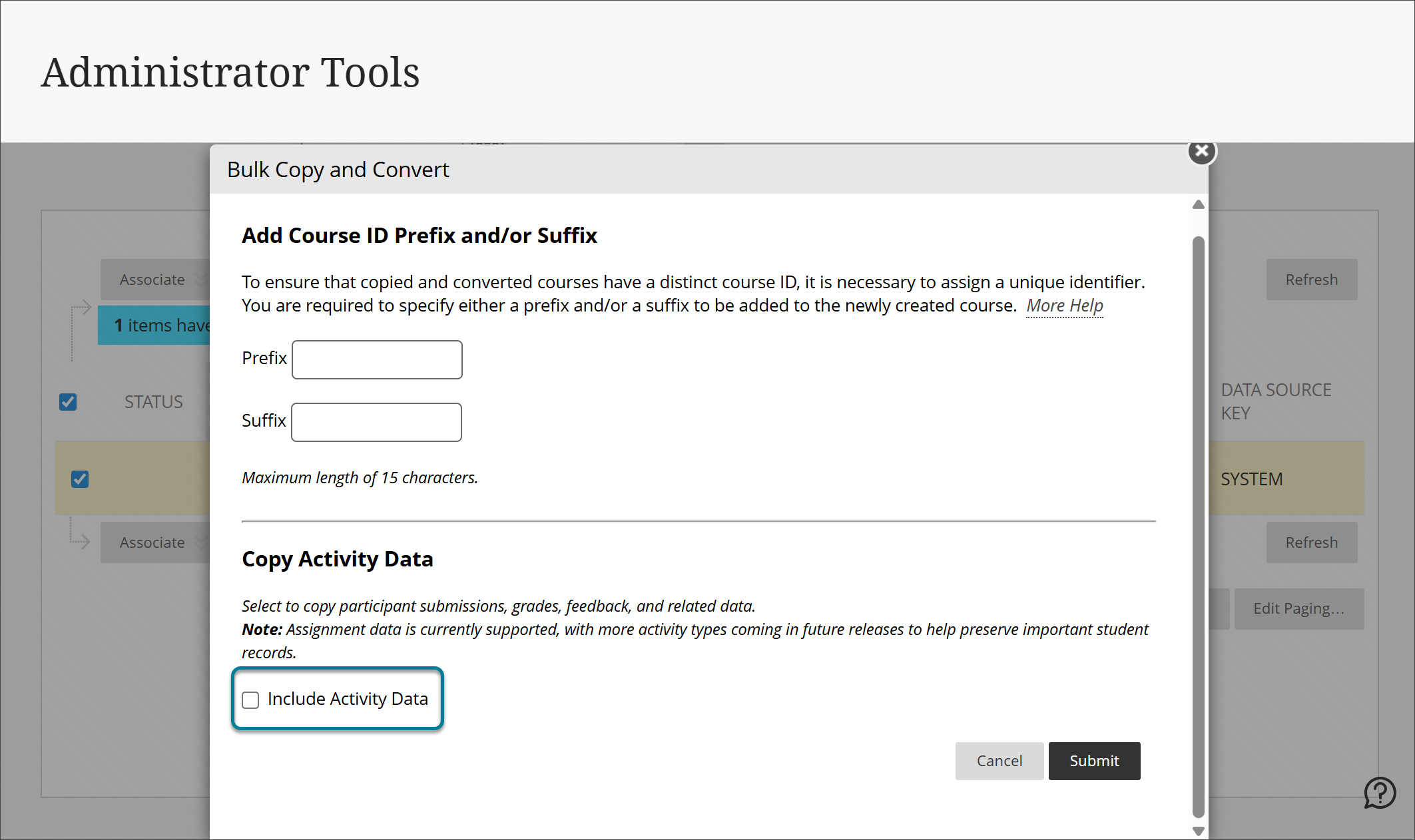
제출을 선택합니다.
코스 및 조직의 변환 상태 확인
관리자를 선택합니다.
로그를 선택하세요.
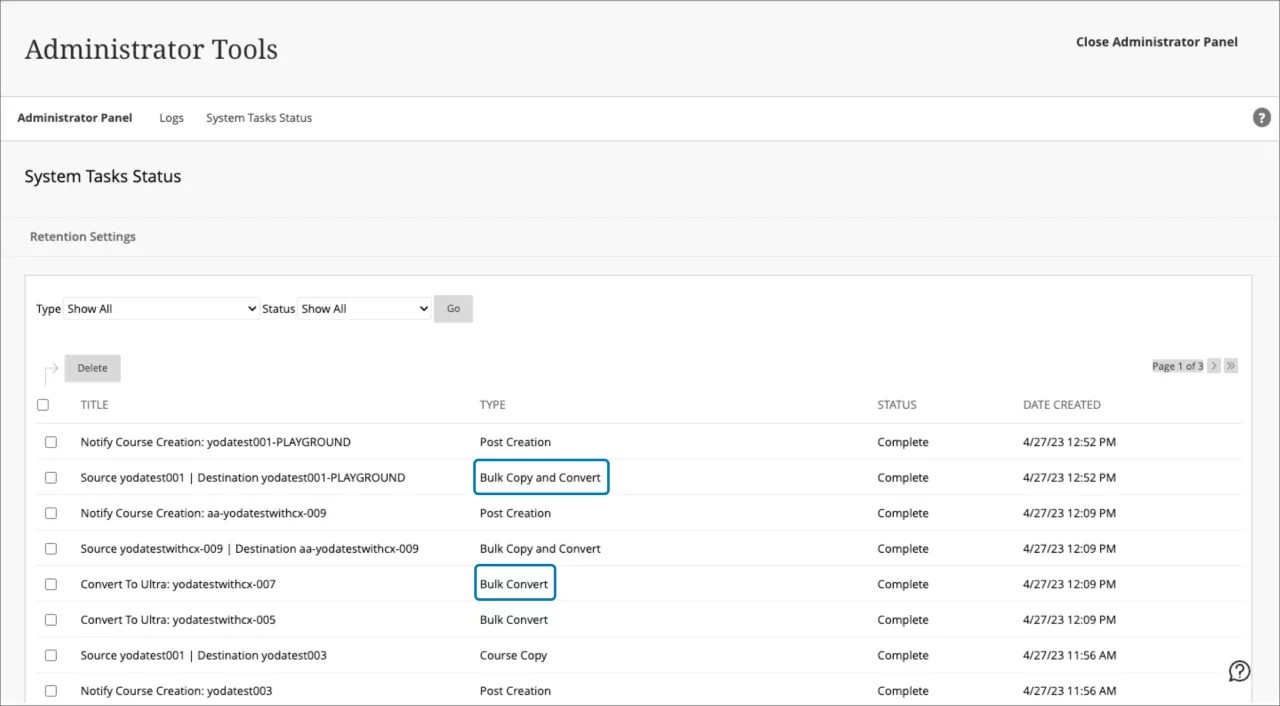
시스템 작업 상태를 선택하십시오.
참고
과업 목록이 표시됩니다. 변환되는 각 코스/조직에는 고유한 변환 과업 및 상태가 있습니다. 일괄 변환 과업의 제목으로 Ultra로 변환: COURSEID/ORGANIZATIONID가 표시됩니다. 대량 복사 및 변환 과업의 제목으로 소스 COURSEID/ORGANIZATIONID | 대상 COURSEID/ORGANIZATIONID가 표시됩니다. 유형은 일괄 변환 과업의 경우 일괄 변환입니다. 대량 복사 및 변환 과업의 경우 유형은 대량 복사 및 변환입니다.
중요
대량 전환은 대기 중인 과업의 집합입니다. 한 번에 처리할 수 있는 전환은 두(2) 개로 제한됩니다.
중첩된 항목에 추가 수준을 활성화합니다
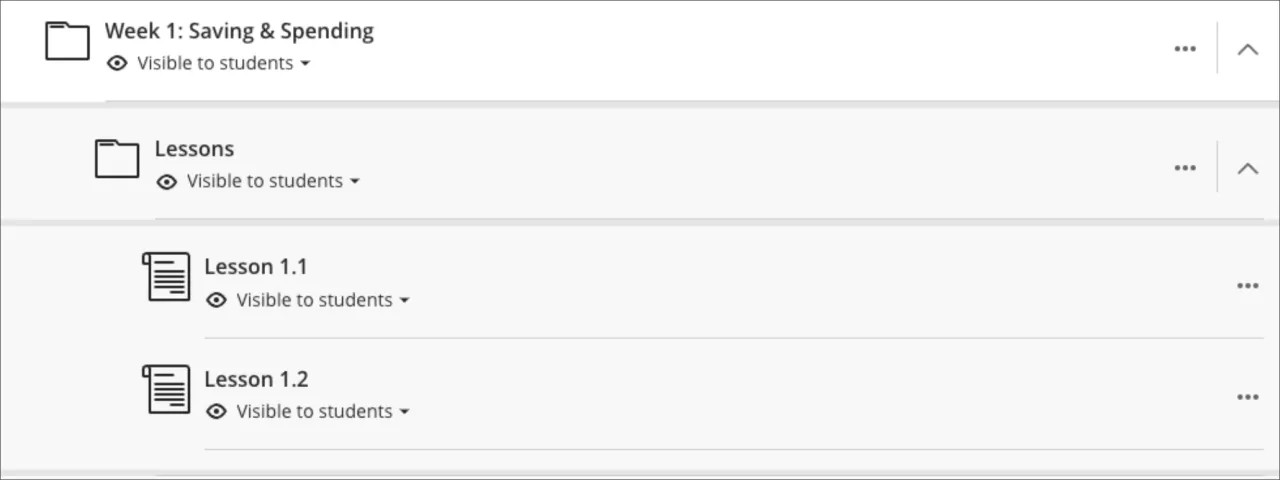
기본적으로 Ultra 코스 보기의 코스는 코스 콘텐츠 페이지에서 최대 3단계의 계층을 지원합니다. 예를 들어 폴더 내의 폴더는 2단계 수준입니다. 학습 모듈 내의 폴더 내의 폴더는 3단계의 예입니다. 이는 사용할 수 있는 수준 수에 제한이 없던 Original 코스 보기와 다릅니다. 이 변경 사항은 코스 구조를 단순화하고 학생 환경을 개선하기 위한 것입니다.
그러나 Original 코스 보기에서 Ultra 코스 보기로 코스를 변환할 때 더 심층적인 수준의 콘텐츠가 Ultra 코스 보기에서 지원되는 가장 낮은 수준으로 이동되기 때문에 이 설정이 어려울 수 있습니다.
이 문제를 해결하기 위해 콘텐츠 중첩 수준을 하나 더 사용할 수 있는 옵션이 있습니다.
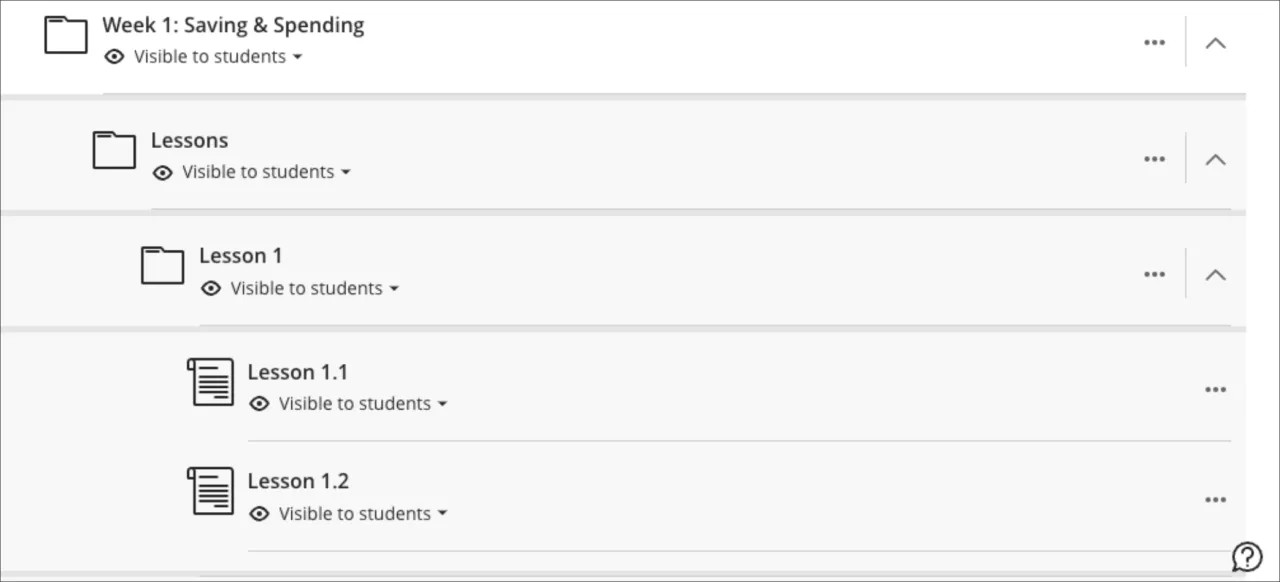
이 기능은 기본적으로 꺼져 있습니다. Ultra 코스 보기에서 추가 수준의 심도를 활성화하려면 다음 단계를 따르십시오:
관리자를 선택합니다.
구성을 선택하십시오.
중첩 항목의 추가 레벨 활성화 기능 토글로 이동합니다.
스위치를 끄기에서 켜기로 바꿉니다.
확인란 이 작업은 되돌릴 수 없음을 확인합니다을(를) 선택하세요.
확인을 선택합니다.
저장을 선택합니다.

주의
중첩 항목의 추가 레벨을 활성화하면 되돌릴 수 없습니다. 이 옵션을 선택하기 전에 내부 이해관계자와 논의하고 확인하는 것이 중요합니다.
다양한 콘텐츠 형식 변환
Ultra Experience Management에서 일부 유형의 콘텐츠가 변환되는 방식을 구성하기 위한 몇 가지 옵션이 있습니다.
Select Admin.
Select Configure in the The Ultra experience is here! module.
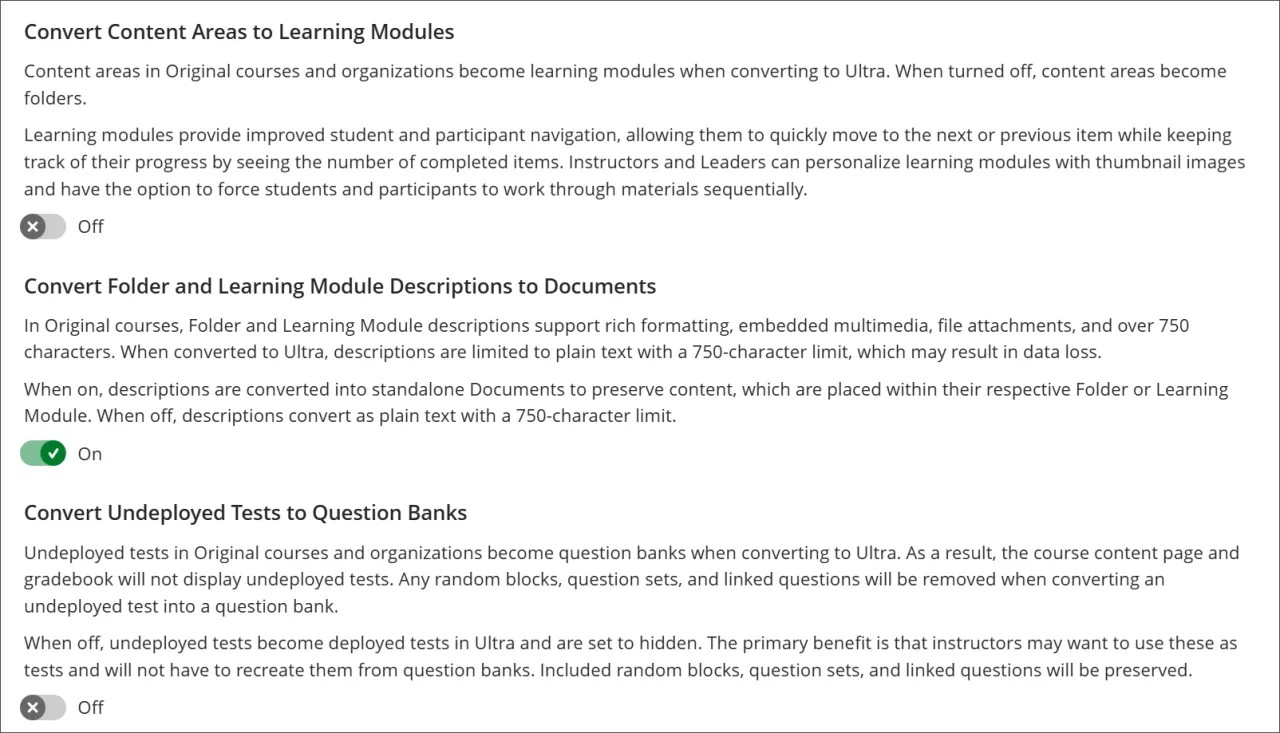
콘텐츠 영역을 학습 모듈로 변환
기본적으로 Original 코스를 Ultra로 변환하는 옵션은 콘텐츠 영역을 학습 모듈로 전환합니다.
학습 모듈로 변환하면 다음과 같은 유형의 과정에 도움이 됩니다:
Original Courses: 코스 자료를 정리하기 위해 두 개 이상의 콘텐츠 영역을 사용합니다
Canvas, Brightspace 및 Moodle 학습 관리 시스템에서 마이그레이션하는 과정
학습 모듈로의 변환 설정을 해제하면 콘텐츠 영역이 폴더로 전환됩니다.
폴더 및 e 러닝 모듈 설명을 문서로 변환
Original 코스에서는 서식 있는 서식, 포함된 멀티미디어, 파일 첨부, 750자를 초과하는 폴더 및 학습 모듈 설명을 지원합니다. Ultra의 학습 모듈은 750자 및 일반 텍스트로 제한됩니다.
변환 중 데이터 손실을 방지하기 위해 이 설정을 켜서 설명을 문서로 변환하여 폴더 또는 학습 모듈 내에 배치된 콘텐츠를 보존할 수 있습니다.
배포되지 않은 테스트를 문제 은행으로 변환
Original 코스 및 조직에서 배포되지 않은 시험은 Ultra에서 숨김으로 설정된 배포된 시험이 됩니다. 이렇게 하면 무작위 블록, 문제 세트 및 연결된 문제가 유지됩니다.
이 설정이 켜져 있으면 배포되지 않은 시험이 Ultra에서 문제 은행으로 변환됩니다. 문제 은행은 코스 콘텐츠 페이지 또는 성적부에서 접근할 수 없습니다. 문제 은행으로 변환하는 동안 무작위 블록, 문제 세트 및 연결된 문제는 모두 제거됩니다.