학습 객체 저장소
Note
본 문서는 AI 지원 기계 번역을 사용하여 번역되었습니다. 번역본은 '있는 그대로' 제공되며 정확성에 대해 어떠한 보증도 하지 않습니다. 본 콘텐츠의 영문 버전이 공식적이고 권위 있는 원본입니다.
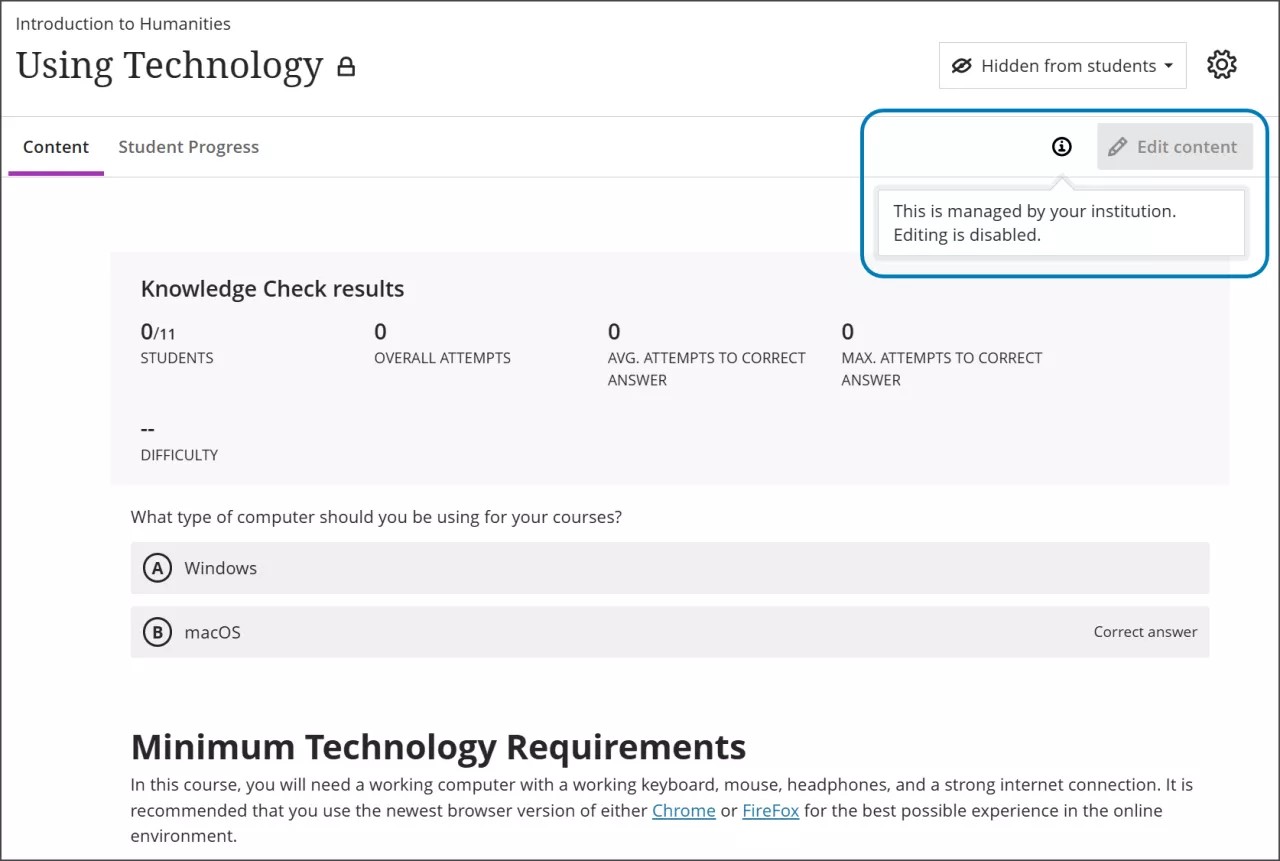
학습 객체 저장소(LOR)를 설정한 후 강사와 코스 제작자는 코스 콘텐츠 페이지에 객체를 직접 삽입할 수 있습니다. '강좌 콘텐츠' 페이지에서 편집 권한을 가진 사용자에게는 해당 개체가 기관에서 관리 중이라는 알림이 표시되며, 이를 수정할 수 없습니다.
코스 콘텐츠 페이지에 학습 객체 삽입
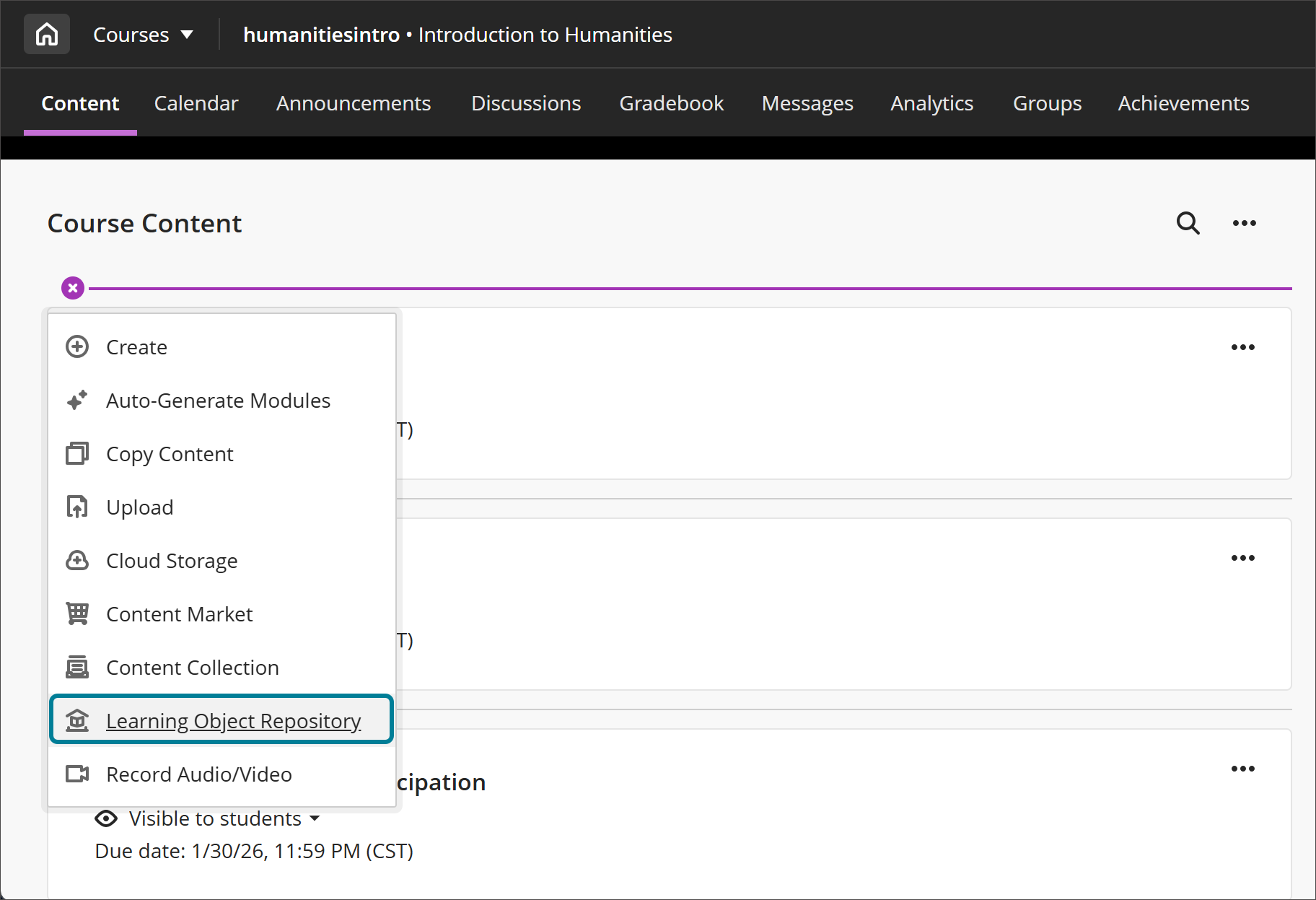
코스 콘텐츠 페이지에서 새 항목을 생성하고 학습 객체 리포지토리를 선택합니다.
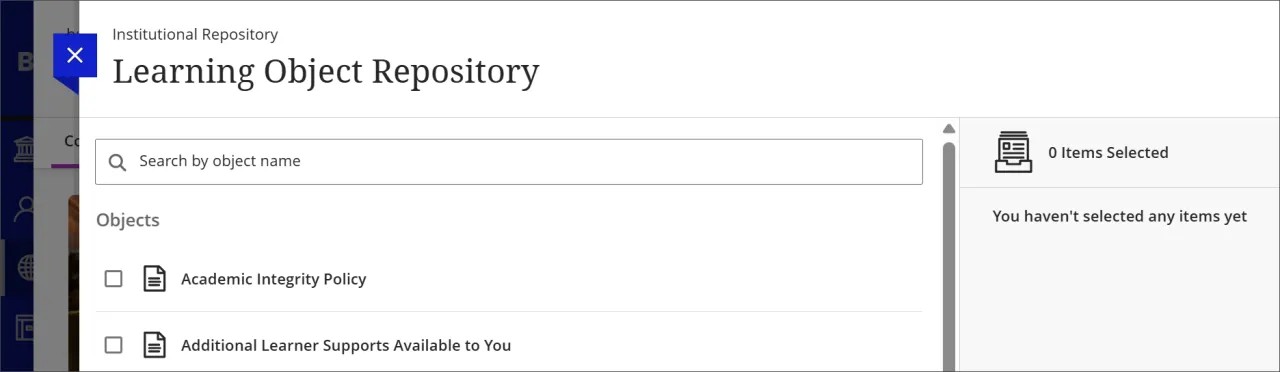
학습 객체 저장소에 저장된 객체를 하나 이상 선택합니다. 학습 객체 저장소에 저장된 모든 객체가 나열된 페이지에서 객체를 선택하거나 검색 필드를 사용할 수 있습니다.
참고
둘 이상의 리포지토리에 액세스할 수 있는 경우 리포지토리 목록이 표시됩니다. 항목을 선택하려는 리포지토리를 선택한 다음 항목을 선택합니다.
객체 삽입을 선택합니다.
참고
복사 프로세스가 시작됩니다. 프로세스가 완료되면 페이지가 새로 고쳐집니다.
삽입된 객체에는 잠긴 속성이 있습니다
코스/조직 콘텐츠 페이지에서 수정 권한이 있는 모든 사용자에게는 학습 객체 저장소의 객체가 교육기관에서 관리된다는 메시지가 표시됩니다. 수정할 수 있는 옵션이 없는 학생 및 기타 역할에는 통지가 전달되지 않습니다. 교수자가 학습 객체 저장소에서 객체를 수정하는 경우 수정할 수 없음을 알려주는 단서가 표시됩니다. 예를 들어 교수자는 학습 객체 저장소에 삽입된 문서의 제목, 설명 또는 본문을 수정할 수 없습니다.