코스 기본 설정
Note
본 문서는 AI 지원 기계 번역을 사용하여 번역되었습니다. 번역본은 ‘있는 그대로’ 제공되며 정확성에 대해 어떠한 보증도 하지 않습니다. 이 콘텐츠의 영어 버전이 공식적이고 권위 있는 출처입니다.
코스를 만들 때 Blackboard에 필요한 코스 속성은 코스 이름과 코스 ID 두 가지뿐입니다. 하지만 코스 사용 가능 시기 등 코스의 중요한 측면은 여러 다른 코스 속성으로 제어됩니다. 다른 항목을 선택하지 않으면 Blackboard는 정의하지 않은 설정에 기본값을 사용합니다.
기본 코스 설정은 언제든지 변경할 수 있습니다. 변경 사항은 변경 이후에 생성된 새 코스에 적용됩니다. 기본 설정을 변경해도 기존 코스의 설정은 업데이트되지 않습니다.
개별 코스에서 코스 설정을 변경하면 해당 코스의 기본값이 재정의됩니다.
기본 사용 가능 여부, 등록 및 기간 설정
관리자 패널의 코스 섹션에서 코스 설정을 선택합니다.
코스 설정 페이지에서 기본 코스 속성을 선택합니다.
기본 코스 속성 페이지에서 기본 설정을 정의합니다. 이 표는 사용 가능한 필드를 설명합니다.
필드 | 설명 |
|---|---|
기본 설정 | |
기본적으로 사용 가능 | 강좌가 사용 불가능으로 설정되면 학생들은 목록에서 볼 수 있으나 접근할 수 없습니다. 강사는 강좌 목록에서 사용할 수 없는 강좌를 확인하고 해당 강좌에 액세스할 수 있습니다. 강좌 페이지에서 사용할 수 없는 강좌는 '비공개'로 표시됩니다. 강사는 학생들이 참여할 준비가 되었을 때 강좌를 공개할 수 있습니다. |
손님을 기본적으로 허용 | 오리지널 강좌 보기: 인증되지 않은 사용자가 강좌에 등록하는 것을 허용하거나 금지할 수 있습니다. 강좌 내에서 손님들이 이용할 수 있는 콘텐츠 및 도구에 대한 접근을 제한하는 설정을 사용자가 할 수 있습니다. 울트라 강좌 뷰: 현재 손님 출입이 금지되어 있습니다. |
기본적으로 관찰 허용 | 관찰자 역할은 현재 제공되지 않습니다. |
기본 강좌 조회 옵션 | 새로운 강좌에 대해 기본 강좌 뷰를 선택하거나 강사가 필요에 가장 적합한 강좌 뷰를 선택할 수 있도록 허용하세요. 이 설정은 이미 시스템에 존재하는 강좌에는 영향을 미치지 않습니다. 각 강좌마다 뷰를 개별적으로 변경할 수 있습니다. |
기본 등록 옵션 | 원본 강좌 뷰: 강사나 관리자가 모든 강좌 등록을 처리하도록 요청할 수 있습니다. 또한, 학생들이 등록 요청을 이메일로 강사에게 보내 승인을 받도록 허용할 수도 있습니다. 자가 등록: 원본 강좌 보기: 사용자가 강좌에 직접 등록할 수 있도록 합니다. 기간이나 접근 코드로 자가 등록을 제한할 수 있습니다. 특정 기간 동안 자가 등록을 제한하려면 시작일 및 종료일 체크박스를 선택하고, 사용자가 강좌에 자가 등록할 수 있는 날짜와 시간을 입력하십시오. 등록 시 접근 코드가 필요합니다. 선택하신 경우, 접근 코드를 사용할 텍스트를 제공하십시오. |
기본 기간 | 강좌가 지속적으로 제공되는 기간이 결정됩니다. 오리지널 강좌 보기: 사용할 수 있는 강좌는 학생이 액세스하거나, 강좌가 자체 등록을 허용하는 경우 학생이 직접 등록할 수 있도록 공개됩니다. 울트라 코스 뷰: 학생들이 이용할 수 있는 강의가 개설되어 있습니다. Continuous를 선택하면 날짜 제한 없이 강의를 계속 제공받을 수 있습니다. 강의 가능 시간을 특정 날짜로 제한할 수 있습니다. 시작 및 종료 시간은 자동으로 설정됩니다. 코스는 자정에 시작하여 오후 11시 59분 59초에 종료됩니다. 학생 등록 후 강좌 이용 가능 일수를 제한하려면 등록일로부터 일수를 선택하여 해당 숫자를 입력하세요. |
코스 파일
교육기관에서 코스 파일 연결에 대한 기본 선택 항목을 설정할 수 있습니다. 이 설정은 콘텐츠 관리 기능을 사용할 수 있는 교육기관의 코스 복사, 내보내기 및 아카이브 페이지에만 적용됩니다. 세 번째 옵션이 있지만 세 가지 옵션은 복사 기능에만 있으며 내보내기 및 아카이브 기능에는 두 가지 옵션이 있습니다. 기본값으로 두 번째 또는 세 번째 옵션을 선택하면 내보내기 및 아카이브에서는 두 번째 옵션이 기본으로 선택됩니다.
코스 파일 기본 디렉터리에는 세 가지 옵션이 있습니다.
코스 파일에 대한 링크 복사: 연결된 파일의 사본이 복사본에 포함되지 않습니다. 복사된 코스에는 동일한 링크 세트가 포함되며 이 링크는 원본 코스에 정의된 링크의 원래 위치를 가리킵니다.
링크 및 콘텐츠 사본 복사: 연결된 파일의 사본을 만들되, 연결된 파일만 복사합니다. 코스 내 어떤 콘텐츠에도 연결되지 않은 코스 홈 폴더의 파일은 복사본에 포함되지 않습니다.
링크 및 콘텐츠 사본 복사(전체 코스 홈 폴더 포함): 코스 콘텐츠에 연결되어 있는지와 관계없이 코스 홈 폴더의 모든 파일을 복사합니다.
코스 파일에 대한 코스 복사 기능에 새 옵션이 추가되었습니다. 이전에는 사용자가 코스 파일 사본을 포함하도록 선택하면 코스 파일 디렉터리 전체가 패키지에 포함되었습니다. 이 새 옵션을 통해 사용자는 폴더 전체의 파일을 가져올지, 코스 콘텐츠에 실제로 연결된 파일만 가져올지 선택할 수 있습니다.
링크 복사 선택 | 복사 기본값 | 내보내기 기본값 | 아카이브 기본값 |
|---|---|---|---|
코스 파일에 대한 링크 복사 | 코스 파일에 대한 링크 복사 | 코스 기본 디렉터리 파일에 대한 링크만 복사 | 코스 기본 디렉터리 파일에 대한 링크만 복사 |
링크 및 콘텐츠 사본 복사 | 링크 및 콘텐츠 사본 복사 | 링크를 복사하고 코스 기본 디렉터리의 파일 사본 포함 | 링크를 복사하고 코스 기본 디렉터리의 파일 사본 포함 |
링크 및 콘텐츠 사본 복사(전체 코스 홈 폴더 포함) | 링크 및 콘텐츠 사본 복사(전체 코스 홈 폴더 포함) | 링크를 복사하고 코스 기본 디렉터리의 파일 사본 포함 | 링크를 복사하고 코스 기본 디렉터리의 파일 사본 포함 |
코스 할당량과 코스 복사의 관계
코스 할당량은 대상 코스의 할당량을 이유로 복사를 막거나 중단하지 않습니다. 코스 복사 중에는 대상 코스 할당량이 필요에 따라 늘어납니다. 복사 후 원래 할당량이 복원됩니다. 이로 인해 코스 할당량이 초과될 수 있습니다.
예를 들어 다음과 같다고 가정합니다.
코스 A에는 520MiB의 파일이 있습니다.
코스 B에는 260MiB의 파일이 있습니다.
코스 A에는 520MiB 파일이 포함되어 있습니다.
코스 B에는 260MiB 파일이 포함되어 있습니다.
교수자가 코스 A 전체를 B로 복사하므로 A의 모든 파일도 복사됩니다. A의 실제 파일과 B의 실제 파일의 합계(780MiB)가 B의 할당량을 초과합니다. 복사 과정 중에는 코스 B의 할당량이 일시적으로 늘어납니다. 복사가 완료되면 B의 할당량은 이전 값인 300MiB로 복원됩니다. 이는 복사를 실행하는 사용자에게 할당량을 수정하는 데 필요한 수준의 권한이 없을 때에도 발생합니다.
이 시나리오에서는 B의 할당량이 480MiB ‘초과’됩니다. 따라서 초과 파일 일부가 삭제되거나 관리자가 코스 할당량을 늘릴 때까지 사용자는 코스 B에 새 코스 파일을 업로드할 수 없습니다.
기본 Original 코스 메뉴 설정
기본 Original 코스 보기 코스 메뉴는 새 코스에 기본적으로 포함할 코스 영역을 정의합니다.
기본 코스 메뉴에 포함된 모든 도구와 콘텐츠 영역에는 고유한 이름이 있어야 합니다. 예를 들어 블로그 도구에 대한 링크를 두 개 만들 수 있지만 각 링크에는 고유한 메뉴 이름이 있어야 합니다. 이 이름 지정 요구 사항은 기본 코스 메뉴에만 적용되며 개별 코스의 코스 메뉴에는 적용되지 않습니다.
참고
새 코스의 기본 메뉴는 Ultra 코스 보기의 새 코스에는 적용되지 않습니다.
관리자 패널의 코스 섹션에서 코스 설정을 선택합니다.
코스 설정 페이지에서 코스 메뉴 및 구조를 선택합니다.
코스 메뉴 및 구조 페이지에서 메뉴 생성 도구를 사용하여 메뉴 항목, 이름, 순서를 정의합니다.
더하기 기호 아이콘을 선택하여 콘텐츠 영역, 페이지, 링크 및 구분선을 추가합니다. 사용자에게 공개 확인란을 선택하여 등록된 사용자가 항목을 사용할 수 있도록 할 수 있습니다. 항목을 사용할 수 없도록 하려면 확인란 선택을 해제합니다.
항목의 메뉴를 열어 항목 이름을 바꾸거나 숨기거나 삭제합니다. 일부 콘텐츠 유형에서는 게스트 또는 관찰자의 액세스를 거부할 수도 있습니다. 이미 액세스가 거부된 경우 메뉴를 사용하여 액세스를 허용할 수 있습니다.
항목의 화살표 아이콘을 선택하고 끌어서 목록에서 항목을 이동합니다.
기본 코스 도구 설정
Original 코스 보기에서 새 코스에 기본적으로 포함할 코스 도구와 게스트 및 관찰자에게 제공할지 여부를 설정할 수 있습니다.
참고
일부 도구의 사용 가능 여부는 Ultra 환경을 활성화한 후에는 변경할 수 없습니다. 도구 사용 가능 여부에 대해 자세히 알아보십시오.
참고
현재 도구 설정은 Ultra 코스 보기의 새 코스에는 적용되지 않습니다.
관리자 패널의 코스 섹션에서 코스 설정을 선택합니다.
코스 설정 페이지에서 코스 도구를 선택합니다.
필요한 경우 필터 기준을 가리켜 목록을 열고 다음 필터 중 하나를 선택하여 일부 도구만 표시합니다.
모든 도구: Blackboard에서 제공하는 도구와 빌딩 블록을 통해 통합된 도구를 표시합니다.
사용 가능한 도구: 사용 가능 여부 기본값 열에서 기본적으로 켜짐으로 설정된 도구만 표시합니다.
게스트 도구: 게스트에게 제공할 수 있는 도구를 표시합니다.
관찰자 도구: 관찰자에게 제공할 수 있는 도구를 표시합니다.
도구를 기본적으로 사용 가능하도록 설정하려면 확인란을 선택합니다. 도구를 기본적으로 사용할 수 없도록 설정하려면 확인란 선택을 해제합니다.
참고
공지사항을 사용할 수 없도록 설정해도 교수자가 이전에 만든 공지사항은 코스에 계속 표시됩니다. 하지만 도구를 더 이상 사용할 수 없으므로 교수자는 해당 공지사항을 삭제할 수 없습니다.
게스트의 도구 액세스를 허용하려면 게스트 허용 확인란을 선택합니다. 관찰자의 도구 액세스를 허용하려면 관찰자 허용 확인란을 선택합니다. 확인란 대신 원에 사선이 그어진 아이콘이 있는 도구는 게스트나 관찰자에게 제공할 수 없습니다.
제출을 선택합니다.
Original 코스 기본 이미지 설정
Original 코스 보기의 표준 위치에 표시할 기본 이미지 세 개를 설정할 수 있습니다. 코스를 올바르게 표시하는 데 이미지가 반드시 필요한 것은 아닙니다. 기본 이미지를 설정하지 않고 코스를 만들 때 이미지를 포함하지 않으면 코스는 이미지 영역을 무시하고 Original 코스 보기의 코스 영역만 표시합니다.
이미지는 GIF, JPG/JPEG 또는 PNG 파일이어야 합니다.
참고
코스 기본 이미지는 Ultra 코스 보기의 새 코스에는 적용되지 않습니다.
관리자 패널의 코스 섹션에서 코스 설정을 선택합니다.
코스 설정 페이지에서 코스 이미지를 선택합니다. 각 이미지에 대해 다음 단계를 수행합니다.
배너 URL 상자에 이미지가 가리키는 링크를 입력합니다. 이미지를 선택한 사용자는 이 URL로 이동합니다. http 프로토콜을 포함한 전체 URL을 입력합니다. 예:
www.blackboard.com또는blackboard.com이 아니라http://www.blackboard.com링크 이름 상자에 링크에 대한 텍스트 설명을 입력합니다. 이 설명은 사용자가 이미지 위에 마우스 포인터를 올리면 표시됩니다.
내 컴퓨터 찾아보기를 선택하여 이미지를 업로드합니다.
제출을 선택합니다.
기본 Original 도구 링크 추가
이 정보는 Original 코스 보기에만 적용됩니다. 도구 링크를 사용하면 코스 메뉴에서 도구에 바로 액세스할 수 있습니다.
관리자 패널의 코스 섹션에서 코스 설정을 선택합니다.
코스 설정 페이지에서 코스 메뉴 및 구조를 선택합니다.
코스 메뉴 및 구조 페이지에서 더하기 기호 아이콘을 가리키고 도구 링크 만들기를 선택합니다.
이름을 입력합니다.
유형 목록에서 연결할 도구 유형을 선택합니다.
코스가 생성될 때 사용자가 새 링크를 사용할 수 있도록 하려면 사용자에게 공개 확인란을 선택합니다.
제출을 선택합니다.
참고
현재 게스트는 Original 코스 보기에만 액세스할 수 있습니다. 현재 관찰자 사용자는 연결된 사용자에게 액세스할 수 없습니다.
기본 웹 링크 추가
이 정보는 현재 Original 코스 보기에만 적용됩니다. 웹 링크는 Blackboard 외부의 대상을 가리킵니다.
관리자 패널의 코스 섹션에서 코스 설정을 선택합니다.
코스 설정 페이지에서 코스 메뉴 및 구조를 선택합니다.
코스 메뉴 및 구조 페이지에서 더하기 기호 아이콘을 가리키고 웹 링크 만들기를 선택합니다.
이름을 입력합니다.
URL을 입력합니다. http 프로토콜을 포함한 전체 URL을 입력합니다. 예:
www.blackboard.com또는blackboard.com이 아니라http://www.blackboard.com사용자가 새 링크를 사용할 수 있도록 하려면 사용자에게 공개 확인란을 선택합니다.
제출을 선택합니다.
참고
게스트는 Original 코스 보기 코스 메뉴에 표시되는 모든 웹 링크에 액세스할 수 있습니다.
기본 코스 크기 제한 설정
관리자 패널의 코스 섹션에서 코스 설정을 선택합니다.
코스 설정 페이지에서 기본 코스 크기 제한을 선택합니다.
코스 크기 제한 페이지에서 최대 코스 디스크 크기를 선택합니다.
무제한
제한 MB 상자에 숫자를 입력합니다.
코스 디스크 크기가 제한된 경우 코스 교수자에게 할당량 알림 전송 여부를 선택합니다. 알림을 보내는 경우 알림을 트리거할 코스 초과 크기를 MB 단위로 설정합니다.
최대 코스 패키지 크기를 선택합니다.
무제한
제한 MB 상자에 숫자를 입력합니다.
제출을 선택합니다.
작은 정보
개별 코스 할당량을 설정하는 방법에 대해 자세히 알아보십시오.
기본 채점 보안 설정
Original 코스 보기에서만 학생이 지정한 컴퓨터에서만 시험과 설문조사에 액세스하도록 허용할 수 있습니다. 학생은 허용된 범위의 IP 주소를 가진 컴퓨터를 사용해야 합니다.
이 설정은 관리자 패널 > 코스 > 코스 설정 > 채점 보안 설정에서 액세스합니다.
기본 채점 스키마 표시 및 계산 설정
채점 스키마는 100점 만점에 88점과 같은 원시 숫자 점수를 B+ 또는 Pass 같은 특정 성적 표시로 변환합니다. 학생이 성적을 확인하면 숫자 점수에 해당하는 성적 표시가 나타납니다.
채점 스키마를 통해 Blackboard는 다음을 포함한 다양한 채점 방식을 지원할 수 있습니다.
A, B, C, D, F와 같은 기존 문자 성적
Pass/Fail 또는 Progress/No Progress와 같은 이진 결과
Excellent, Satisfactory, Poor와 같은 텍스트
교수자가 코스에서 사용할 수 있도록 채점 스키마를 원하는 수만큼 만들 수 있습니다. 교수자는 기본으로 사용할 스키마를 선택한 다음 개별 코스의 표시 값과 계산을 수정할 수 있습니다.
관리자 패널의 코스 섹션에서 코스 설정을 선택합니다.
코스 설정 페이지에서 기본 채점 스키마를 선택합니다.
기본 채점 스키마 페이지에서 이 스키마의 이름을 입력합니다. 교수자는 코스에서 이 이름을 변경할 수 있습니다. 교수자가 코스에서 성적 스키마 설정을 변경하면 해당 코스에만 적용됩니다. 교수자는 기본 스키마를 기반으로 코스의 새 스키마를 만들 수도 있습니다.
스키마 매핑 섹션의 점수 범위 열에 점수 범위를 백분율로 입력하고 해당 성적 열에 해당 성적의 표시 값을 입력합니다. 예를 들어 점수 범위 상자에 90을 입력한 다음 해당 성적 상자에 A를 입력합니다. 학생의 점수가 90%에서 100% 사이일 경우 성적은 A로 표시됩니다.
하한 점수 값을 입력하면 범위의 상한 점수가 자동으로 업데이트됩니다. 예를 들어, 점수 범위 상자에 90을 입력하면 다음 줄의 미만 값이 90으로 조정됩니다.
해당 성적 값을 입력하면 수동 입력 성적 열이 자동으로 업데이트됩니다.
작은 정보
성적 범위 수에 맞게 행을 추가하거나 삭제할 수 있습니다. 행을 추가하려면 행 삽입 열의 화살표 버튼을 선택합니다. 행을 삭제하려면 행 삭제 링크를 선택합니다.
계산 값 열에 교수자가 성적을 수동으로 입력할 때 성적 관련 계산에 사용할 백분율을 입력합니다. 예를 들어 87%~90%의 점수 범위가 B+로 표시되고 수동으로 입력한 B+가 88.5%에 해당하는 경우, Blackboard는 학생의 원점수가 87%라도 성적 평균 계산에 88.5%를 사용합니다.
참고
이 단계는 Original 코스 보기에만 적용됩니다. Ultra 코스 보기에서 Blackboard는 지정된 범위의 중앙값을 자동으로 계산하여 교수자가 수동으로 입력한 성적에 이 값을 사용합니다.
제출을 선택합니다.
작은 정보
Original 코스 보기 및 Ultra 코스 보기에서 Blackboard가 성적의 소수를 계산하고 표시하는 방법 자세히 알아보기
성적 표시 설정
기본적으로 Ultra 코스는 성과를 반영하는 미리 정의된 색 구성표로 성적 표시를 나타냅니다. 색상이 있는 성적 표시는 Original 코스에서도 출석에 한해 사용됩니다.
가장 높은 점수 범위는 녹색, 가장 낮은 점수 범위는 빨간색입니다.
> 90% = 녹색
89–80% = 노란색/녹색
79–70% = 노란색
69–60% = 주황색
59–0% = 빨간색

성적 표시 색상 끄기
교육기관 전체에서 성적 표시 색상을 끌 수 있습니다. 예를 들어 색상이 학생의 웰빙에 부정적인 영향을 미친다고 생각되면 색상을 제거할 수 있습니다. 성적 표시 색상을 끄면 성적 표시가 어두운 배경에 흰색 성적으로 나타납니다. 색상으로 성과를 나타내지 않습니다.
코스별로 색상을 켜거나 끌 수는 없습니다.
관리자 패널의 코스 섹션에서 성적 표시 설정을 선택합니다.
색상 없는 성적 표시를 선택합니다.
제출을 선택합니다.
교육기관의 모든 Ultra 코스와 Original 코스 출석에서 색상이 제거됩니다. Blackboard 및 Blackboard Instructor 모바일 앱의 성적 표시에서도 색상이 제거됩니다. 변경 사항은 빠르게 적용되지만 브라우저를 새로 고쳐야 할 수도 있습니다.
언제든지 색상을 다시 켤 수 있습니다.
성적 표시 색상 사용자 지정
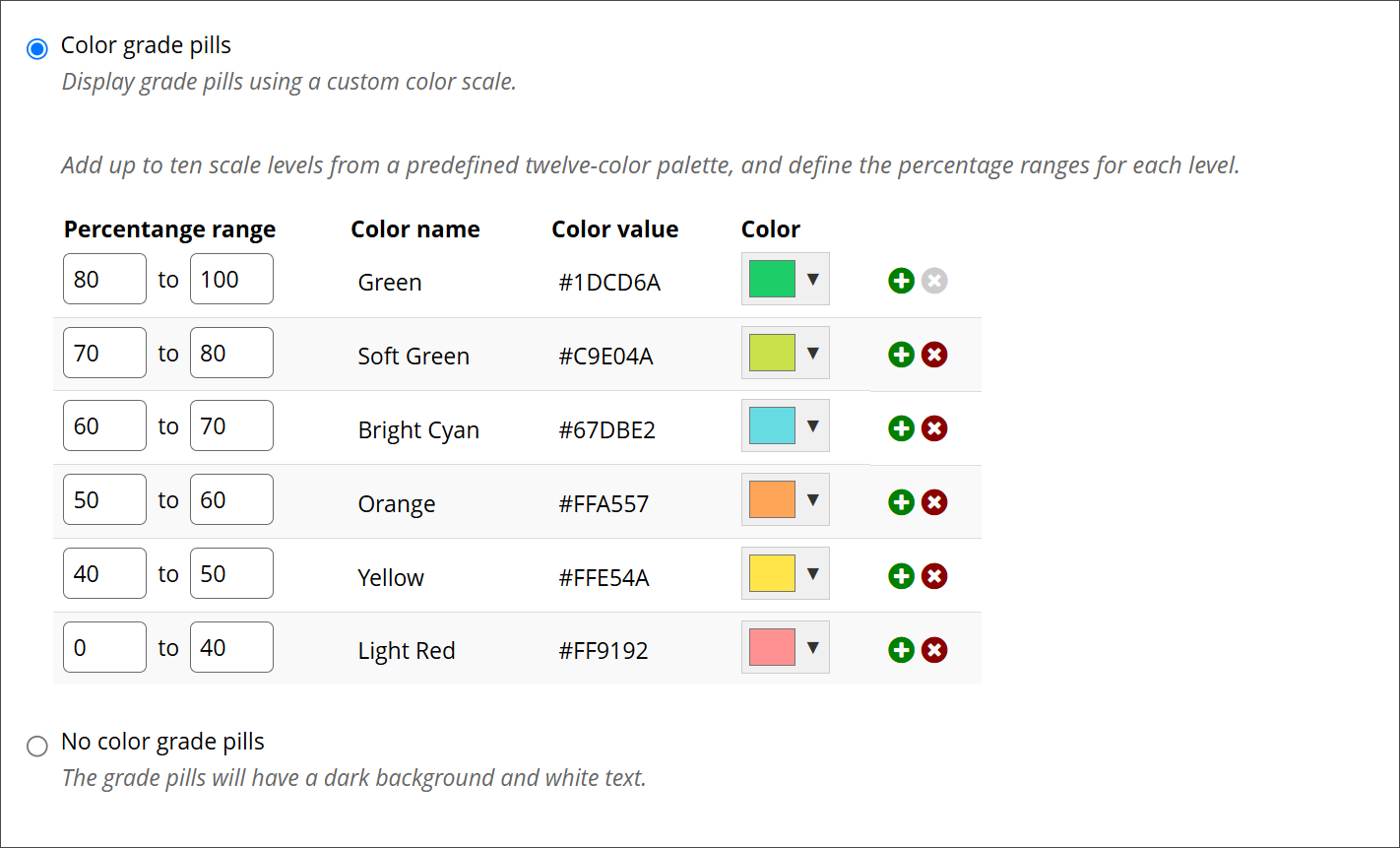
교육기관에 맞게 성적 표시 색상을 사용자 지정할 수 있습니다. 최대 10개의 성과 수준을 정의하고 수준별로 사용자 지정 백분율 임계값을 설정한 다음, 성적 표시에 사용할 접근성 있는 색상 12가지 중에서 선택할 수 있습니다. 사용자 지정 색상은 모든 코스에 표시됩니다.
관리자 패널의 코스 섹션에서 성적 표시 설정을 선택합니다.
색상 성적 표시를 선택합니다.
각 색상에 대해 백분율 범위를 입력한 다음 색상 메뉴에서 색상을 선택합니다.
녹색 + 버튼을 선택하여 색상을 추가합니다. 빨간색 x 버튼을 선택하여 색상을 삭제합니다.
모든 색상 구성을 마쳤으면 제출을 선택합니다.
소수 처리 및 계산 정밀도
성적 표시에 나타낼 소수 자릿수, 표시할 때 값을 버림할지 반올림할지, 계산 시 반올림된 점수를 사용할지 지정할 수 있습니다.
관리자 패널의 코스 섹션에서 성적 표시 설정을 선택합니다.
소수 처리 섹션의 메뉴에서 성적 표시에 나타낼 소수 자릿수를 선택합니다.
지정된 자릿수 다음 숫자가 5 이상일 때 반올림하려면 반올림을 선택합니다.
이 옵션을 선택하지 않으면 지정된 자릿수 이후의 숫자는 반올림 없이 버려집니다.
반올림된 점수로 계산하려면 계산 정밀도 섹션에서 반올림된 점수 사용을 선택합니다.
이 옵션을 선택하지 않으면 반올림하지 않은 원점수로 계산합니다.
제출을 선택합니다.