Blackboard 구성
Note
본 문서는 AI 지원 기계 번역을 사용하여 번역되었습니다. 번역본은 '있는 그대로' 제공되며 정확성에 대해 어떠한 보증도 하지 않습니다. 본 콘텐츠의 영문 버전이 공식적이고 권위 있는 원본입니다.
소속 기관의 브랜드, 운영 정책 및 교육 목표에 더 잘 맞추도록 Blackboard LMS을 사용자 정의할 수 있으며, 동시에 교수진과 학생들에게 유연성을 제공할 수 있습니다.
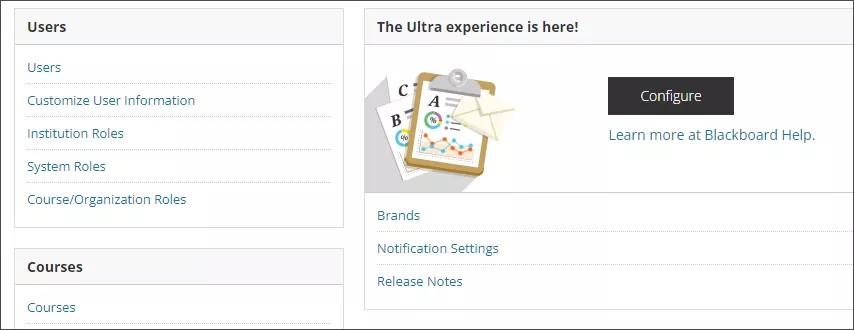
구성
관리자 패널에서 구성을아래에서 울트라 익스피리언스를 선택하세요. Ultra 코스 보기를 기본으로 사용하도록 모든 새 강좌의 설정을 변경할 수 있습니다. 강의자가 각 강의에 대해 강의 뷰를 선택할 수 있도록 허용하는 것도 가능합니다. 기본 과정 보기 옵션을 선택하려면 과정 설정에서 기본 과정 속성을 선택하세요.
브랜딩을 추가하세요
Blackboard LMS을(를) 귀 기관의 브랜딩에 맞게 사용자 지정하는 방법은 다음과 같이 여러 가지가 있습니다:
일반 설정:
Blackboard LMS의 일반 구성 설정에 액세스하려면 관리자 패널에서 구성을(를) 선택하십시오.
Ultra 환경 관리 페이지에서 다음 옵션을 사용할 수 있습니다:
랜딩 페이지 변경
기본적으로 사용자는 Blackboard LMS에 로그인한 후 활동 스트림에서 시작합니다. 특히 중요하고 시의성 있는 콘텐츠가 담긴 기관 페이지를 구축하는 데 시간을 들였다면, 사용자에게 다른 영역을 더 눈에 띄게 표시하고 싶을 수 있습니다. 기관 사용자의 더 관련성 높은 정보를 강조하기 위해 랜딩 페이지를 변경할 수 있습니다.
관리자 패널에서 The Ultra Experience is Here! 섹션으로 이동한 다음 구성을 선택하십시오.
기본 랜딩 페이지에서 사용자가 Ultra에 로그인했을 때 가장 먼저 방문하게 될 페이지(활동 스트림, 코스 목록 또는 기관 페이지)를 선택합니다. 저장을 선택합니다.
강의목록 링크
강의 목록을 통해 교육기관에서 개설 예정이거나 진행 중인 강좌를 확인할 수 있습니다.
사용자가 Ultra 경험에서 강의 카탈로그를 열고 탐색할 수 있도록 강의 목록 링크를 활성화하세요. 오리지널 강좌 보기 및 Ultra 강좌 보기에서 사용 가능한 강좌는 강좌 카탈로그에 표시됩니다. 사용자는 강좌를 열고 콘텐츠를 볼 수는 있지만, 콘텐츠와 상호 작용할 수는 없습니다.
참고
게스트 옵션이 원본 코스 뷰에서 활성화되면, 게스트는 카탈로그를 통해 해당 코스에 접근할 수 있습니다.
조직 카탈로그 링크
교육 기관에서 커뮤니티 참여 기능을 활용할 수 있다면, 조직 카탈로그에 모든 조직이 유형이나 학기별 이용 가능 여부에 따라 카테고리별로 나열되어 있을 것입니다.
사용자가 Ultra 경험에서 강의 목록을 열고 탐색할 수 있도록 조직 카탈로그 링크를 활성화하세요.
중첩된 항목의 추가 수준 활성화
대부분의 강의나 조직에서 깊이 중첩된 콘텐츠를 가지고 있다면, 추가적인 중첩 레벨을 활성화하는 것이 좋습니다. 추가된 폴더 깊이는 이 유형의 강의에서 콘텐츠 변환 과정 중 '평탄화'되는 강의나 조직 콘텐츠를 줄여줍니다.
'추가 중첩 아이템 레벨 활성화'를 켜고 확인 화면을 완료하여 추가 레벨을 활성화하세요. 자세한 내용은 추가 중첩 아이템 활성화를 참조하십시오.
학습 모듈로 교과 영역을 전환하세요
Ultra로 전환할 때 원본 강의 및 조직의 콘텐츠 영역은 학습 모듈로 변경됩니다. 학습 모듈로 변환하기를 꺼둔 상태로 두면 콘텐츠 영역은 폴더가 됩니다.
학습 모듈은 학생 및 참가자가 빠르게 다음이나 이전 문항으로 이동할 수 있게 도와주고, 완료한 문항 수를 확인하여 진행 상황을 추적할 수 있도록 합니다. 교수자와 리더는 썸네일 이미지로 학습 모듈을 개인화할 수 있고, 학생 및 참가자가 교재를 순차적으로 학습하도록 유도할 수도 있습니다. 자세한 내용은 학습 모듈 제작을 참조하세요.
Convert folder and module descriptions to documents
Folder and learning module descriptions in Original courses and organizations can be more than 750 characters long and support rich text formatting, embedded multimedia, and file attachments. In Ultra, folder and learning module descriptions only support plain text and have a 750 character limit.
Toggle on Convert Folder and Module Descriptions to Documents to convert these descriptions to documents that are placed inside their respective folder or learning module. This preserves the content in the description. If you leave it toggled off, descriptions are converted as plain text that is truncated after 750 characters.
Convert undeployed tests to question banks
When Convert Undeployed Test to Question Banks is toggled on, all undeployed tests in Original courses and organizations are converted to question banks in Ultra. Random blocks, question sets, and linked questions included in undeployed tests are removed. This process helps declutter the course content page and the gradebook.
If this is left toggled off, undeployed test are converted into deployed tests within Ultra and set to hidden. This option preserves random blocks, question sets, and linked questions.
사용자 참여 설문조사 및 제품 업데이트
제품 내 업데이트는 사용자가 변경 사항을 이해하고 새로운 기능을 효과적으로 활용할 수 있도록 돕습니다. 제품 업데이트는 Blackboard LMS의 새로운 기능에 대해 간략하게 언급하는 내용입니다. 사용자 참여 설문조사는 소수의 사용자를 대상으로 시작되는 간단한 설문조사입니다. 각 설문조사에는 고유한 목적이 있습니다. 예를 들어, 설문조사에서는 사용자에게 특정 기능이나 워크플로우에 대한 전반적인 경험을 평가해 달라고 요청할 수 있습니다. 자세한 내용은 제품 내 업데이트 및 사용자 참여 설문조사를 방문하십시오.
기관의 Blackboard 사용자에게 이러한 기능을 활성화하려면 사용자 참여 설문조사 및 제품 업데이트 토글을 켜십시오.
사용 가능한 기능을 초기 도입에 활성화하세요
교육기관은 특정 신규 기능이 출시될 때 테스트 시점을 언제 활성화할지 결정할 수 있습니다. 사용자가 강의 및 일정에 가장 적은 영향을 받는 시기에 조기 접근권을 통해 체험할 수 있습니다.
기능이 일반 제공 준비가 되면, 기능 목록에서 토글을 제거하여 모든 사용자에게 제공될 것입니다. 각 기능의 토글이 삭제되는 시점은 향후 릴리스 노트에서 발표할 예정입니다. 자세한 내용은 기능 전환을 참조하세요.
강좌 뷰 구성
기관이 Original에서 Ultra 코스 보기로 전환 중인 경우 모든 새 강좌에 Ultra 코스 보기를 기본 설정으로 사용할 수 있습니다. 또는 교수자가 각 강좌에 대해 강좌 뷰를 선택하도록 허용할 수 있습니다. 강좌 뷰 구성에 대해 자세히 알아보려면 강좌 뷰 옵션 페이지를 방문하세요.
참고
교수자는 Ultra 코스 미리보기를 사용하여 강좌를 영구적으로 변환하기 전에 실험해 볼 수 있습니다. 이 옵션을 활성화하려면 관리자 패널에서 강좌 설정을 선택한 다음 기본 강좌 속성을 선택하세요.