알림 설정 구성
Note
본 문서는 AI 지원 기계 번역을 사용하여 번역되었습니다. 번역본은 '있는 그대로' 제공되며 정확성에 대해 어떠한 보증도 하지 않습니다. 본 콘텐츠의 영문 버전이 공식적이고 권위 있는 원본입니다.
알림은 프로비저닝 및 추출 과정의 일부로 보낼 수 있습니다.
Grade Export에 대한 알림 설정 구성
Blackboard에 시스템 관리자 권한을 가진 사용자 계정으로 로그인하세요.
관리자 패널에 접속합니다.
클라우드 관리에서 플랫폼 확장을 선택하세요.
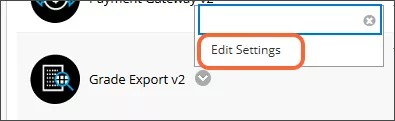
Grade Export v2의 컨텍스트 메뉴에서 설정 편집을 선택하세요.
Grade Export Availability 토글이 활성화되어 있는지 확인하십시오. 선택할 수 없는 'Grades Journey Features' 토글이 표시되며, 자세한 내용은 유료 참여에서 제공되는 'Grades Journey' 연장 기능에 대한 정보입니다. 'Grades Journey'의 추가 기능에 대한 정보는 계정 담당자에게 문의하십시오.
알림 설정 탭을 선택하세요.
알림 유형별로 필드를 작성하세요.

참고
/n은 줄 바꿈을 설정하는 데 필요하지 않습니다. 템플릿에서 줄 바꿈이나 새 줄을 직접 추가할 수 있습니다.
과제 및 성적열
이 이메일 알림은 성적표 및 과제 제출 절차가 완료되면 발송됩니다.
받는 사람 주소 필드에 이메일을 받을 주소를 입력하십시오. 이는 일반적으로 관리자 이메일 또는 배포 목록입니다.
이메일이 발송자로 표시될 이메일 주소(예: noreply@domain)를 발신자 주소 필드에 입력하십시오.
제목 필드에 이메일의 제목 줄을 입력하세요.
본문 템플릿 필드에 이메일 본문의 텍스트 템플릿을 입력하세요.
성적 추출
성적 추출 과정이 완료되면 이 이메일 알림이 발송됩니다.
받는 사람 주소 필드에 이메일을 받을 주소를 입력하십시오. 이는 일반적으로 관리자 이메일, 배포 목록, 또는 $INSTRUCTORS$ 토큰입니다. 이 필드의 사람들은 추출된 각 과정에 대해 이메일을 받게 됩니다. 교수자는 자신이 담당하는 과정에 대해 이메일만 받습니다.
관리자 이메일 주소를 관리자 받는 사람 주소 필드에 입력하십시오. 이 필드에 나열된 관리자들은 등급 추출 프로세스 완료 시 포함된 모든 과정 ID가 포함된 텍스트 파일과 함께 한 통의 이메일을 받게 됩니다.
이메일이 발송자로 표시될 이메일 주소(예: noreply@domain)를 발신자 주소 필드에 입력하십시오.
제목 필드에 이메일의 제목 줄을 입력하세요.
본문 템플릿 필드에 이메일 본문의 텍스트 템플릿을 입력하세요.
성적 이벤트 알림
'Grades Journey' 통합으로 추가된 성적 열에 변경 사항이 생길 때 이러한 알림이 발송됩니다. 예를 들어, 교수자가 구성된 성적 칸을 실수로 삭제한 경우, 이를 수정할 수 있도록 상황을 관리자에게 알리는 이메일 주소로 알림이 발송됩니다.
메뉴에서 알림 유형을 선택하십시오.
없음: 알림이 전송되지 않습니다
이메일: 알림은 이메일로 전송됩니다
받는 사람 주소 필드에 이메일을 받을 주소를 입력하십시오. 이는 일반적으로 관리자 이메일 또는 배포 목록입니다.
발신 주소 필드에 이메일이 발송될 것으로 보일 이메일 주소(예: noreply@domain)를 입력하세요.
제목 필드에 이메일의 제목 줄을 입력하세요.
본문 템플릿 필드에 이메일 본문의 텍스트 템플릿을 입력하세요.
설정을 저장하려면 제출을(를) 선택하세요.