캘린더
Note
본 문서는 AI 지원 기계 번역을 사용하여 번역되었습니다. 번역본은 '있는 그대로' 제공되며 정확성에 대해 어떠한 보증도 하지 않습니다. 본 콘텐츠의 영문 버전이 공식적이고 권위 있는 원본입니다.
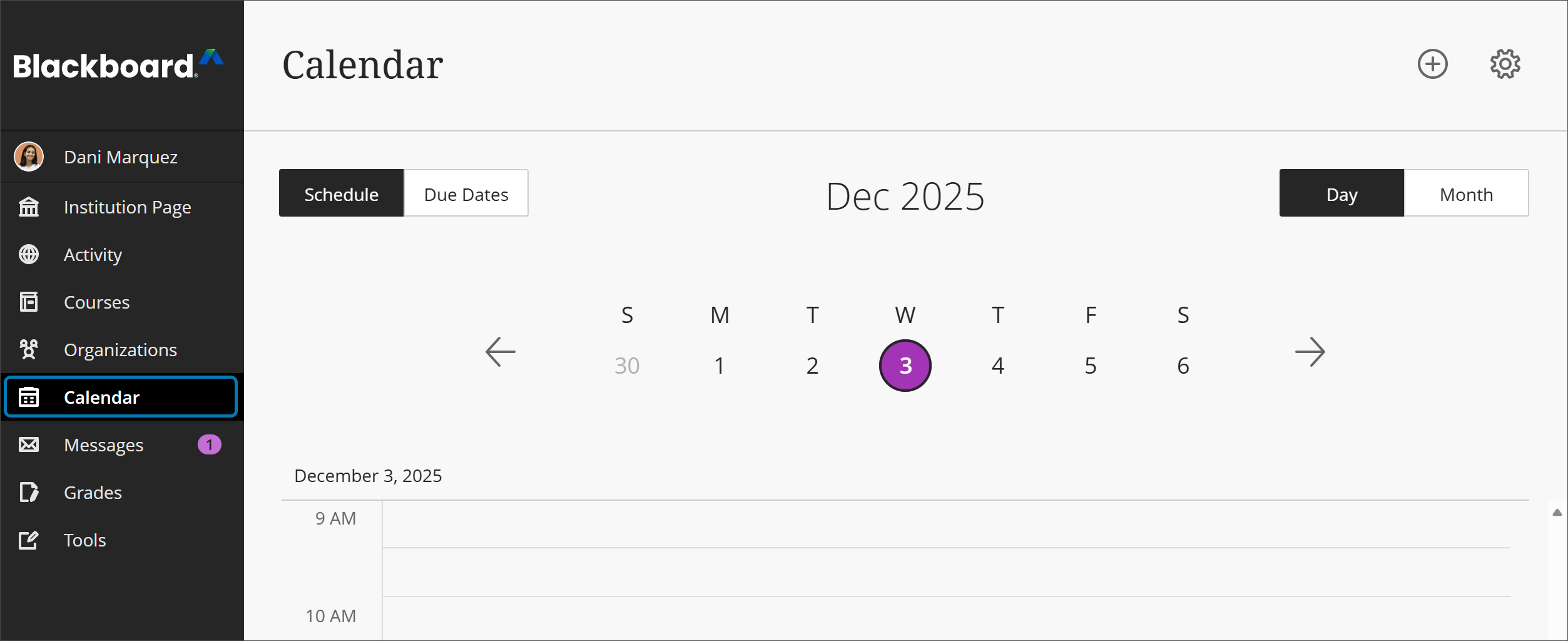
사용자는 기본 내비게이션을 통해 모든 강좌의 달력에 접근할 수 있습니다.
글로벌 캘린더는 사용자를 위해 다양한 코스의 이벤트 및 날짜를 한눈에 볼 수 있게 표시합니다. 교수자가 강의에서 설정한 모든 마감일과 회의 일정이 달력에 자동으로 표시됩니다. 학생들이 추가한 행사는 개인 달력에만 표시됩니다. 교수자들은 개인 일정에 행사를 추가할 수 있습니다. 사용자만 개인 이벤트를 볼 수 있습니다.
사용자는 외부 캘린더 파일을 추가하여 여러 이벤트를 한 번에 가져올 수 있습니다. 마찬가지로 교수자와 학생은 링크를 통해 Blackboard 캘린더를 외부 프로그램과 공유할 수 있습니다.
관리자는 교육 기관의 캘린더에도 이벤트를 추가할 수 있습니다. 교육 기관 이벤트는 모든 사용자의 글로벌 캘린더와 활동 스트림에 표시됩니다. 글로벌 캘린더에서 플러스 기호를 선택한 후 이벤트 추가를 클릭하세요. 패널에서 달력에 추가 메뉴를 펼치고 교육기관을 선택하십시오. 또는 관리자 패널 > 도구 및 유틸리티 > 달력에서 교육 기관 이벤트를 추가할 수 있습니다. 이 위치에서는 교육기관의 달력만 표시됩니다.
전 세계 지역마다 주의 첫 번째 요일로 표시되는 날을 포함하여 달력 규칙이 서로 다릅니다. 달력은 사용자가 선택한 언어에 따라 주의 첫날을 나타내는 가장 일반적인 관례를 보여줍니다. 사용자 프로필에서 언어 설정을 변경할 수 있습니다. 언어 팩의 주 첫날을 사용자 설정할 수 있습니다.
참고
오리지널 코스 뷰 달력이 전 세계 달력과 통합됩니다.
코스 일정
사용자가 Ultra 코스 보기 내비게이션 바를 통해 캘린더에 접속하면 해당 코스의 이벤트만 표시됩니다.
원본 코스 뷰에서 교수자는 제어판 > 코스 도구 > 코스 캘린더를 통해 코스 캘린더에 접근하거나 코스 메뉴에 추가한 맞춤형 링크로 접근할 수 있습니다. 학생들은 코스 메뉴 링크나 도구 페이지에서 코스 캘린더에 접근할 수 있습니다.
강의 캘린더에 마감일, 강의 일정, 교무 시간 및 특정 회의와 행사가 표시됩니다. 교수자가 마감일을 명시한 콘텐츠를 만들면 자동으로 달력에 표시됩니다.
교수자가 특정 강좌에서 생성한 모든 이벤트는 글로벌 캘린더에 표시됩니다. 글로벌 캘린더의 큰 그림으로 기본 내비게이션에서 전환할 수 있습니다. 학생들은 강의 일정에서 이벤트를 추가하거나 삭제할 수 없습니다.
달력 구성
Ultra 코스 보기 일정을 유지하거나 설정을 관리할 필요가 없습니다. 도구는 Ultra 경험의 기본 탐색에서 항상 켜져 있습니다. 비활성화할 수 없습니다.
사용자는 오른쪽 상단 모서리에 있는 캘린더 설정 아이콘을 선택하여 확인하려는 캘린더를 선택할 수 있습니다. 개인 캘린더를 선택하면 추가된 이벤트를 확인할 수 있습니다. 강좌를 숨길 경우, 관련 마감일 및 강의 행사는 글로벌 캘린더에 표시되지 않습니다.
원본 코스 뷰 캘린더에서는 관리자 패널 > 도구 및 유틸리티 > 도구 >에서 도구를 켜고 끌 수 있습니다.