LIS 2.0 통합 테스트
Note
본 문서는 AI 지원 기계 번역을 사용하여 번역되었습니다. 번역본은 '있는 그대로' 제공되며 정확성에 대해 어떠한 보증도 하지 않습니다. 본 콘텐츠의 영문 버전이 공식적이고 권위 있는 원본입니다.
LIS 통합을 SIS에 연결하지 않고 테스트할 수 있습니다. a) 웹 서비스에 바인딩하는 애플리케이션이 SOAP 요청을 관리해야 하며 b) 학생 정보 시스템에서 생성된 SOAP 기반 데이터와 UI에서 사용 가능한 파일 업로드 옵션에 사용되는 데이터 형식의 차이를 고려해야 할 때 다른 통합 유형에 비해 약간 더 복잡합니다. LIS와 UI 모두를 사용하여 웹 서비스를 지원하는 LIS 통합을 테스트하는 방법을 보여줍니다.
작은 정보
LIS 통합 테스트
LIS 통합을 SIS와 연결하기 전에 기능적 관점에서 테스트를 진행하면 통합 과정의 절반에서 구성이 적절히 작동하는지 확인할 수 있습니다. Learn이 LIS 요청을 제대로 처리하고 있는지 확인하면, 학생 정보 시스템에 연결할 때 발생하는 연결 문제나 부적절한 작동의 절반을 해결한 셈입니다. 샘플을 사용해 테스트를 진행한 후 학생 정보 시스템에서 LIS 출력을 추출하고 연결되지 않은 테스트를 보완한 다음 Learn 시스템과 학생 정보 시스템의 연결을 계속하는 것을 고려해 볼 수 있습니다.
LIS 통합은 웹 서비스 기반으로 SOAP를 데이터 전송에 활용합니다. SOAP는 XML 메시지 형식을 기반으로 구조화된 정보를 교환할 수 있는 프로토콜입니다.
Learn에 LIS 형식의 데이터를 배치하는 방법은 웹 서비스 엔드포인트를 사용하거나 XML 파일을 업로드하는 두 가지가 있습니다.
웹 서비스 엔드포인트를 사용한 테스트
LIS 통합을 구성한 후에는 테스트 환경을 설정하는 데 사용되는 웹 서비스 엔드포인트를 기록해 두어야 합니다. 엔드포인트는 구성된 LIS 통합의 웹 서비스 정보 링크를 통해 LIS 통합을 위해 검색할 수 있습니다.
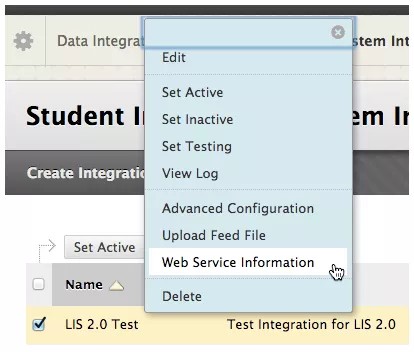
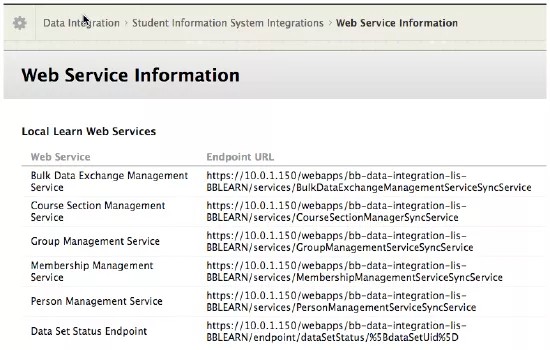
통합을 위해 입력한 사용자 이름과 비밀번호를 기록해 두어야 하며, 통합 메뉴에서 '편집 옵션'을 선택하여 확인할 수 있습니다.
웹 서비스를 테스트하기 위해서는 SOAP 메시지를 웹 서비스 엔드포인트에 게시할 수 있는 도구를 사용해야 합니다. SoapUI라는 도구를 다음 예제에서 사용합니다. SoapUI는 www.soapui.org에서 이용할 수 있습니다. SoapUI는 웹 서비스의 기능 및 부하 테스트를 쉽고 빠르게 만들고 실행할 수 있는 무료 오픈 소스 크로스 플랫폼 기능 테스트 솔루션입니다.
참고
SoapUI를 사용하는 다음 데모에서는 원하시는 비슷한 도구를 사용하실 수 있습니다.
LIS 통합 테스트를 완료한 후에는 학생 정보 시스템이 작업별로 필요한 데이터를 엔드포인트에 제출하도록 구성할 수 있습니다(서비스 예 참조).
참고
통합 사용자 이름과 비밀번호뿐만 아니라 웹 서비스 정보도 필요하며, 저장된 통합의 편집 메뉴를 통해서 접근할 수 있습니다. 이는 관련 LIS 통합 인스턴스에 접근을 인증하고 확인하는 데 사용되는 사용자명 및 비밀번호입니다.
SoapUI를 실행하세요.
파일 메뉴에서 기본 설정을 선택하세요.
HTTP 설정에서 요청 전송 시 인증 정보를 추가하는 옵션을 선택합니다.
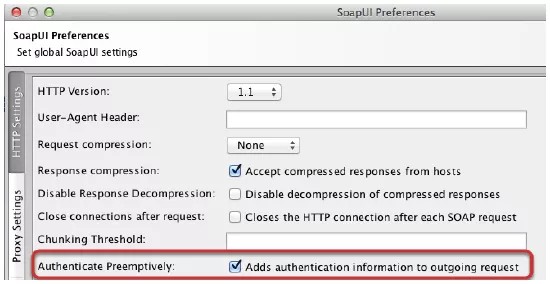
확인을 선택합니다.
WSDL URL 가져오기
각 테스트된 서비스는 지원되는 메소드를 구성하기 위해 WSDL이 필요합니다. WSDL URL은 '.wsdl'로 끝나며 '로컬 학습 웹 서비스' 아래에서 관리되는 '엔드포인트 URL' 값입니다. WSDL URL은 다음과 같이 구성됩니다.
https://<yourserver>/webapps/bb-data-integration-lis-BBLEARN/services/PersonManagementServiceSyncService .wsdl
각 서비스를 테스트하기 위해 다음 중 4개를 생성합니다.
코스 섹션 관리자 동기화 서비스
그룹관리동기화서비스
멤버십 관리 동기화 서비스
PersonManagementSyncService
dataSetStatus는 LIS 서비스가 아닌 Learn에서 제공하는 통합 활동 모니터링 서비스입니다.
SoapUI 설치 시 WSDL을 로드하는 과정에서 "org.apache.xmlbeans.XmlException: java.io.CharConversionException: 4바이트보다 큰 문자는 지원되지 않음: 0x96 바이트는 4바이트보다 큰 길이를 의미함" 오류가 발생할 수 있습니다.
오류를 해결하려면 다음 단계를 따르십시오.
SoapUI를 설치하고 'bin' 폴더 안에 있는 "soapUI-4.6.4.vmoptions" 파일을 엽니다. 텍스트 편집기를 열고 다음 줄을 추가하세요.
-Dfile.encoding=UTF8SoapUI를 닫았다가 다시 열거나, WSDL을 다시 로드하기 전에 파일을 저장하세요.
중요
대량 데이터 교환 관리 서비스 테스트는 SoapUI를 사용하여 파일 서버에 접근해 데이터 파일에 접근하는 것과 같은 방식으로 종단 간 완료될 수도 있고 아닐 수도 있습니다. 이 항목 뒷부분에 있는 "SoapUI를 사용한 대량 서비스 테스트"를 참조하시기 바랍니다.
SoapUI 테스트 프로젝트 생성하기
참고
각 서비스를 테스트하기 위해서는 SoapUI에 프로젝트로 추가해야 합니다. SoapUI를 사용하여 PersonManagementServiceSync 서비스를 테스트하는 설정 방법을 보여줍니다.
새 SoapUI 프로젝트를 만들려면 메뉴를 사용하거나 'Ctrl+n'을 누르세요.
프로젝트명을 지정합니다. 이 데모는 개인화된 서비스를 위한 것이므로 'LIS 개인'으로 명명됩니다.
초기 WSDL 필드에 PersonManagementServiceSync 서비스의 위에서 생성한 WSDL URL을 붙여넣으세요.
초기 WSDL은 '.wsdl' 확장자를 사용하는 테스트 중인 서비스의 Learn 엔드포인트 URL입니다.
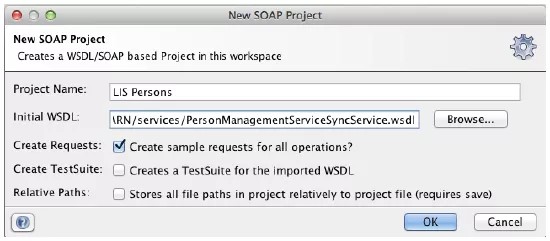
확인을 선택합니다.
서비스 템플릿을 만든 후 프로젝트 인터페이스를 선택하여 프로젝트 인터페이스 뷰어를 엽니다. 여기서는 통합 웹 서비스 정보 페이지에서 복사한 URL을 사용하여 서비스 엔드포인트를 업데이트합니다.
사용자 이름을 통합 구성 페이지에 제공된 대로 입력하세요.
통합 구성 페이지에서 제공된 비밀번호를 입력하세요.
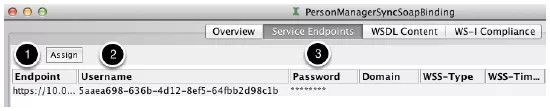
프로젝트의 모든 서비스에서 이 정보를 사용합니다. 사용자 이름 및 비밀번호는 대상 시스템 확인 및 서비스 접근을 위한 인증 정보를 제공한다.
중요
서비스 엔드포인트 설정을 변경할 때는 할당 버튼을 클릭하고 '- 모든 요청 -' 옵션을 선택하여 프로젝트를 업데이트하십시오. SOAP 오류가 발생할 수 있습니다.
코스, 멤버십 및 그룹에 대한 프로젝트를 생성하려면 위의 1-5단계를 반복해야 합니다. SoapUI는 프로젝트당 여러 WSDL을 지원하지만, 4개 프로젝트를 만들 경우 서비스 분리가 더 용이합니다.
통합 테스트
SoapUI는 제공된 WSDL을 기반으로 요청 템플릿을 생성하는데, 이는 LIS 관리 객체 형식을 이해하는 데 유용하지만 Learn에 제출하기에는 적합하지 않다. Learn은 ETL 프로세스에서 발생하는 오류를 반환합니다.
데이터 세트를 테스트하려면 규정을 준수해야 합니다. 초기 테스트를 수행할 때 사용할 수 있는 아래 예시가 제공되며, 이후 학생 정보 시스템에서 실제 추출물을 사용할 수 있습니다.
Blackboard Learn 9.1 SP 14 이전 버전의 LIS 구현은 교체 서비스만을 지원하기 때문에 생성된 요청 템플릿을 제출해 지원되는 서비스를 확인할 수 있습니다. 지원되지 않는 서비스는 지원되지 않음 오류로 응답합니다.
서비스를 테스트하는 중 인터페이스 트리를 확장합니다(새 프로젝트를 만든 후에 나타나야 함). 이 예에서는 replacePerson이 확장되는 과정을 보여줍니다.
새 요청을 만들고 이름을
SampleReplacePerson으로 지정하세요.요청 뷰어가 replacePerson 요청의 템플릿을 포함하여 열립니다. SampleReplacePersonRequest.xml에서 복사한 텍스트를 요청 보기에 붙여넣어 생성된 템플릿을 대체합니다.
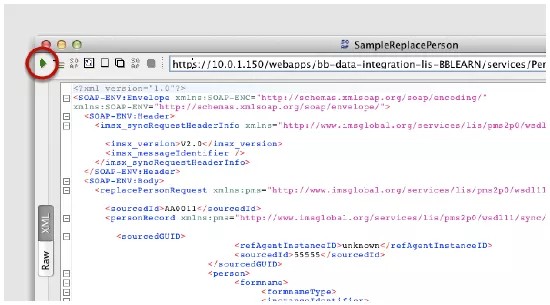
요청 제출(Submit Request) 아이콘(위 이미지에서 원으로 표시된 녹색 화살표로 표시됨)을 선택하세요.
요청 결과는 제공된 SOAP XML의 오른쪽에 있는 '요청 보기'에 표시됩니다.
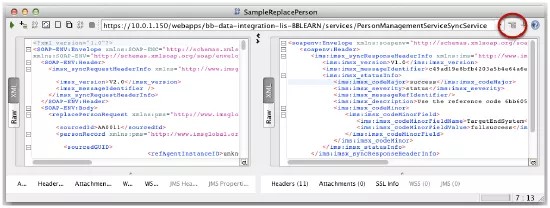
위 이미지에서 원으로 표시된 아이콘에 주목하세요 - 이를 통해 뷰어의 탭 버전이 활성화됩니다.
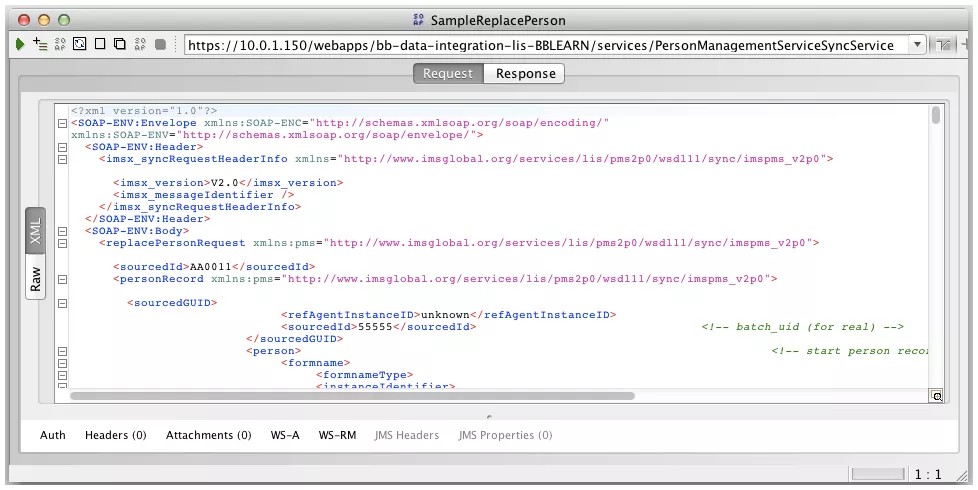
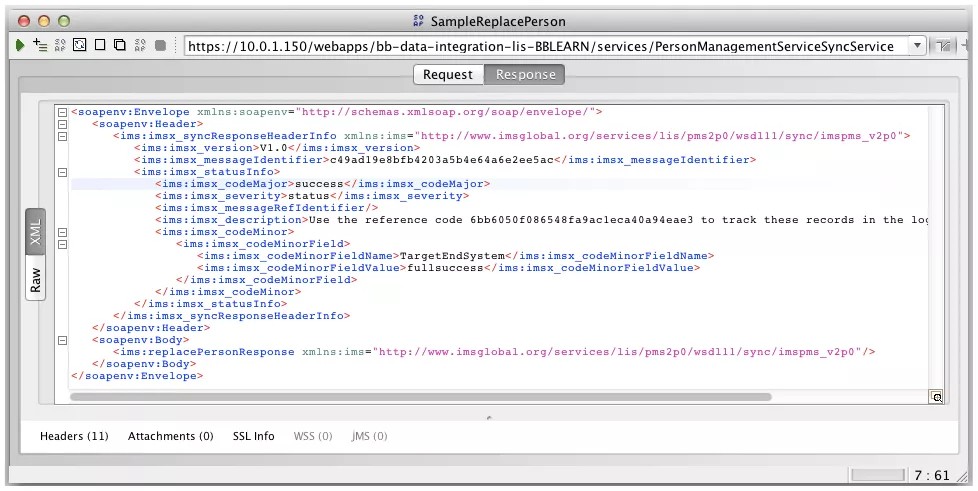
제공된 샘플 파일을 사용하여 나머지 프로젝트나 인터페이스에 대해 1-5단계를 반복하면 '실제' 데이터로 테스트하거나 학생 정보 시스템에 연결하기 전에 통합 구성에 문제가 없는지 확인할 수 있습니다. 이 프로세스를 사용하여 추출하거나 직접 구축한 데이터 세트를 테스트할 수 있습니다.
참고
처리된 요청을 모니터링하기 위해 반환된 참조 코드를 캡처할 수 있습니다.
UI 파일을 업로드하여 테스트하십시오.
학생 정보 시스템 Framework를 배우면 UI를 통해 대량의 XML 형식을 업로드할 수 있습니다. 이 데모는 대량 파일 및 학생 정보 시스템에서 LIS 엔드포인트로 제공되는 이벤트 형식의 차이점을 설명합니다.
중요
통합 UI를 통해 업로드하는 데 사용되는 대량 파일 형식은 학생 정보 시스템에서 엔드포인트로 전달되는 내용을 담은 변경된 XML 버전이 필요합니다. 다운로드 가능한 샘플 세트에 포함된 'SampleBulkRequest_PersonCourseMemberTerm.xml' 업로드 예제를 참조하십시오.
학생 정보 시스템이 Learn과 통신할 때, LIS 호환 학생 정보 시스템은 웹 서비스 엔드포인트로 완전한 형식의 SOAP 메시지를 전송합니다. SOAP 메시지에는 LIS XML 데이터를 감싸는 랩퍼가 포함되어 있습니다. 이 정보는 수동 데이터 업로드 시 필요하지 않으며 포함되면 피드 오류를 일으킬 수 있습니다. 사용자 개체에 대한 잘린 샘플은 아래 데이터 세트1.0에 나와 있습니다. 각 지원되는 개체의 데이터 형식에 대한 자세한 설명은 LIS 2.0 데이터 형식을 참조하십시오.
<?xml version='1.0' encoding='ISO-8859-1'?>
<bulkDataRecord xmlns="http://www.imsglobal.org/services/li...sDataFile_v1p0" xmlns:xsi="http://www.w3.org/2001/XMLSchema-instance" xsi:schemaLocation="http://www.imsglobal.org/services/li...sDataFile_v1p0 ../schemas/imsbdemsDataFile_v1p0.xsd">
<!-- Consider everything ABOVE this line as the "feed file header" -->
  <!-- start persons here -->
  <transactionRecord>
    <transactionOpIdentifier>identifier</transactionOpIdentifier>
    <serviceName>PersonManagementService</serviceName>
    <interfaceName>PersonManager</interfaceName>
    <operationName>replacePerson</operationName>
    <!-- Consider everything ABOVE this line as the "personRecord header";
         operationName will be replacePerson or deletePerson -->
   <parameterSet>
     <parameterRecord>
       <parameterInvoc>In</parameterInvoc>
       <parameterName>sourcedId</parameterName>
       <parameterType>GUID</parameterType>
       <parameterValue>55555</parameterValue> <!-- ID for logging -->
     </parameterRecord>
     <parameterRecord>
       <parameterInvoc>In</parameterInvoc>
       <parameterName>personRecord</parameterName>
       <parameterType>PersonRecord</parameterType>
       <parameterValue>
         <personRecord>
           <sourcedGUID>
             <refAgentInstanceID>unknown</refAgentInstanceID>
             <sourcedId>55555</sourcedId> <!-- batch_uid (for real) -->
           </sourcedGUID>
           <person> <!-- start person record -->
             <formname>
              <formnameType>
                <instanceIdentifier>
                  <language>en</language>
                  <textString>unknown</textString>
                </instanceIdentifier>
                <instanceVocabulary>
                   http://www.imsglobal.org/lis/pmsv2p0/formatnmetypevocabularyv1p0
                <instanceVocabulary>
                <instanceValue>
                  <language>en</language>
                  <textString>Full</textString>
                </instanceValue>
              </formnameType>
              <formattedName>
                <language>en</language>
                <textString>Dr. First Middle Last, Jr.</textString> <!-- Full Name IGNORED by Learn-->
              </formattedName>
            </formname>
      ...
      </person>
      </personRecord><!-- end person record -->
      <!-- could have more <personRecord></personRecord>s here -->
    </parameterValue>
</parameterRecord>
</parameterSet>
</transactionRecord>
<!-- could have additional transactionRecords for Courses, Memberships, or Groups here -->
</bulkDataRecord>
 <!-- Master closing tag -->
데이터 세트 1.0: Learn UI LIS에 업로드할 예제 LIS 데이터입니다. 전체 파일은 아래 링크에서 다운로드하여 사용할 수 있는 샘플 세트에 포함되어 있습니다.
대량 데이터 파일은 최소한 LIS 생성 메시지에서 SOAP-ENV:Envelope 및 SOAP-ENV:Body의 열기 및 닫기 태그를 제거하고 bulkDataRecord의 열기 및 닫기 태그로 교체해야 합니다. 위의 축약된 데이터 세트에서 확인할 수 있습니다. 여러 트랜잭션(예: 사람, 코스 및 멤버십)을 단일 파일에서 수행할 때는 추가적인 transactionRecord 태그로 감싸야 합니다(전체 예제 참조).
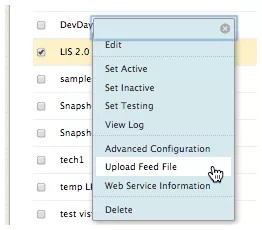
LIS 통합 메뉴에서 피드 파일 업로드를 여는 것은 데이터 파일을 준비한 후에 진행합니다.
파일을 업로드하기 위해 업로드 페이지로 이동합니다. 이 데모에서는 제공된 샘플 파일 'SampleBulkRequest_PersonCourseMemberTerm.xml'을 선택합니다.
제출한 파일은 통합 페이지로 다시 연결됩니다. 테스트 결과를 확인하려면 관리자 UI에서 생성되거나 업데이트된 객체를 검사하거나 학생 정보 시스템 프레임워크의 로그 뷰어를 이용해 통합 로그를 조회할 수 있습니다.
통합 로그를 보려면 통합 메뉴에서 로그 보기를 선택하시면 해당 로그 페이지로 이동합니다.
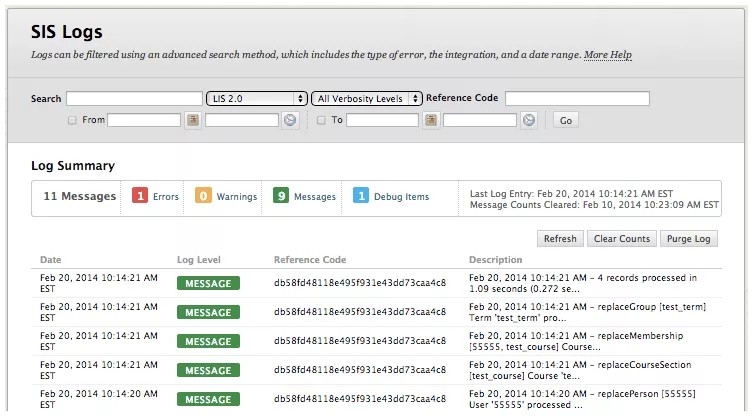
메시지를 추가로 검사하려면 목록에서 해당 메시지 줄을 선택하면 메시지 목록 아래에 있는 메시지 세부 정보 영역에 세부 정보가 표시됩니다.
이 세부 정보에는 디버깅 문제에 유용한 정보가 포함되어 있습니다. 예:
<feb _x0032_0=""> Invalid data for attribute: role. 전체 기록을 건너뛰었습니다. 이유: 강좌 역할이 잘못 지정되었습니다.
유효하지 않은 데이터입니다.
XML을 처리하는 중 오류가 발생했습니다.
안으로
sourcedId
GUID
test_course.55555
안으로
멤버십 기록
멤버십 기록
<membershipRecord><sourcedGUID><refAgentInstanceID>unknown</refAgentInstanceID><sourcedId>test_course.55555</sourcedId></sourcedGUID><membership><collectionSourcedId>test_course</collectionSourcedId><membershipIdType>courseSection</membershipIdType><member><personSourcedId>55555</personSourcedId><role><roleType>Learner</roleType><subRole>Learner</subRole><timeFrame><begin>2014-02-01T15:00:00</begin><end>2014-09-01T15:50:00</end><restrict>false</restrict><adminPeriod><language>en</language><textString>201330</textString></adminPeriod></timeFrame><status>Active</status><dateTime>2011-08-04T15:00:00</dateTime><creditHours>0</creditHours><dataSource>SIS</dataSource><extension><extensionNameVocabulary>unknown</extensionNameVocabulary><extensionTypeVocabulary>unknown</extensionTypeVocabulary><extensionField><fieldName>LIS2.0Role/Gradable</fieldName><fieldType>String</fieldType><fieldValue>Gradable</fieldValue></extensionField><extensionField><fieldName>LIS20DeliverySystem</fieldName><fieldType>String</fieldType><fieldValue>BB</fieldValue></extensionField></extension></role></member><dataSource>SIS</dataSource></membership></membershipRecord></feb>
blackboard.dataintegration.lis.operation.OperationExecutorException: InvalidData
이전 메시지에서는 replaceMembership 작업 실패와 특히 잘못된 코스 역할(노란색으로 강조된 텍스트로 표시됨)을 나타내고 있습니다. 게시된 요청에는 역할이 '학습자'로 잘못 지정되어 있는 것이 포함되어 있습니다 - '학생'으로 변경한 후 다시 제출하면 replaceMembership 요청이 성공할 것입니다.
SoapUI를 사용한 대량 서비스 테스트
대량 서비스 요청을 테스트하기 위한 설정은 대량 데이터 파일을 '선택'하기 위해 Learn 적용 서버가 액세스할 수 있는 파일 서버를 제공해야 한다는 한 가지 예외를 제외하고는 다른 서비스와 동일합니다.
Bulk Data Exchange 웹 서비스의 아키텍처는 클라이언트(이 경우 SoapUI), 테스트 Learn 인스턴스의 LIS 인스턴스, 파일 서버의 세 부분으로 구성되어 있습니다. 클라이언트가 대량 데이터 교환 웹 서비스에 SOAP 메시지를 보냅니다. 클라이언트 요청에는 처리해야 할 배치 파일의 URL(파일 서버에 위치함)과 수행할 작업이 포함되어 있습니다.
참고
대량 데이터 교환 웹 서비스가 배치 파일에서 수행할 수 있는 작업은 LIS 인스턴스에서 다른 웹 서비스가 수행할 수 있는 작업 집합으로 제한됩니다. 9.1 SP 14 이하의 경우 교체 작업에 제한됩니다.
중요
데이터 통합 - LIS 설정을 통해 체크섬에 문제가 있을 경우 체크섬 검사를 비활성화할 수 있습니다.
LIS 통합을 구성하거나 생성한 후 공유 사용자 이름 값을 확인하세요.
통합 속성에서 다음 사항을 입력하고 참조하십시오.
공유 비밀번호
배치 서비스 사용자 이름
배치 서비스 비밀번호
배치 서비스 사용자 이름과 동일한 일괄 다운로드 사용자 이름(예: '배치 서비스 사용자 이름').
일괄 다운로드 암호(예: '일괄 처리 서비스 암호'와 같게 설정)
학생 정보 시스템의 학습 정보 서비스 배치 웹 서비스 URL: http://localhost:8081/
HTTPD 서비스는 LIS 대량 서비스에 파일을 제공하는 주소로, 특정 구성을 나타내야 합니다.
통합 상태를 활성화합니다.
로그 세부 정보를 모든 진단 및 디버그 메시지에 설정합니다.
Learn 데이터 소스를 모든 새 인바운드 데이터에 대해 동일한 Learn 데이터 소스를 사용하도록 설정합니다.
제출을 선택합니다.
SimpleHttpServer.zip 파일을 아래 링크에서 다운로드하여 테스트 파일을 배치할 서버에서 압축을 해제합니다.
SampleBulkRequest_PersonCourseMemberTerm.xml 파일을 다운로드하여 배달될 디렉토리에 저장하세요.
java -jar SimpleHttpServer.jar
사용법: java SimpleHttpServer <port number=""> <path to="" directory="" to="" serve="" files="" from=""> <username> <password></username></path></port>
예:
java -jar SimpleHttpServer.jar 8081 /Users/moneil/Desktop/LISTEST moneil moneil
서버는 포트 8081에서 실행됩니다. Ctrl-C를 눌러 종료하세요.
브라우저를 통해 서버에 접속하여 파일 전송을 시험합니다.
예:
http://10.0.1.16:8081/SampleBulkRequest_PersonCourseMemberTerm.xml
SoapUI 설정은 대량 데이터 교환을 테스트하기 위해 다른 LIS 서비스와 동일합니다.
학생 정보 시스템 통합을 위해 테스트 Learn 인스턴스로 이동합니다.
LIS 설정 섹션에서 생성된 LIS 통합을 위한 맥락 갈매기 모양을 선택하세요.
웹 서비스 정보 옵션을 선택하십시오.
WSDL URL은 로컬 학습 웹 서비스 아래에 있는 대량 데이터 교환 관리 서비스의 엔드포인트 URL 값으로, ".wsdl"로 끝납니다.
SoapUI를 실행하세요.
파일 메뉴에서 기본 설정을 선택하세요.
HTTP 설정에서 요청 전송 시 인증 정보를 추가하는 옵션을 선택합니다.
확인을 선택합니다.
Ctrl+n을 누르세요.
초기 WSDL 필드에 WSDL URL을 입력하십시오.
확인을 선택합니다.
announceBulkDataExchange 아래의 트리를 확장하십시오(새 프로젝트 생성 후에 나타나야 함).
서비스 템플릿을 만든 후 프로젝트 인터페이스를 선택하여 프로젝트 인터페이스 뷰어를 엽니다. 여기에서 다음 작업을 수행합니다.
웹 서비스 정보 페이지에서 복사한 URL을 사용하여 통합 서비스 엔드포인트를 업데이트합니다.
사용자 이름을 통합 구성 페이지에 제공된 대로 입력하세요.
통합 구성 페이지에서 제공된 비밀번호를 입력하세요.
announceBulkDataExchange 요청을 열고 아래 데이터 세트2의 콘텐츠를 요청 보기에 복사하여 붙여넣으십시오.
중요
샘플의 ims:url 요소를 변경하여 테스트 파일 서버를 반영해야 합니다! URL이 한 줄에 있는지 확인하세요.
<soapenv:Envelope xmlns:soapenv="http://schemas.xmlsoap.org/soap/envelope/" xmlns:ims="http://www.imsglobal.org/services/li.../imsbdems_v1p0">
<soapenv:Header>
<ims:imsx_syncRequestHeaderInfo>
<ims:imsx_version>V1.0</ims:imsx_version>
<ims:imsx_messageIdentifier>123456</ims:imsx_messageIdentifier>
</ims:imsx_syncRequestHeaderInfo>
</soapenv:Header>
<soapenv:Body>
<ims:announceBulkDataExchangeRequest>
<ims:transactionId>123456</ims:transactionId>
<ims:bulkBlockManifest>
<ims:bulkBlockManifestId>123456</ims:bulkBlockManifestId>
<ims:expiryDate>2020-10-01T12:00:00</ims:expiryDate>
<ims:bulkBlockDataFile>
<ims:url>http://<your_test_file_server>:8081/<file_path>¬                               /SampleBulkRequest_PersonCourseMemberTerm.xml</ims:url>
<ims:checkSum>b3ecf4f05935c687932ce1d8c1af7335</ims:checkSum>
<ims:totalSize>29063</ims:totalSize>
<ims:savePoint>2020-10-01T12:00:00</ims:savePoint>
<ims:serviceSet>
<ims:serviceRecord>
<ims:serviceName>CourseManagementService</ims:serviceName>
<ims:interfaceName>CourseSectionManager</ims:interfaceName>
<ims:operationSet>
<ims:operationName>replaceCourseSection</ims:operationName>
</ims:operationSet>
</ims:serviceRecord>
</ims:serviceSet>
</ims:bulkBlockDataFile>
</ims:bulkBlockManifest>
</ims:announceBulkDataExchangeRequest>
</soapenv:Body>
</soapenv:Envelope>
데이터 세트 2: BulkDataRequest
ims:imsx_메시지식별자, ims:transactionId 및 ims:bulkBlockManifestId 요소는 모두 같은 값이어야 합니다(이 예시에서 값은 123456). ims:expiryDate 및 ims:savePoint 요소의 값도 동일해야 합니다(위 예시에서는 '2020년 10월 01일 오전 12시' 값이 사용되었습니다).
ims:bulkBlockDataFile 개체는 처리할 단일 배치 파일을 나타냅니다. ims:url 요소는 파일 서버에 위치한 테스트 피드 파일의 URL을 나타냅니다. ims:totalSize 요소는 테스트 피드 파일의 총 크기(바이트)를 나타내며, Linux에서는 'ls -l' 명령어를, Windows에서는 'dir' 명령어를 사용합니다. ims:checkSum 요소는 테스트 파일의 md5 해시 값입니다(Linux에서는 md5sum을, Windows에서는 유사한 프로그램이나 Cygwin을 사용함).
ims:serviceRecord 객체는 피드 파일 처리 방식을 나타냅니다. 여러 ims:serviceRecord 객체가 하나의 ims:bulkBlockDataFile 요소에 포함될 수 있습니다. <ims:serviceName> 요소는 지정된 피드 파일을 처리하기 위해 호출될 LIS 웹 서비스를 나타냅니다. <ims:interfaceName> 요소는 호출 가능한 메서드의 인덱스로 사용되는 LIS 학생 정보 시스템 코드 인터페이스입니다. ims:operationSet 객체에는 피드 파일을 처리하는 데 호출되는 메소드 목록(ims:operationName 요소로 나열)이 포함되어 있습니다.
요청은 프레임의 왼쪽 상단 모서리에 있는 녹색 '재생' 버튼을 선택함으로써 실행됩니다.
위 요청에 대한 응답은 다음과 같습니다.
<soapenv:Envelope xmlns:soapenv="http://schemas.xmlsoap.org/soap/envelope/">
<soapenv:Header>
<ims:imsx_syncResponseHeaderInfo xmlns:ims="http://www.imsglobal.org/services/li.../imsbdems_v1p0">
<ims:imsx_version>V1.0</ims:imsx_version>
<ims:imsx_messageIdentifier>4ebf713ae3664f84ab67d961c3f55060</ims:imsx_messageIdentifier>
<ims:imsx_statusInfo>
<ims:imsx_codeMajor>success</ims:imsx_codeMajor>
<ims:imsx_severity>status</ims:imsx_severity>
<ims:imsx_messageRefIdentifier>123456</ims:imsx_messageRefIdentifier>
<ims:imsx_description>Use the reference code 9d4a22b81d4a45d683c2c13e0a0e7a1c to track these records in the logs.</ims:imsx_description>
<ims:imsx_codeMinor>
<ims:imsx_codeMinorField>
<ims:imsx_codeMinorFieldName>TargetEndSystem</ims:imsx_codeMinorFieldName>
<ims:imsx_codeMinorFieldValue>fullsuccess</ims:imsx_codeMinorFieldValue>
</ims:imsx_codeMinorField>
</ims:imsx_codeMinor>
</ims:imsx_statusInfo>
</ims:imsx_syncResponseHeaderInfo>
</soapenv:Header>
<soapenv:Body>
<ims:announceBulkDataExchangeResponse xmlns:ims="http://www.imsglobal.org/services/li.../imsbdems_v1p0"/>
</soapenv:Body>
</soapenv:Envelope>
, 요약하면
SIS에 연결하기 전에 수동으로 통합을 테스트하면 Learn 설정이 제대로 작동하는지 확인할 수 있습니다. UI를 사용한 테스트는 데이터와 설정 동작을 신속하게 검증할 수 있게 해줍니다. SoapUI 도구 집합을 사용한 테스트를 통해 데이터와 동작은 물론 학생 정보 시스템에서 전달되는 연결 및 권한 부여 설정도 검증할 수 있습니다. LIS 통합을 설정하고 분류하기 위한 과업을 분리할 수 있습니다.
샘플 데이터
샘플 데이터 세트(bbdn-lis_samples)는 Blackboard GitHub 저장소에서 .zip 파일 형식으로 복제하거나 다운로드할 수 있습니다.