WYSIWYG-tilgjengelighet
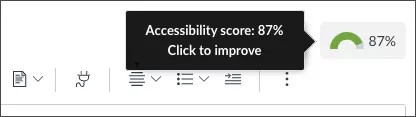
Få tilbakemeldinger i sanntid fra Ally i redigeringsverktøyet for emneinnhold. Åpne innholdsredigeringsverktøyet for emnet ditt (WYSIWYG) eller VTBE for å se indikatoren for Ally-poengsummen. Når du oppretter innhold, oppdateres Ally-poengsummen i sanntid. Velg poengsummen for å finne ut mer om problemene, og følg en trinnvis veiledning om hvordan du fikser dem.
Video: Instructor feedback for WYSIWYG content
The following narrated video provides a visual and auditory representation of some of the information included on this page. For a detailed description of what is portrayed in the video, open the video on YouTube, navigate to More actions, and select Open transcript.
Hvordan ser jeg tilgjengelighetsresultatet for WYSIWYG-innholdet mitt?
Ikonet for tilgjengelighetsresultatet i Ally er bare synlig når du oppretter eller redigerer innhold. Du må være i redigeringsmodus for å se poengsummen for WYSIWYG- eller VTBE-innhold.
Gå til emneinnholdet ditt, og rediger det for å se poengsummen.
Hvordan bruker jeg Ally-poengsummen med WYSIWYG-innholdet mitt?
Opprett eller rediger innhold i WYSIWYG-emneredigeringsverktøyet. Ally-poengsummen oppdateres umiddelbart når du skriver eller gjør endringer. Resultatene går fra Dårlig til Perfekt. Jo høyere resultatet er, desto færre problemer er funnet.
Når du har tilgjengelighetsresultatet, kan du forbedre det ved å undersøke tilgjengelighetsproblemene og gjøre endringer i innholdet.
Med Ally får du detaljert tilbakemelding og støtten du trenger for å bli en ekspert på tilgjengelighet. Finn ut om ulike tilgjengelighetsproblemer, hvorfor de har betydning, og hvordan du kan løse dem. Målet er å ha alt grønt!
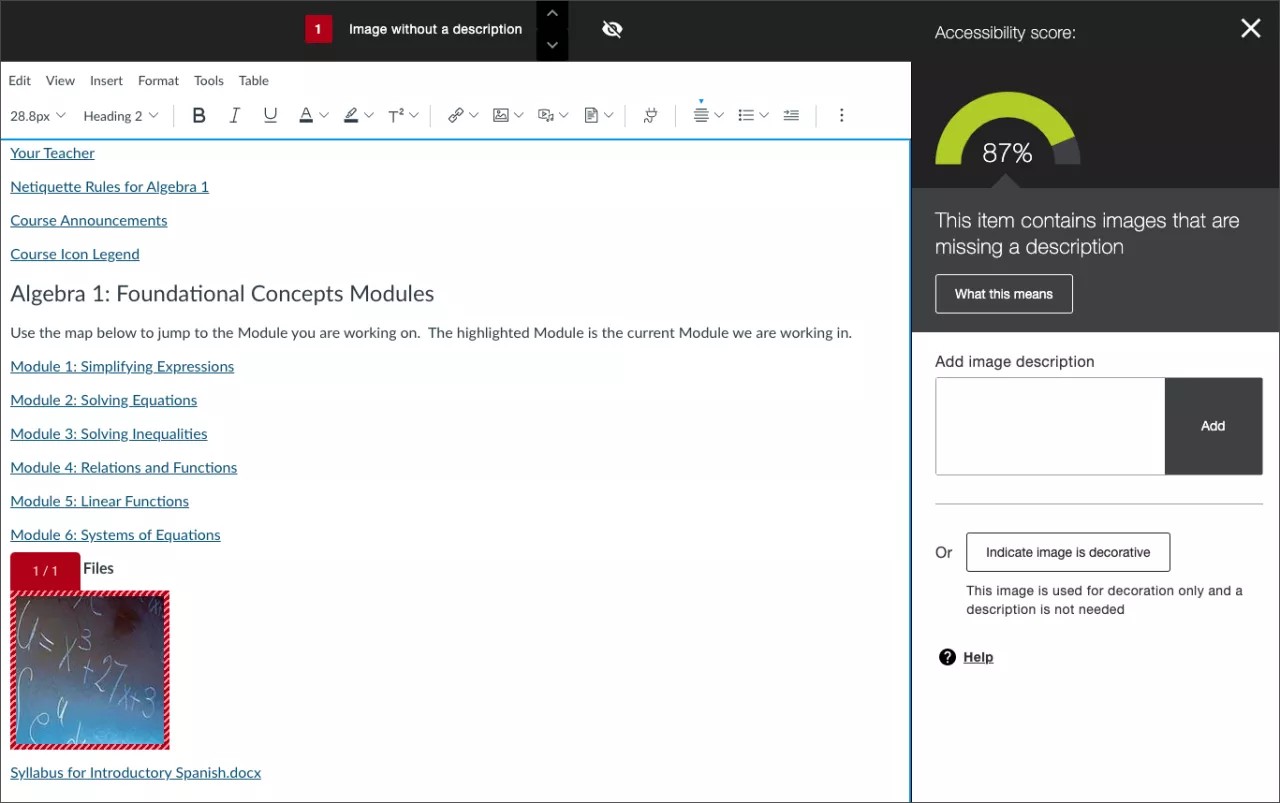
Velg Tilgjengelighetsresultat for å åpne undervisertilbakemeldingen. Gjør raske feilrettinger direkte i panelet og forhåndsvisningsvinduet. Velg Alle problemer for å se alle problemene i filen og avgjøre hvilke problemer som skal fikses først.
Når du er ferdig, lukker du tilbakemeldingspanelet i Ally og lagrer det oppdaterte innholdet i WYSIWYG-redigeringsverktøyet for å lagre endringene.
Viktig
Endringer lagres ikke før du lagrer dem i WYSIWYG-redigeringsverktøyet.
Hvilken tilgjengelighetsveiledning har Ally for WYSIWYG-innholdet mitt?
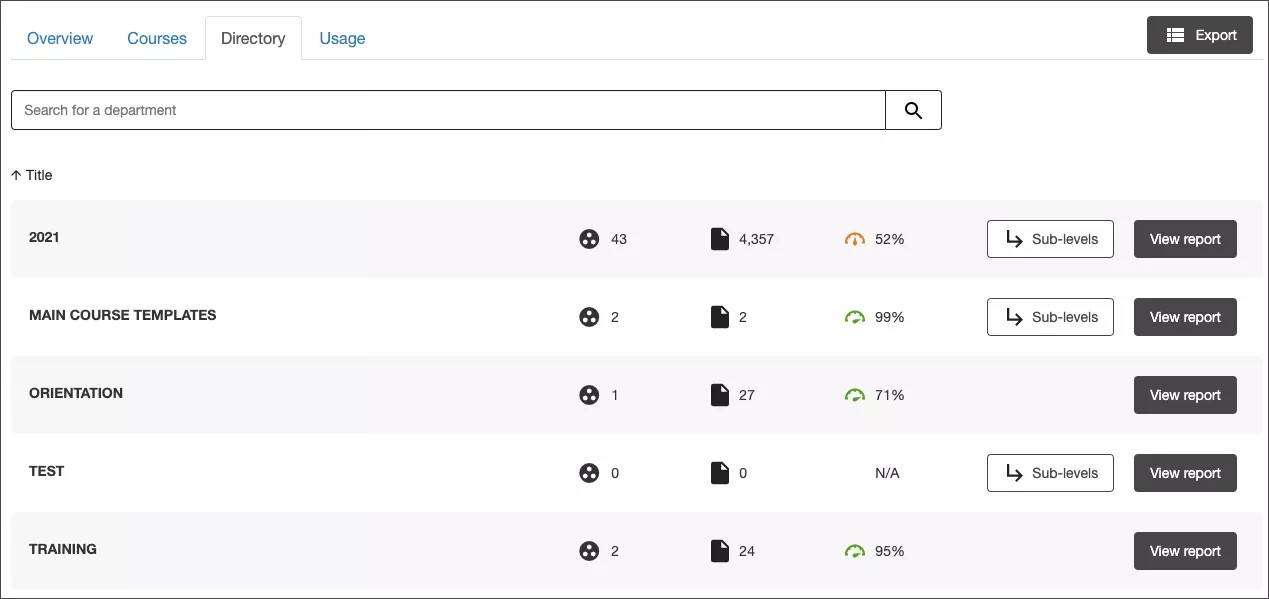
Ally gjør de samme kontrollene for WYSIWYG-innhold som for vedlagte HTML-filer. Resultater fra kontrollene rapporteres både i rapporten om emnetilgjengelighet som brukes av underviseren, og institusjonsrapporten i Ally som brukes av administratorer.
Tilbakemeldinger og veiledning om WYSIWYG-innhold er ikke tilgjengelig for alle problemer ennå. WySIWYG-veiledning er tilgjengelig for følgende tilgjengelighetsproblemer:
Overskriftsrekkefølge
Når du legger til frittstående bilder i WYSIWYG-innhold, må du legge til metadataene manuelt – for eksempel alternativ tekst – på nytt for å sikre at de er tilgjengelig. Når alternative beskrivelser er lagt til for bilder direkte på WYSIWYG-siden, beholdes disse når et emne kopieres.
Bilde med for lange beskrivelser
Tabeller uten overskrift
Tabeller med tomme overskrifter
Notat
«Strukturen i HTML-overskriften starter ikke på riktig nivå» er et problem som rapporteres både i rapporten om emnetilgjengelighet og i institusjonsrapporten. Det finnes ingen veiledning for dette problemet i WYSIWYG-redigeringsverktøyet på grunn av overskriftsnivåene på siden utenfor redigeringsverktøyet.
WYSIWYG-innhold som støttes i LMS
Blackboard Ultra
Notat
Endring av alternativ tekst for bilder i innholdet blir tilgjengelig i en fremtidig versjon.
Opprett eller rediger WYSIWYG-innhold for å se Ally-poengsummen.
Gå til et støttet WYSIWYG-innhold.
Velg Rediger ved å trykke på de tre prikkene i hjørnet av innholdsboksen.
Ally-poengsummen vises over verktøylinjen i WYSIWYG-redigeringsverktøyet.
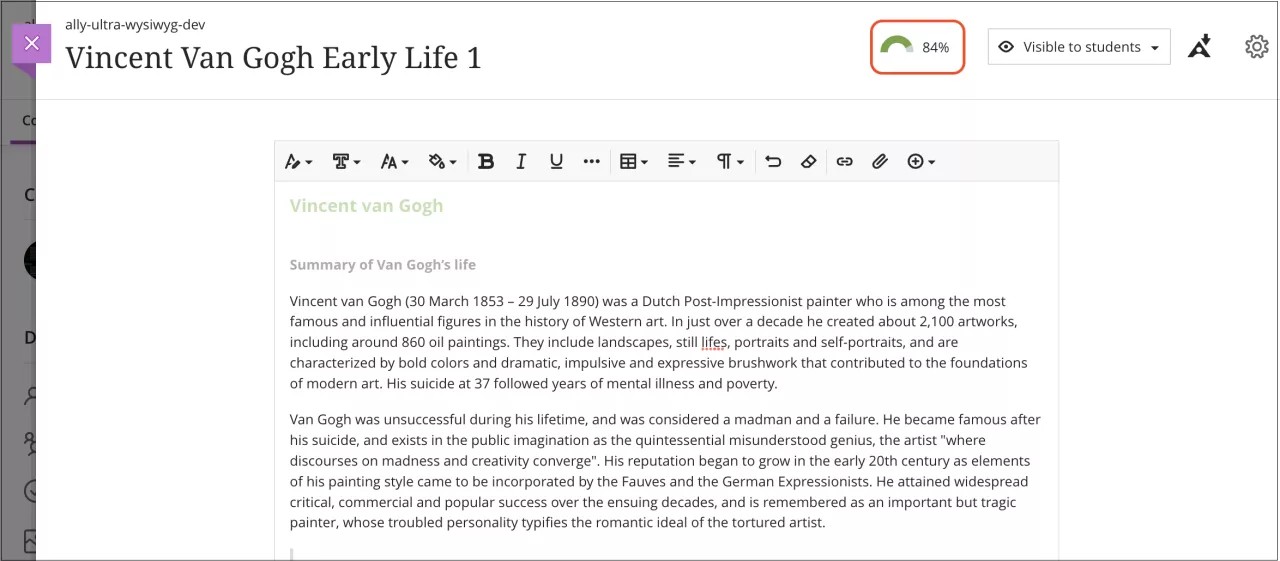
Ally støtter følgende WYSIWYG-innhold:
Tips
Informasjonen i parentesen viser til den relaterte kolonneoverskriften i eksporten av emnerapporten.
Innholdsmappe (application/x-folder)
Innholdselement (application/x-item)
Læremodul (application/x-learning-module)
Leksjonsplan (application/x-lesson)
Lenke til et forum (application/x-link-discussion-topic)
Nettlenke (application/x-link-web)
Innebygd LTI-applikasjon (application/x-lti-launch)
Alle andre typer WYSIWYG-innhold, inkludert tomme sider og modulsider (application/x-page)
Blackboard Original
Opprett eller rediger WYSIWYG-innhold for å se Ally-poengsummen.
Gå til et støttet WYSIWYG-innhold.
Velg Alternativer-menyen for innholdet.
Velg Rediger. Ally-poengsummen vises til høyre over verktøylinjen for WYSIWYG-redigeringsverktøyet.
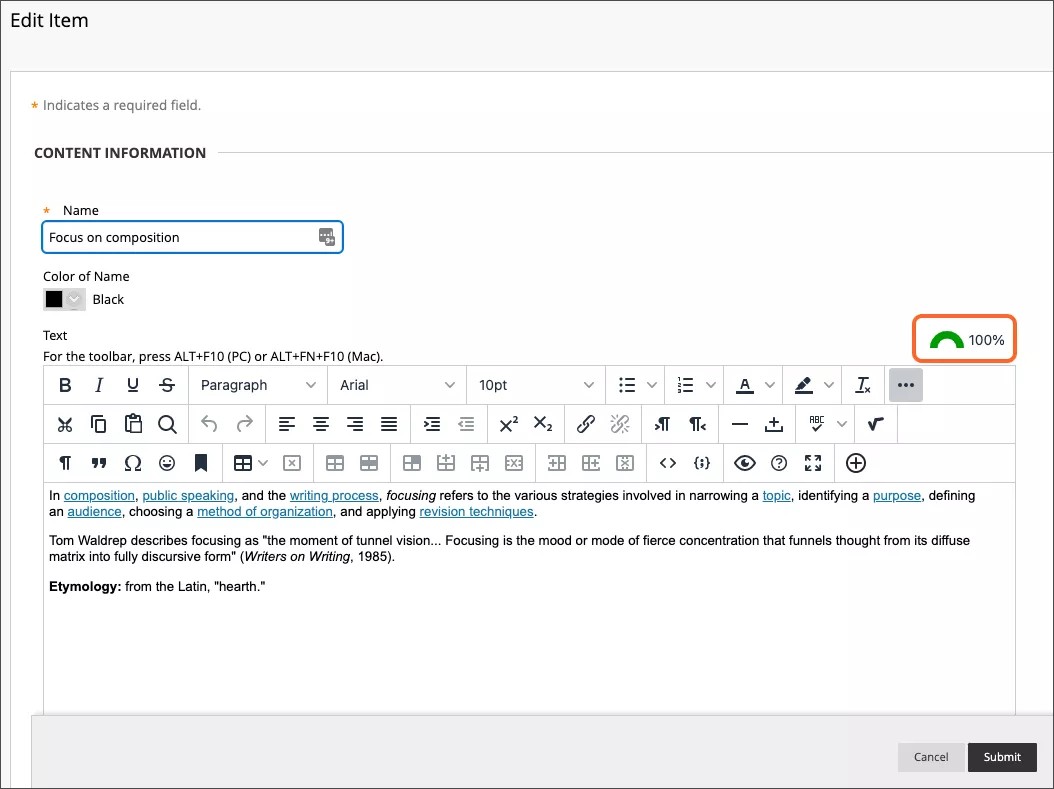
Ally støtter følgende WYSIWYG-innhold:
Tips
Informasjonen i parentesen viser til den relaterte kolonneoverskriften i eksporten av emnerapporten.
Innholdsmappe (application/x-folder)
Innholdselement (application/x-item)
Læremodul (application/x-learning-module)
Leksjonsplan (application/x-lesson)
Lenke til et forum (application/x-link-discussion-topic)
Nettlenke (application/x-link-web)
Innebygd LTI-applikasjon (application/x-lti-launch)
Alle andre typer WYSIWYG-innhold, inkludert tomme sider og modulsider (application/x-page)
Moodle
Notat
Atto-redigeringsverktøyet støttes nå.
Opprett eller rediger WYSIWYG-innhold for å se Ally-poengsummen.
Velg Slå på redigering i emnet ditt.
Gå til et støttet WYSIWYG-innhold.
Velg Rediger. Ally-poengsummen vises til høyre over verktøylinjen for WYSIWYG-redigeringsverktøyet.
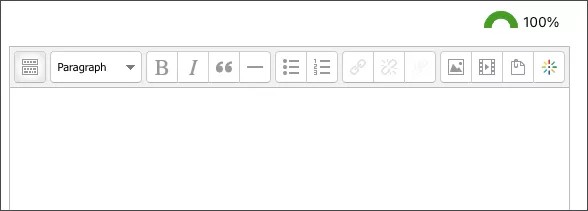
Ally støtter følgende WYSIWYG-innhold:
Tips
Informasjonen i parentesen viser til den relaterte kolonneoverskriften i eksporten av emnerapporten.
Oppgave (application/x-assignment)
Bok (application/x-book)
Bokkapittel (application/x-book-chapter)
Diskusjonstemaer (application/x-discussion-topic)
Forumbeskrivelse (application/x-forum)
Ordlistebeskrivelse (application/x-glossary)
Ordlisteoppføring (application/x-glossary-entry)
Etikett (application/x-label)
Leksjonsbeskrivelse (application/x-lesson-description)
Leksjonsside (application/x-lesson-page)
Sideinnhold (application/x-page-content)
Sideintroduksjon (application/x-page-intro)
Seksjon (application/x-section)
Emneoversikt (application/x-syllabus)
Canvas
Opprett eller rediger WYSIWYG-innhold for å se Ally-poengsummen.
Gå til et støttet WYSIWYG-innhold.
Velg Rediger. Ally-poengsummen vises til høyre over verktøylinjen for WYSIWYG-redigeringsverktøyet.
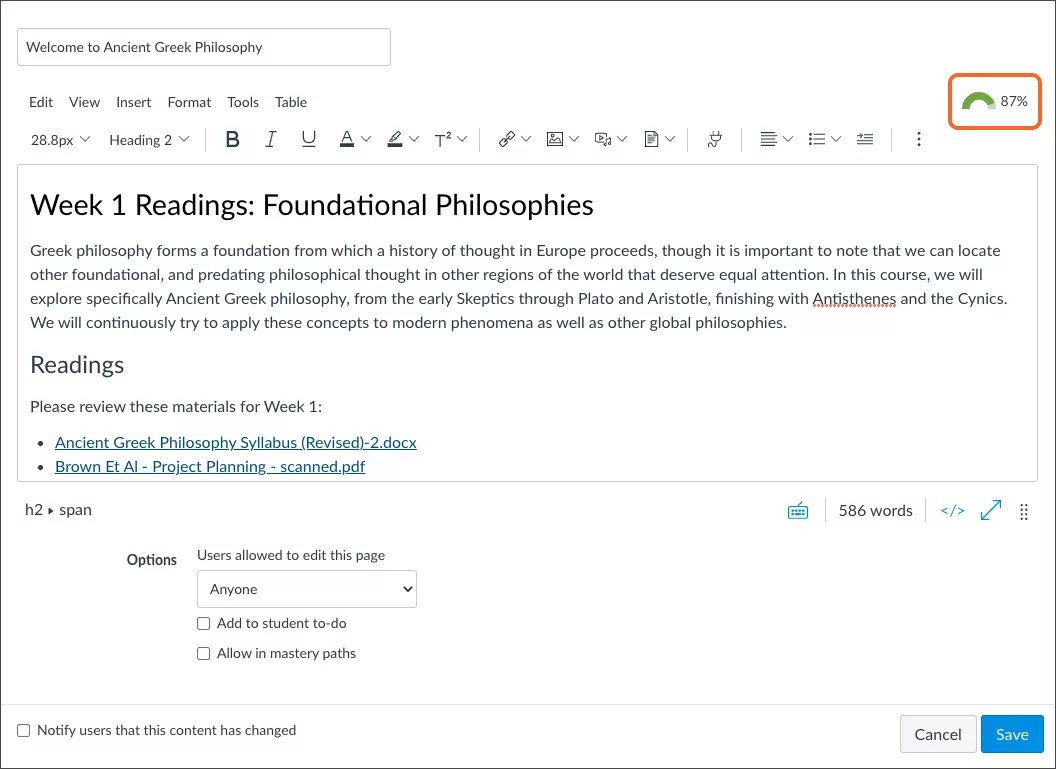
Ally støtter følgende WYSIWYG-innhold:
Tips
Informasjonen i parentesen viser til den relaterte kolonneoverskriften i eksporten av emnerapporten.
Kunngjøring (application/x-announcement)
Oppgave (application/x-assignment)
Diskusjonstemaer (application/x-discussion-topic)
Quiz-beskrivelse (application/x-quiz)
Emneoversikt (application/x-syllabus)
Side (application/x-page)
D2L Brightspace
Notat
Tilgjengelig for Classic-innholdsopplevelsen.
Opprett eller rediger WYSIWYG-innhold for å se Ally-poengsummen.
Gå til et støttet WYSIWYG-innhold.
Velg innholdet for å redigere det. Ally-poengsummen vises til høyre under redigeringsverktøyet.
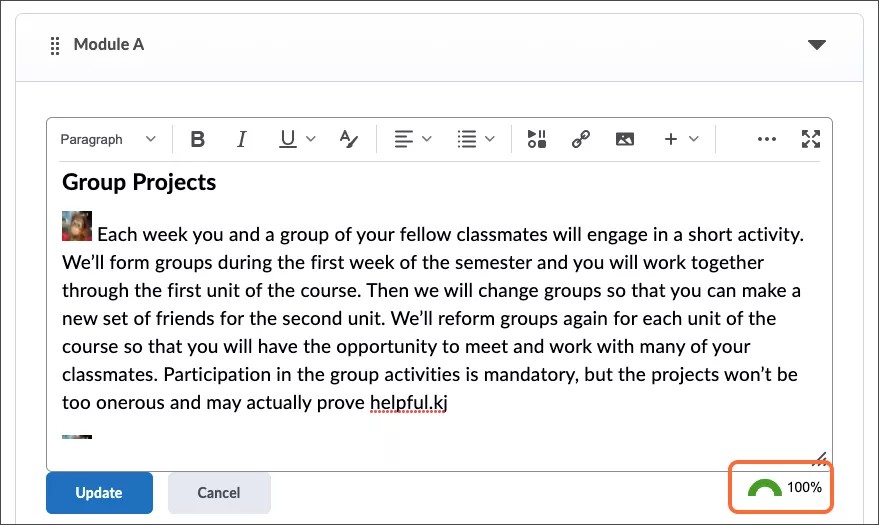
Ally støtter følgende WYSIWYG-innhold:
Tips
Informasjonen i parentesen viser til den relaterte kolonneoverskriften i eksporten av emnerapporten.
Nettlenker (application/x-link-web)
Modul (application/x-module)
Schoology
WYSIWYG-innhold støttes for øyeblikket ikke i Schoology.
Fleksibel struktur i D2L
For D2L-forekomster kan Ally navigere gjennom de ulike organisasjonsenhetene. For eksempel Campus > Avdeling > Emne. Strukturen er vurdert fra LMS-institusjonshierarkiet og kan vurdere flere nivåer av organisasjonsenheter og konfigurasjoner. Ally vurderer hver organisasjonsenhet i rapporten som en «avdeling», men du kan navigere gjennom hierarkiet ved å bruke søkebanen øverst til venstre. Hvis du vil aktivere denne funksjonen, må du be om en brukerstøtteforespørsel.
Video: Ally WYSIWYG i Canvas
Følgende video med fortellerstemmer gir en visuell og auditiv representasjon av noe av informasjonen som er inkludert på denne siden. For en detaljert beskrivelse av hva som vises i videoen, åpne videoen på YouTube, gå til Flere handlinger og velg Åpne transkripsjon.
Video: Ally WYSIWYG i Moodle
Følgende video med fortellerstemmer gir en visuell og auditiv representasjon av noe av informasjonen som er inkludert på denne siden. For en detaljert beskrivelse av hva som vises i videoen, åpne videoen på YouTube, gå til Flere handlinger og velg Åpne transkripsjon.
Video: Ally WYSIWYG i Blackboard Ultra
Følgende video med fortellerstemmer gir en visuell og auditiv representasjon av noe av informasjonen som er inkludert på denne siden. For en detaljert beskrivelse av hva som vises i videoen, åpne videoen på YouTube, gå til Flere handlinger og velg Åpne transkripsjon.
Video: Ally WYSIWYG i D2L Brightspace
Følgende video med fortellerstemmer gir en visuell og auditiv representasjon av noe av informasjonen som er inkludert på denne siden. For en detaljert beskrivelse av hva som vises i videoen, åpne videoen på YouTube, gå til Flere handlinger og velg Åpne transkripsjon.