Fiks tekstkontrast
Hvis du deler presentasjoner, dokumenter og emneinnhold med studenter, får de nyttig materiell de kan gå gjennom og studere. Det er viktig at teksten er synlig og leselig. Studentene kan ikke studere tekst de ikke kan lese.
Allys kontrastsjekker verifiserer om det er nok kontrast mellom tekstfargen og bakgrunnsfargen. Det kan være vanskelig for enkelte brukere å lese tekst med lav kontrast. Dette gjelder spesielt for studenter med synshemninger, for eksempel studenter som er fargeblinde.
Ally bruker kontrastkravene spesifisert som en del av WCAG 2.2 AA-retningslinjene.
Fiks kontrasten i filen din
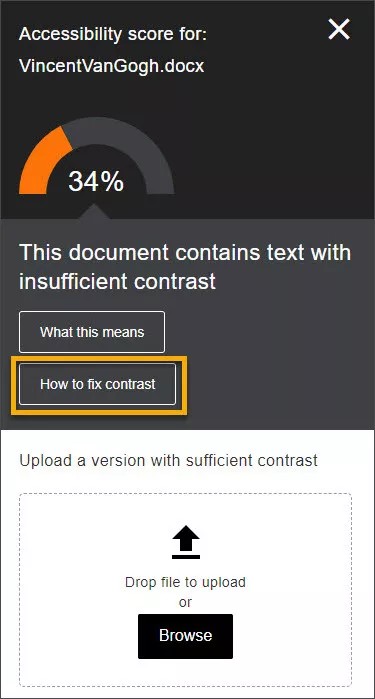
Hvis du har tekst med dårlig kontrast, må du rette det opp i presentasjons- eller dokumentbehandlingsprogrammet. Last deretter opp den nye filen til Ally. Velg Sånn legger du til beskrivelser for å få en trinnvis veiledning om hvordan du gjør dette.
Velg Sånn legger du til beskrivelser, og følg instruksjonene.
Åpne filen på datamaskinen.
Tips
Hvis du ikke har en kopi av filen på datamaskinen, må du gå ut av panelet for undervisertilbakemelding og laste ned filen fra emnet.
Endre kontrasten for teksten.
Microsoft® Office: Velg teksten. Åpne Skriftfarge-menyen, og velg en ny farge med mer kontrast.
LibreOffice: Velg teksten. Velg pilen ved siden av Skriftfarge og velg en ny farge med mer kontrast.
Bruk et verktøy som Colour Contrast Analyser fra The Paciello Group for å sjekke kontrasten i teksten.
Lagre filen.
Last opp den oppdaterte filen til emnet ditt.
Notat
Hvis du fortsatt har instruksjonene åpne i panelet for undervisertilbakemelding, kan du velge Neste og Bla gjennom for å laste opp filen. Hvis du ikke har panelet for undervisertilbakemelding åpent, kan du velge indikatoren for tilgjengelighetsresultatet ved siden av filen i emnet og så Bla gjennom for å laste opp filen.
Fiks kontrasten i WYSIWYG-innholdet ditt
Opprett eller rediger innhold i WYSIWYG-emneredigeringsverktøyet. Ally-poengsummen oppdateres umiddelbart når du skriver eller gjør endringer. Resultatene går fra Dårlig til Perfekt. Jo høyere resultatet er, desto færre problemer er funnet.
Anbefalt fremgangsmåte for tekstkontrast
Det finnes mange lette justeringer du kan gjøre for å gjøre tekst lettere å lese.
Bruk skrifter med brede streker.
Bruk en skriftstørrelse på minst 12 piksler. Hvis du bruker en skrifttype med tynne tegnstrøk, bruk minst 16px.
Du bør bare bruke tynne skrifter på mørke bakgrunner.
Bruk lys tekst på mørke bakgrunner.
Bruk mørk tekst på lyse bakgrunner.
Unngå disse fargekombinasjonene:
Grønt og rødt
Grønt og brunt
Blått og lilla
Grønt og blått
Lysegrønt og gult
Blått og grått
Grønt og grått
Grønt og svart
Tips
Er du usikker på om teksten din har nok kontrast? Bruk Colour Contrast Analyser fra The Paciello Group til å sjekke innholdet ditt.
Hvorfor er tekstkontrast viktig?
Det kan i mange situasjoner være vanskelig å lese tekst med lav kontrast.
Ved fremvisning i timen
For fargeblinde studenter
På mobilenheter med sterkt lys eller gjenskinn på skjermen
På skjermer av lav kvalitet
Lav kontrast kan føre til belastning på øynene, slik at det blir vanskelig å se og raskt lese innholdet, noe som igjen kan føre til frustrasjon.
Med god kontrast kan alle se teksten klart og tydelig, slik at det blir enklere å lese innholdet.