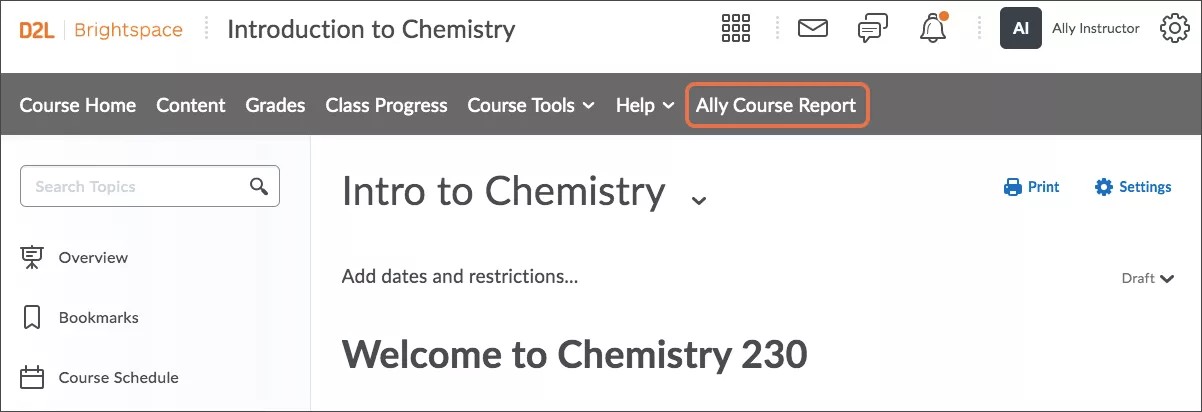
Konfigurer kurstilgjengelighetsrapport for D2L Brightspace
Registrer klient-ID, nøkkel og hemmelighet
Logg på som administrator.
Åpne Administratorverktøy og velg Eksterne læringsverktøy.
Åpne handlinger-menyen for Ally-institusjonsrapporten.
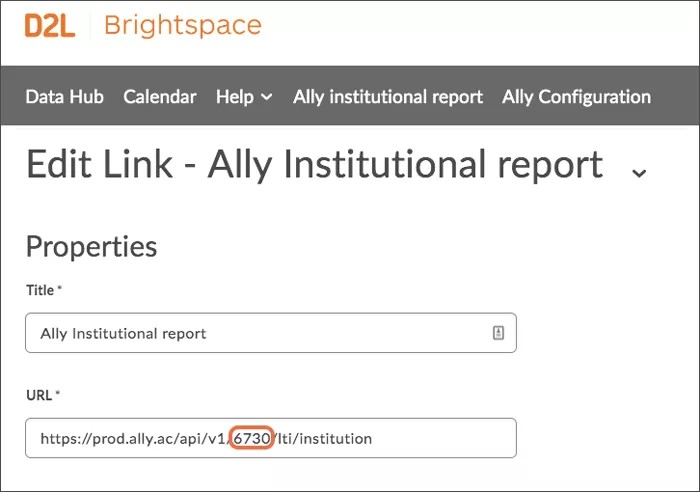
Velg Rediger lenke.
Post klient-ID-en Produktnøkkel, og Hemmelighet.
Tips
Hvis "hemmeligheten" ikke er synlig, bør du ha fått det av den fagansvarlige i løpet av implementeringen. Noter deg også klient-ID-en din, som er tallet mellom «v1/» og «/LTI», i «URL». Disse verdiene er nødvendige under konfigureringen av rapport om emnetilgjengelighet.
Velg Avbryt.
Legg til en ny lenke
Åpne Administratorverktøy og velg Eksterne læringsverktøy.
Velg Ny lenke.
Skriv dette for Tittel: Ally Emnerapport.
Bruk én av disse URL-ene for Nettadresse for verktøyleverandør. Erstatt «
[ClientID]» med Klient-ID du har spilt inn.Institusjoner som ligger i det amerikanske datasenteret:
https://prod.ally.ac/api/v1/[ClientId]/lti/instructorInstitusjoner som er vert i det kanadiske datasenteret:
https://prod-ca-central-1.ally.ac/api/v1/[ClientId]/lti/instructorInstitusjoner som er vert i det europeiske datasenteret:
https://prod-eu-central-1.ally.ac/api/v1/[ClientId]/lti/instructorInstitusjoner som er vert i datasenteret i Singapore:
https://prod-ap-southeast-1.ally.ac/api/v1/[ClientId]/lti/instructorInstitusjoner som er vert i det australske datasenteret:
https://prod-ap-southeast-2.ally.ac/api/v1/[ClientId]/lti/instructor
Merk av Tillat brukere å se denne lenken.
Velg det Lenke nøkkel/hemmelig-valgknappen.
Bruk produktnøkkelen du har spilt inn.
Bruk hemmeligheten du har spilt inn.
Sjekk disse Sikkerhetsinnstilling-alternativene:
Send informasjon om verktøyforbruk til verktøyleverandør
Send kontekstinformasjon til verktøyleverandør
Send LTI bruker-ID og LTI-rolleliste til verktøyleverandør
Velg Lagre og lukk.
Legg til rapport for emnetilgjengelighet i et emne
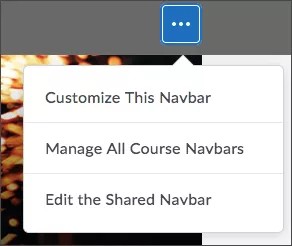
Gå til et emne, og åpne Handlinger for navigasjonsfelt og velg Rediger det delte navigasjonsfeltet.
Velg Legg til lenker.
Velg Opprett egendefinert lenke.
Bruk dette Navnet: Tilgjengelighetsrapport
Navn: «Tilgjengelighetsrapport»
Tips
Dette er navnet på lenken i emne-navigasjonsfeltet. Gi den et nytt navn hvis du vil.
Velg Sett inn Quicklink.
Velg Ally Emnerapport i Eksterne læringsverktøy.
Velg Begrens til spesifikke roller og velg rollene som skal ha tilgang til rapporten om emnetilgjengelighet.
Velg Opptrett, Legg til, og Lagre og Lukk.
«Tilgjengelighetsrapport» skal nå være tilgjengelig i emne-navigasjonsfeltet.