Ally LTI 1.3 for Canvas
Notat
I Canvas kan du lage to typer utviklernøkler: LTI-nøkler og API-nøkler. Disse instruksjonene gjelder for LTI-utviklernøkler. Vil du opprette API-utviklernøkler? Gå til API-utviklernøkler for Canvas.
Ally bruker LTI for integrerering med læringsplattformen (LMS). LTI er en standard utviklet av IMS Global for sikre og enkle integreringer.
Standarden gir brukere tilgang til Ally uten at de må forlate Canvas. Glem å logge inn på flere nettsteder: LTI muliggjør en sikker informasjonsutveksling som gir en helhetlig opplevelse for brukerne dine.
Det finnes to versjoner av LTI: v1.1 og v1.3. Hver versjon krever ulike konfigurasjonssteg. Den nåværende versjonen er LTI v1.3. Den største forskjellen fra tidligere versjoner er den oppgraderte sikkerhetsmodellen basert på OAuth2, OpenID Connect og JSON Web Tokens.
Ally går over til LTI 1.3 for å ta i bruk den oppgraderte sikkerhetsmodellen.
Hva betyr dette for deg? Dette har ingen betydning hvis du er ny bruker av Ally. Vi konfigurerer Ally-integreringen sammen med deg. Hvis du imidlertid allerede har Ally integrert med LMS, må du konfigurere integreringen på nytt med LTI 1.3.
Konfigurer Ally-integreringen på nytt med LTI 1.3
En vanlig institusjon har disse tre Ally-verktøyene tilgjengelige i rotkontoen:
Klientkonfigurasjon
Hvert verktøy har en/et tilsvarende LTI-utviklernøkkel og -program.
Du må konfigurere hvert verktøy ved å følge denne prosessen:
Opprett en LTI 1.3-utviklernøkkel for hvert verktøy.
Konfigurer alle verktøyprogrammene med informasjonen til utviklernøkkelen.
Send utviklernøkkel-ID-en og LTI-distribusjons-ID-en for hvert verktøy til Ally for konfigurasjon.
Fjern LTI 1.1-konfigurasjonen.
Viktig
Følg dette trinnet til slutt for en enkel overgang uten avbrudd.
Opprett en LTI-utviklernøkkel for hvert verktøy
Gå til rotkontoen for Canvas-forekomsten, og gå til Utviklernøkler.
Velg + Utviklernøkkel-knappen, og velg LTI-nøkkel.
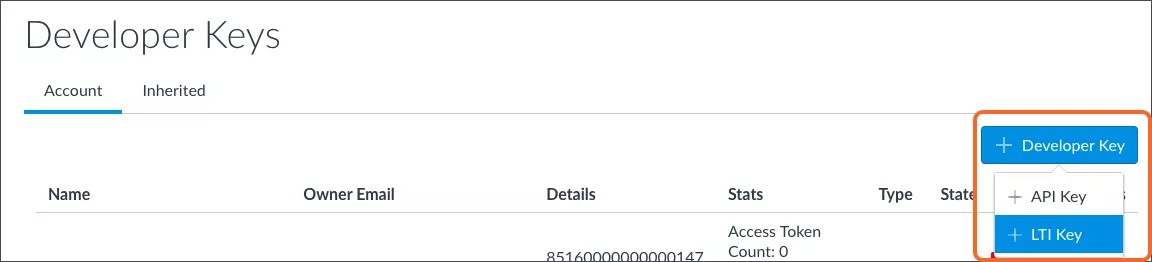
Skjermen Nøkkelinnstillinger Konfigurer åpnes.
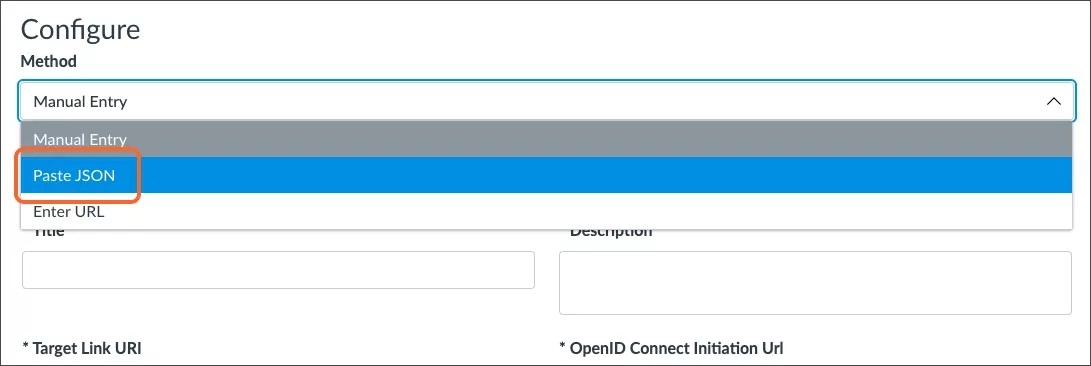
Velg Metode-menyen, og velg Lim inn JSON.
Åpne URL-en til LTI-verktøyet du oppretter nøkkelen for, for å generere JSON-konfigurasjonen. Erstatt
[AllyEnvironment]med miljøinformasjonen institusjonen din er hostet i.Institusjonsrapport:
https://[AllyEnvironment]/api/v2/auth/lti/1.3/configure/canvas/institusjonKlientkonfigurasjon:
https://[AllyEnvironment]/api/v2/auth/lti/1.3/configure/canvas/configEmnetilgjengelighetsrapport:
https://[AllyEnvironment]/api/v2/auth/lti/1.3/configure/canvas/course
Kopier informasjonen på nettsiden som åpnes.
Kopier og lim inn denne lenken i feltet Omdiriger URI-er. Erstatt
[AllyEnvironment]med miljøinformasjonen institusjonen din er hostet i.https://<AllyEnvironment>/api/v2/auth/lti/1.3/callback</AllyEnvironment>
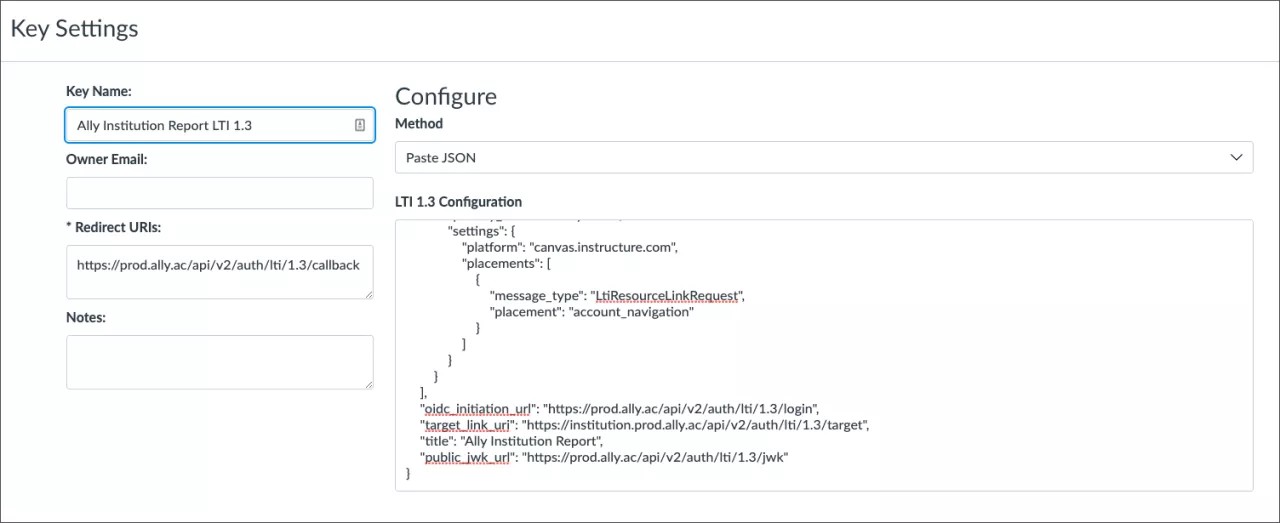
Oppgi et nøkkelnavn.
Tips
Inkluder navnet på verktøyet og LTI 1.3 i hver av dem. For eksempel: Ally-institusjonsrapport LTI 1.3, Ally-rapport om emnetilgjengelighet for LTI 1.3 og Ally-klientkonfigurasjon LTI 1.3.
Velg Lagre. Den nye nøkkelen legges til på Utviklernøkler-siden og er slått av som standard.
Slå på den nye nøkkelen.
Kopier nøkkel-ID-nummeret og hemmeligheten i Detaljer-kolonnen. Dette nøkkel-ID-nummeret er den unike klient-ID-en din.
Ally-miljø for området ditt
Bruk informasjonen til Ally-miljøet der institusjonen din driftes.
Amerikansk datasenter:
prod.ally.acKanadisk datasenter:
prod-ca-central-1.ally.acEuropeisk datasenter:
prod-eu-central-1.ally.acDatasenter i Singapore:
prod-ap-southeast-1.ally.acAustralsk datasenter:
prod-ap-southeast-2.ally.ac
Konfigurer verktøyet
Følg disse trinnene for verktøyene for institusjonsrapport, klientkonfigurasjon og rapport om emnetilgjengelighet.
Gå til rotkontoen og velg Innstillinger.
Velg Apper og Vis appkonfigurasjon.
Velg Legg til en app-knappen.
I Konfigurasjonstype-menyen velger du Etter klient-ID.
Lim inn klientnøkkel-ID-nummeret du ga Ally-brukerstøtteteamet i Klient-ID-feltet.
Velg Send.
Velg Installer.
Kopier LTI-distribusjons-ID-en for hvert rapportverktøy.
En ny lenke til verktøyet vises i den venstre navigasjonslisten over lenker. Når Ally har konfigurert verktøyet i Ally-systemet, har du tilgang til verktøyet fra denne lenken.
Send nøkkel-ID-en til Ally
Send inn en supportsak på Anthology Global Support Center med denne informasjonen slik at Ally-teamet kan konfigurere verktøyene i Ally-systemet:
Utviklernøkkel-ID for hvert verktøy
LTI-distribusjons-ID for hvert verktøy
Forespørsel om å konfigurere LTI 1.3-verktøyene
For eksempel er Min institusjons Rapportutvikler Nøkkel: #000000000000000000000. Min institusjon Report Deployment ID er: 0000:00c00dc0ec00c00cdc000fced. Konfigurer LTI1.3-rapporten min.
Du kan ha separate rapporter for de ulike underkontoene i Canvas-miljøet. Kopier underkontoens distribusjons-ID og legg til den informasjonen i supportsaken også.
Oppdater utdraget av Canvas-temaet i Ally
Når Ally-institusjonsrapporten er konfigurert med LTI 1.3, oppdaterer du Ally-utdraget i Canvas-temaet. Det må være et «lti13Id»-felt som samsvarer med klient-ID-en til LTI 1.3-institusjonsrapporten (ID-en til Ally-verktøyet) som er lagt til.
Som Canvas-administrator går du til Administrator og velger Konto.
Velg Temaer.
Hold pekeren over det aktive temaet, og velg Åpne i temaredigeringsverktøyet.
Velg Last opp-fanen.
I Javascript-utdraget legger du til egenskapen
ltil3Id. Erstatt[InstitutionalReportDeveloperKeyID]med din institusjonsrapportutviklernøkkel-ID.window.ALLY_CFG = { 'baseUrl': 'https://prod.ally.ac', 'clientId': 00000, 'lti13Id': '<YourInstitutionalReportDeveloperKeyID>' }; $.getScript(ALLY_CFG.baseUrl + '/integration/canvas/ally.js');Velg Bruk tema.