Se filers tilgjengelighet
Når du har lastet opp filer i emnet ditt, genererer Ally et tilgjengelighetsresultat for hver fil. I økter med flere filer vises tilgjengelighetsresultatet for hver fil. I områder hvor du åpner filer, er tilgjengelighetsikonet plassert til høyre eller venstre for filene. Velg ikonet for å se informasjon og gjøre filene mer tilgjengelige.
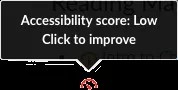
Se problemer med filers tilgjengelighet
For filer med Dårlig til God som resultat viser Ally problemene og en trinnvis veiledning om hvordan du kan løse dem. Finn frem til en fil, og velg Tilgjengelighetsresultat-indikatoren for å se panelet for undervisertilbakemelding.
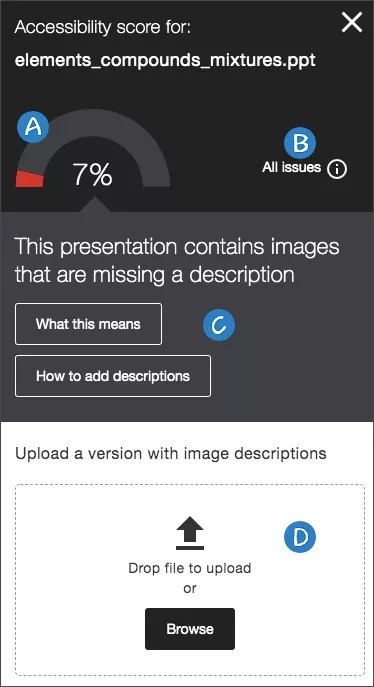
Panelet for undervisertilbakemelding inneholder alt du trenger for å forstå og utbedre tilgjengelighetsproblemene i filen.
Tilgjengelighetsscore: Se det overordnede resultatet for hele filen.
Alle problemer: Velg Alle problemer for å se alle problemene i filen. I denne visningen ser du hvor mye resultatet kan forbedres ved å rette opp de ulike problemene. Finn frem til problemet du vil begynne å løse, og velg Fiks.
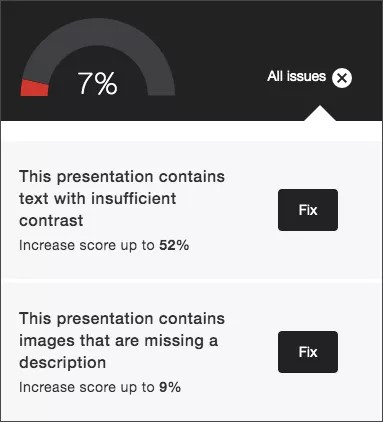
Beskrivelse av problemet og trinnvis hjelp: Se beskrivelsen for et problem med filen.
Velg Betydningen av dette for å finne ut mer om problemet.
Velg Hvordan og følg trinnene for å forbedre tilgjengeligheten for filen.
Tips
Disse instruksjonene endres avhengig av filen og hvilke tilgjengelighetsproblemer som blir funnet. Med en PDF-fil ser du for eksempel kanskje instruksjoner om hvordan du kan gjøre den tagget. Velg Fremgangsmåte for å tagge PDF-filer.
Last opp: Last opp oppdaterte filer for å erstatte eksisterende versjoner.
Blackboard
Innhold må knyttes til et emne for å vurderes. Hvis du bruker Blackboard Learn, må innhold i Mitt innhold legges til i et emne for at Ally skal vurdere det. Elementer i Mitt innhold som ikke er tilknyttet noe emne, blir ignorert.
Finn tilgjengelighetsresultater i Original-emnevisningen
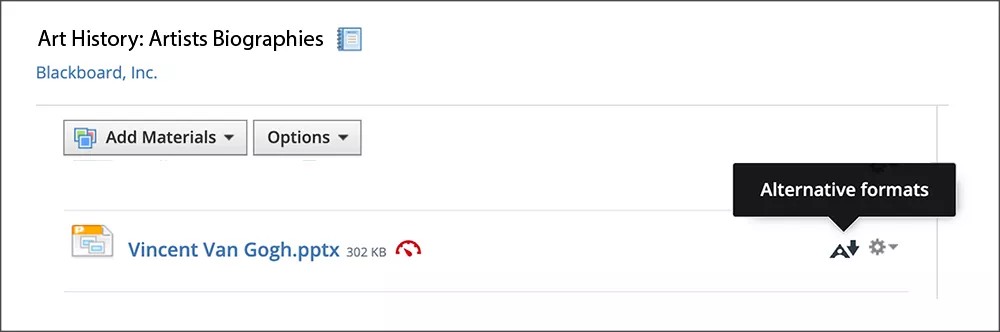
Ikonene for filers tilgjengelighet finnes alltid ved siden av filene, men nøyaktig hvor de er, varierer i de ulike emneområdene. I Blackboard Learn pleier tilgjengelighetsikonet å være til venstre for filen.
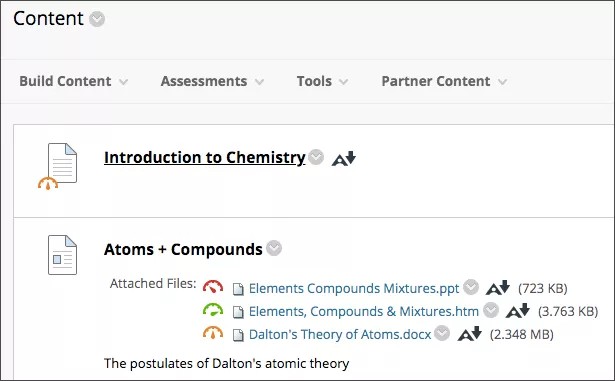
Se en video om visning av filtilgjengelighet i Blackboard
Følgende video med fortellerstemmer gir en visuell og auditiv representasjon av noe av informasjonen som er inkludert på denne siden. For en detaljert beskrivelse av hva som vises i videoen, åpne videoen på YouTube, gå til Flere handlinger og velg Åpne transkripsjon.
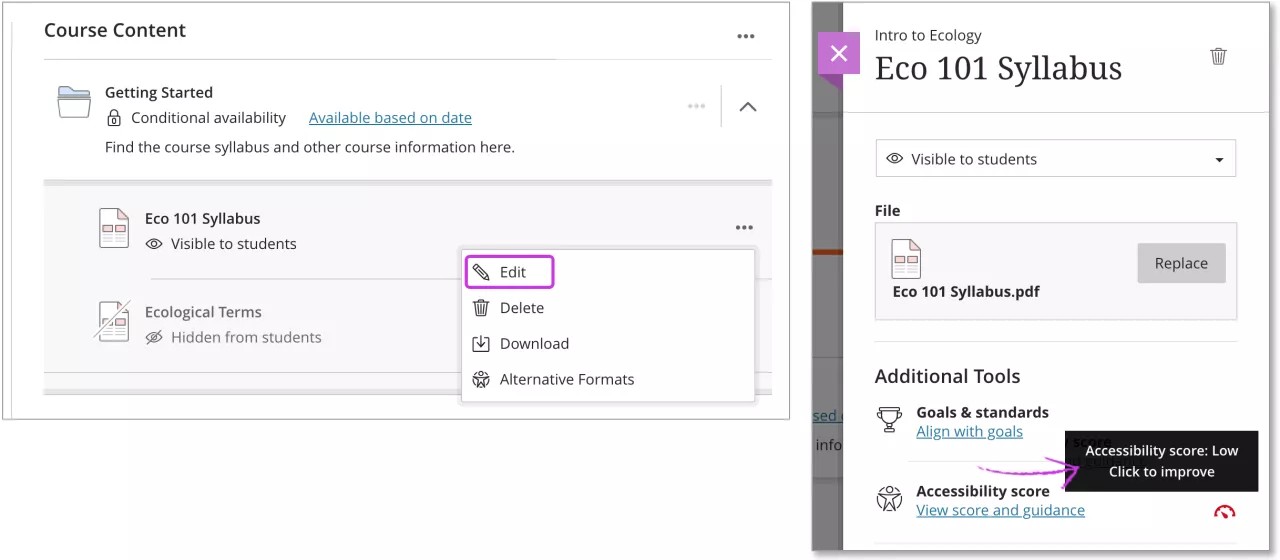
Finn tilgjengelighetsresultater i Ultra-emnevisningen
Rediger en fil for å finne tilgjengelighetsresultatet. Gå til Emneinnhold-siden, og finn frem til en fil du vil forbedre. Åpne Flere alternativer-menyen, og velg Rediger. Ved siden av Tilgjengelighetsresultat ser du et ikon som raskt viser filens tilgjengelighetsresultat. Hold markøren over ikonet for å se resultatet.
Instructure Canvas
Ikonene for filers tilgjengelighet finnes alltid ved siden av filene, men nøyaktig hvor de er, varierer i de ulike emneområdene.
Oppgaver

Filer

Tilgjengelighetsikonet er plassert til høyre for filen i Tilgjengelighet-kolonnen.
Tekstbasert
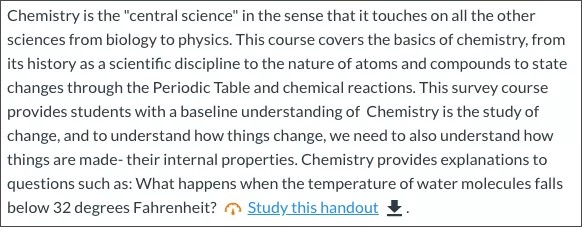
Du finner tilgjengelighetsikonet ved siden av filen.
Moodle
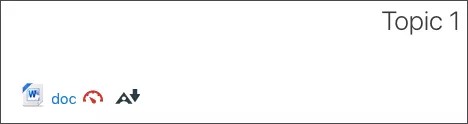
Finn frem til tilgjengelighetsikonet til høyre for filnavnet.
D2L BrightSpace
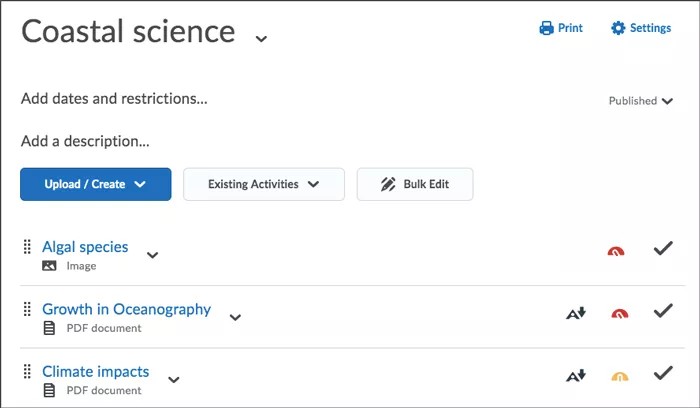
Finn frem til tilgjengelighetsikonet til høyre for filnavnet.
Schoology
Finn frem til tilgjengelighetsikonet til høyre for filnavnet.