Ally LTI 1.3 for D2L Brightspace
Registrer hvert Ally-verktøy
De følgende trinnene veileder deg gjennom LTI-konfigurasjonen for:
Klientkonfigurasjonsverktøy
Institusjonsrapport
Emnetilgjengelighetsrapport
Gå til D2L-miljøet, åpne Administratorverktøy og velg Administrer utvidbarhet.
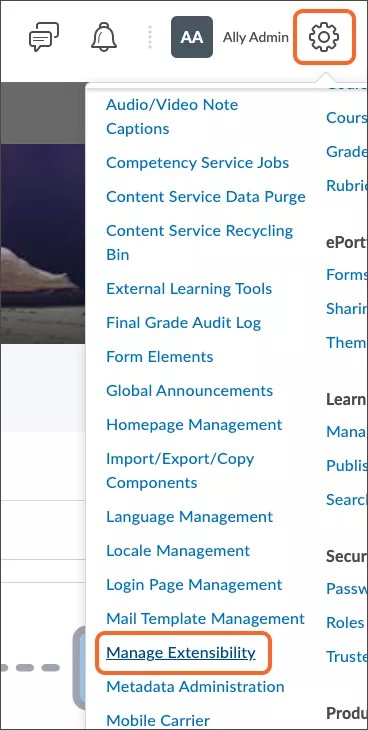
Velg LTI-fordel.
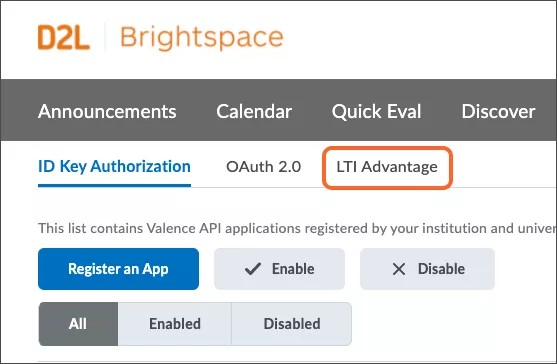
Velg Registrer verktøy.
Velg Dynamisk-alternativet.
Kopier og lim inn lenken for verktøyet du vil registrere i endepunktsfeltet for registrering av verktøy. Erstatt
[AllyEnvironment]med miljøinformasjonen institusjonen din er hostet i.Institusjonsrapport:
https://[AllyEnvironment]/api/v2/auth/lti/1.3/register/institusjonKlientkonfigurasjon:
https://[AllyEnvironment]/api/v2/auth/lti/1.3/register/configEmnetilgjengelighetsrapport:
https://[AllyEnvironment]/api/v2/auth/lti/1.3/register/course
Merk av for Konfigurer distribusjon.
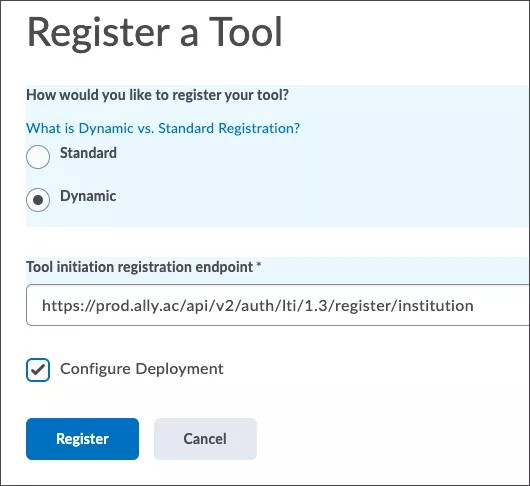
Velg Registrer.
Ally-miljø for området ditt
Bruk informasjonen til Ally-miljøet der institusjonen din driftes.
Amerikansk datasenter:
prod.ally.acKanadisk datasenter:
prod-ca-central-1.ally.acEuropeisk datasenter:
prod-eu-central-1.ally.acDatasenter i Singapore:
prod-ap-southeast-1.ally.acAustralsk datasenter:
prod-ap-southeast-2.ally.ac
Konfigurer verktøyutrulling
Viktig
D2L Brightspace registrerer LTI-ene som deaktivert som standard. LTI-ene må aktiveres etter at de er registrert.
Fra ditt D2L-miljø åpner du Admin Tools og velger Administrer utvidelsesmulighet.
Velg LTI-fordel.
Velg verktøyet.
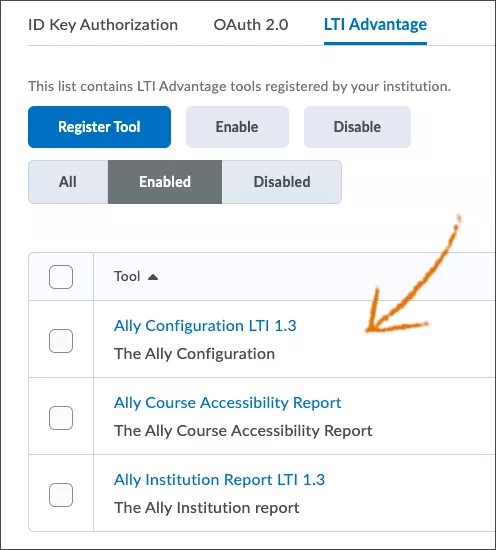
Velg Se utrullinger nederst på siden.
Velg distribusjonen som samsvarer med programmet. Hvis du for eksempel har valgt verktøyet for institusjonsrapport tidligere, kan du velge institusjonsdistribusjon nå.
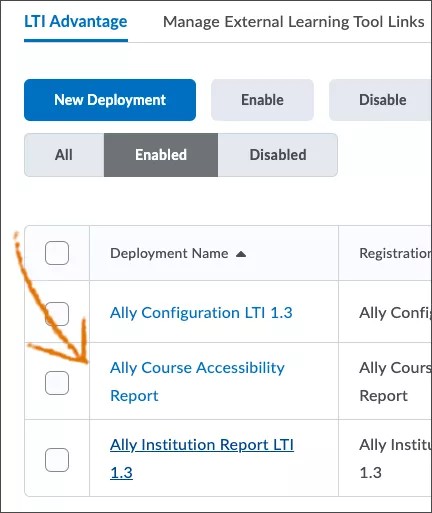
Under Sikkerhetsinnstillinger, kryss av for disse avkrysningsboksene:
Org-enhetsinformasjon
Brukerinformasjon
Lenkeinformasjon
Åpen som ekstern ressurs
Velg Legg til organisasjonsenheter og gjør verktøyet tilgjengelig for den aktuelle organiseringsenheten
Bruk samme Navn og beskrivelse
Kopier og lim inn den riktige lenken i URL-feltet. Erstatt
[AllyEnvironment]med miljøinformasjonen institusjonen din er hostet i.Institusjonsrapport:
https://institution.[AllyEnvironment]/api/v2/auth/lti/1.3/targetKlientkonfigurasjon:
https://config. [AllyEnvironment]/api/v2/auth/lti/1.3/targetEmnetilgjengelighetsrapport:
https://course.[AllyEnvironment]/api/v2/auth/lti/1.3/target
Lagre distribusjonen.