Ally i Instructure Canvas
Konfigurer Ally
Vi tar oss av konfigureringen. Hvis du ikke har Ally installert, kontakt din Blackboard-representant eller send inn en supportsak på Anthology Global Support Center.
Åpne Ally-konfigurasjon
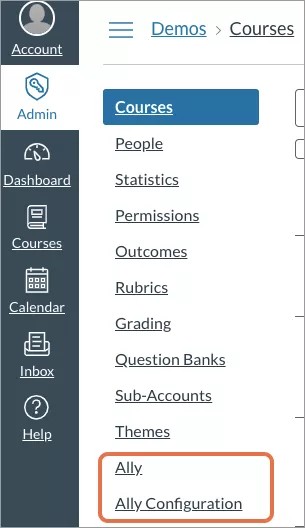
Administratorer har tilgang til Ally-konfigurasjon fra deres Administrator-side.
Konfigurer emner
Gå til siden for Ally-konfigureringen, og slå på Ally for alle eller bare enkelte emner. Det er opp til deg.
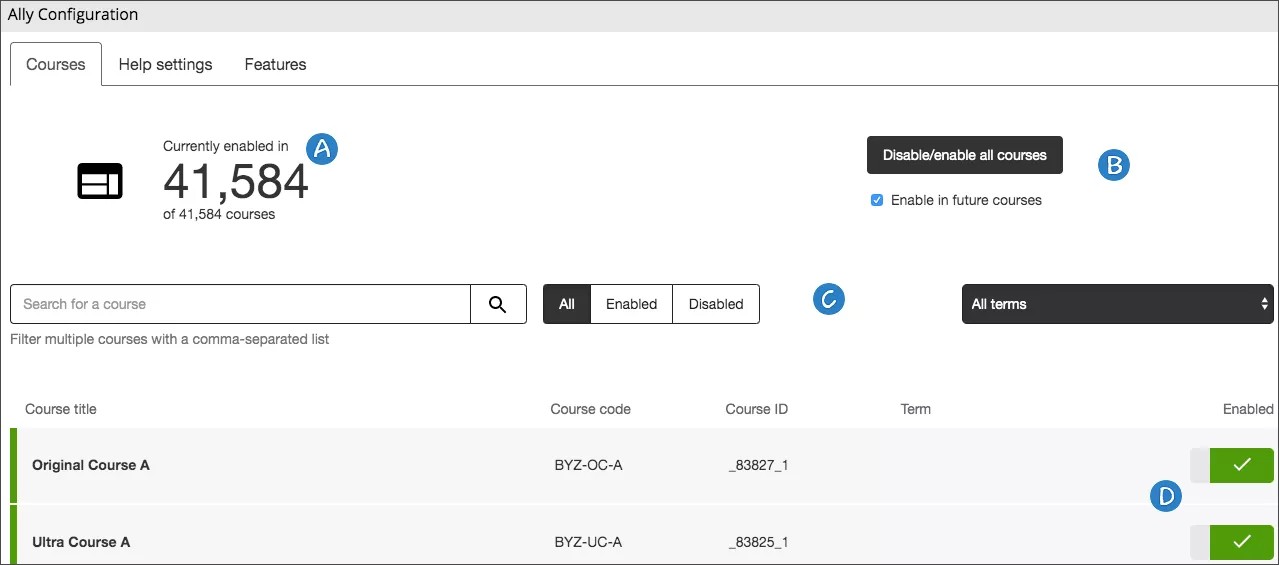
Se hvor mange av emnene dine Ally brukes for.
Aktiver eller deaktiver Ally for alle eksisterende emner. Avgjør på forhånd om du også vil aktivere det for alle fremtidige emner.
Søk etter enkeltemner. eller filtrer alle emner etter aktivert, deaktivert og semester.
Slå Ally av eller på for enkeltemner.
Slå Ally av eller på for enkeltemner
Når Ally er aktivert, kan undervisere og studenter dra nytte av tilgjengelighetsresultater, undervisertilbakemelding og alternative formater som gjøres tilgjengelige via Ally.
Notat
Institusjonsrapporten er tilgjengelig for alle emner. Det spiller ingen rolle om Ally er av eller på for dem. De ulike emnene vises i institusjonsrapporten.
Gå til siden for Ally-konfigurering, og finn frem til et emne du vil oppdatere. Bruk Search-feltet og filtrene til å søke etter emnets tittel, ID og kode.
Velg Enable eller Disable under Enabled-kolonnen for å aktivere eller deaktivere Ally.
Ally er av: Velg Aktiver integrasjon av kursgrensesnittet for å slå på

Ally er på: Velg Deaktiver integrasjon av kursets UI for å slå av

Slå Ally av eller på for alle emner
Tips
Usikker på om alle kurs bruker Ally eller ikke? Øverst på siden for Ally-konfigurering ser du hvor mange av emnene dine Ally for øyeblikket brukes for.
Når Ally er aktivert, kan undervisere og studenter dra nytte av tilgjengelighetsresultater, undervisertilbakemelding og alternative formater som gjøres tilgjengelige via Ally.
Notat
Institusjonsrapporten er tilgjengelig for alle emner. Det spiller ingen rolle om Ally er av eller på for dem. De ulike emnene vises i institusjonsrapporten.
Du kan aktivere eller deaktivere Ally for alle eksisterende emner på Ally Configuration-siden. Velg Disable/enable all courses og så Disable eller Enable.
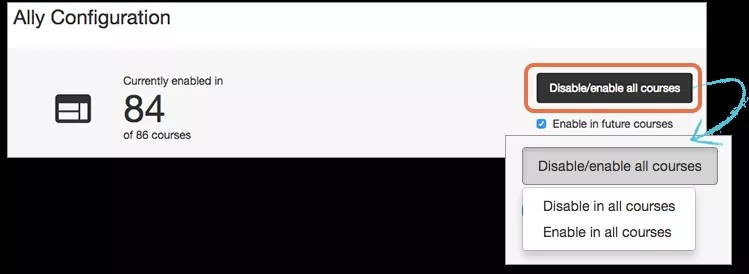
Velg Enable in future courses hvis du vil at Ally automatisk skal brukes for nye emner.
Tips
Hvis du ikke velger dette, blir ikke Ally aktivert for nye emner. Hvis du vil aktivere Ally senere, kan du aktivere Ally for enkeltemner.
Når du har valgt å aktivere eller deaktivere Ally for alle emner, må du bekrefte valget. Velg Enable eller Disable – avhengig av hva du vil gjøre. Velg Cancel hvis du har ombestemt deg og ikke vil endre noe likevel.
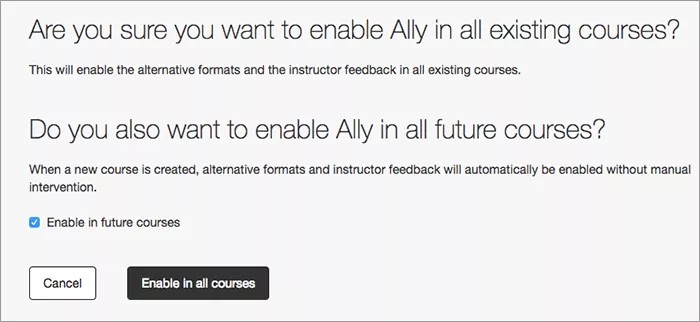
Slå Ally eller på bare for alle nye emner
Når Ally er aktivert, kan undervisere og studenter dra nytte av tilgjengelighetsresultater, undervisertilbakemelding og alternative formater som gjøres tilgjengelige via Ally.
Notat
Institusjonsrapporten er tilgjengelig for alle emner. Det spiller ingen rolle om Ally er av eller på for dem. De ulike emnene vises i institusjonsrapporten.
Velg Enable in future courses hvis du vil at Ally automatisk skal brukes for nye emner.
Tips
Hvis du ikke velger dette, blir ikke Ally aktivert for nye emner. Hvis du vil aktivere Ally senere, kan du aktivere Ally for enkeltemner.
Konfigurer innstillingene for hjelp for Ally-brukere
Konfigurere egendefinerte hjelpemeldinger som vises i Alternative formater og Tilbakemelding fra underviser modals. Slike egendefinerte hjelpemeldinger kan brukes for å lede studenter og undervisere til eksisterende institusjonsdokumentasjon, dele kontaktinformasjon og så videre. Når det ikke er konfigurert noen egendefinerte meldinger, leder Hjelp-lenker til disse sidene i Blackboard-hjelpen:
Alternative formater: Denne siden forklarer hvordan og når de ulike alternative formatene kan brukes
Instruktørhjelp: Alt instruktører trenger å vite om Ally i kursene sine
Egendefinert hjelpeinnhold kan konfigureres under Ally-konfigurering og bruker Markdown-formatet for å levere strukturerte og tilgjengelige meldinger.
Gå til Ally-konfigurering, og velg Innstillinger for hjelp.
Velg om du vil bruke standard eller egendefinert hjelp for både tilbakemelding for undervisere og alternative formater.
Hvis du velger alternativet for egendefinert hjelp, må du redigere den egendefinerte meldingen.
Tips
Bruk Markdown-formatet for å lage en strukturert (og tilgjengelig) melding.
Velg Lagre endringene.
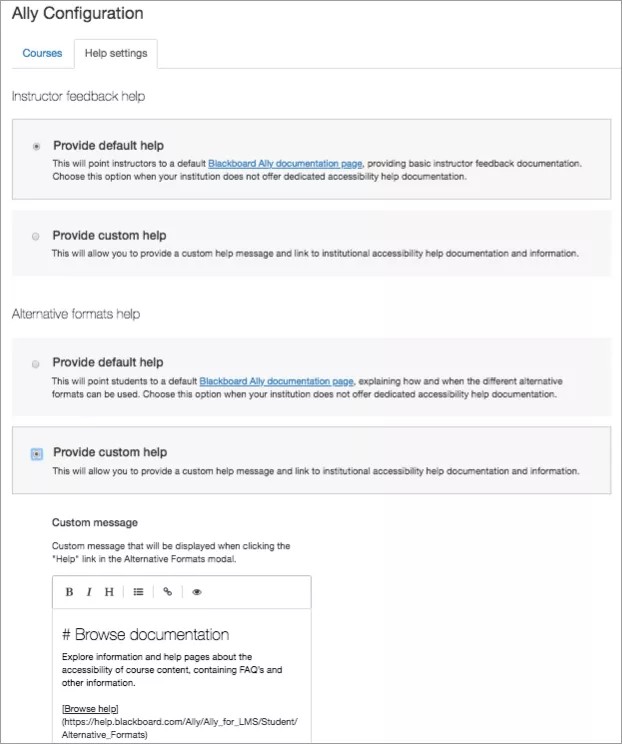
Konfigurer eksperthjelp
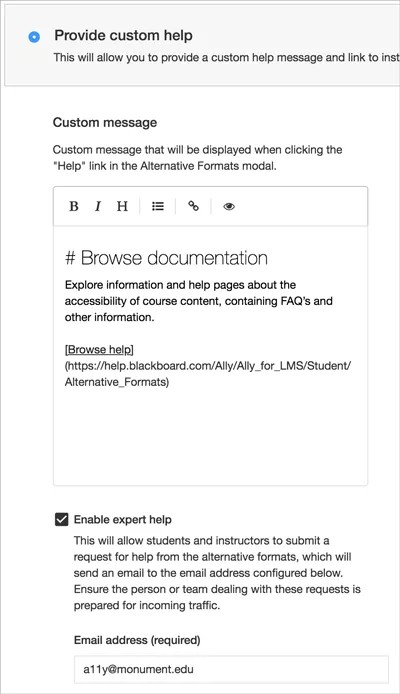
Gi underviserne og studentene ved institusjonen din enkel tilgang til teamet med tilgjengelighetseksperter. Aktiver eksperthjelp for å gi brukerne en løsning for å be om mer hjelp direkte fra panelene for undervisertilbakemelding og alternative formater.
Når noen sender inn en forespørsel, blir det sendt en e-post med forespørselen sammen med detaljer om det aktive emnet, innholdselementet og brukeren til e-postadressen du konfigurerer.
Gå til Ally-konfigurering, og velg Innstillinger for hjelp.
Velg Legg inn egendefinert hjelp for både Hjelp for undervisertilbakemeldingen og Hjelp for alternative formater.
Velg Aktiver eksperthjelp.
Skriv inn e-postadressen for teamet ditt med tilgjengelighetseksperter.
Velg Lagre endringene.
Viktig
Ally API-brukeren for Blackboard Learn-integreringen må få tillatelsen «Administrator Panel (Users) > Users» eller «system.user.view» for at Ally skal kunne inkludere studentenes navn og e-postadresser i e-postene med forespørslene om hjelp. Ally API-brukeren for Moodle-integreringen må få tillatelsen «moodle/user:viewalldetails» for at Ally skal kunne inkludere studentenes navn og e-postadresser i e-postene med forespørslene om hjelp.
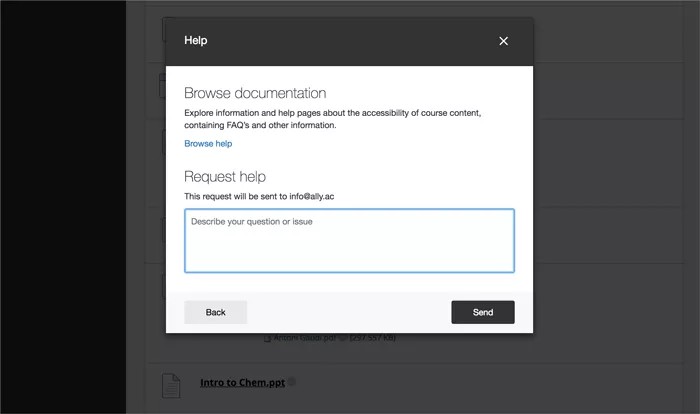
Be om hjelp med alternative formater
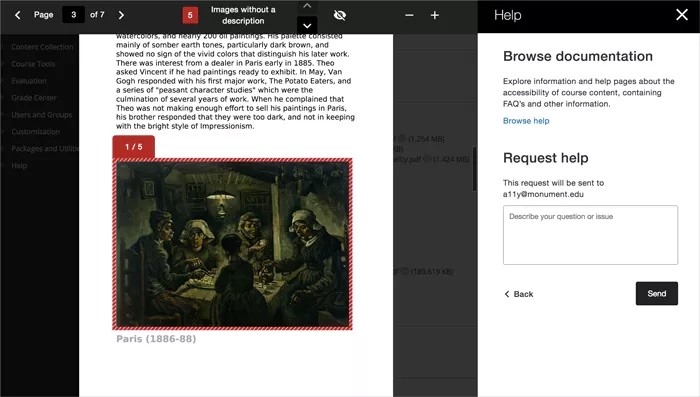
Be om tilbakemelding fra instruktøren
Tilpass Ally-funksjonsflagg
Du kan slå enkelte funksjoner på eller av for å tilpasse Ally slik at de passer institusjonsinnstillingene dine.
I modulen Ally-konfigurasjonavgjør du hvilke funksjoner du ønsker å aktivere.
Gå til Ally-konfigurering og velg Funksjoner.
Finn frem til funksjonen du vil slå av eller på, og velg den.
AI-generering av alternative beskrivelser av bilder: Når bilder mangler alternativ tekst, kan instruktører bruke AI Alt Text Assistant til å generere forslag uten problemer. Ved å aktivere denne funksjonen godtar du våre vilkår for bruk. Hvis du vil ha detaljert informasjon om risikoene og begrensningene ved denne funksjonen, kan du se åpenhetsmerknaden vår.
Alternativt format for immersiv leser: Studenter kan forbedre leseopplevelsen med denne nettbaserte funksjonen.
Oversatt versjon alternativt format: Studentene kan laste ned et oversatt alternativt format for en original fil.
BeeLine Reader alternativt format: Student kan laste ned et alternativt BeeLine Reader-format.
Poengindikatorer i alle kurs for administratorer: Administratorer kan se Ally-tilgjengelighetsmålingene i alle kurs, inkludert kurs der Ally ikke er aktivert i Ally Configuration UI. Dette gjør at de kan løse problemer uten å måtte aktivere Ally i emnet.
Viktig
Dette funksjonsflagget er tilgjengelig for D2L Brightspace, Instructure Canvas, Moodle og Schoology.
Få tilgang til instruktørtilbakemeldinger fra institusjonsrapporten: Gi administratorer, funksjonshemmedes tjenester og instruksjonsdesignere tilgang til instruktørtilbakemeldingen.
Instruktørtilbakemelding for WYSIWYG-innhold (Tekstredigering-innhold: Instruktører og administratorer kan få tilgang til tilbakemeldinger på innhold laget i din LMS WYSIWYG-editor. Merk av «Aktiver også LMS-innebygd kontrollrute» for å aktivere begge tilgjengelighetskontrollene.
Notat
Dette funksjonsflagget deaktiverer undervisertilbakemelding eller hurtigreparasjoner av HTML-filer som er lastet opp eller opprettet i D2L Brightspace.
Ally-dataintegrering i Impact by Instructure (tidligere EesySoft): Institusjoner med Impact by Instructure-lisens kan gi mer detaljert oppfølging av samhandlinger i modalen for alternative formater, undervisertilbakemelding og rapporten om emnetilgjengelighet. Institusjoner kan bruke disse dataene til å ta i bruk rapporter og kampanjer i Impact by Instructure. Impact by Instructure-integreringen er deaktivert som standard.
Notat
Denne integreringen krever en Impact by Instructure-lisens.
Velg Aktiver eller Deaktiver for å slå funksjonen på eller av.
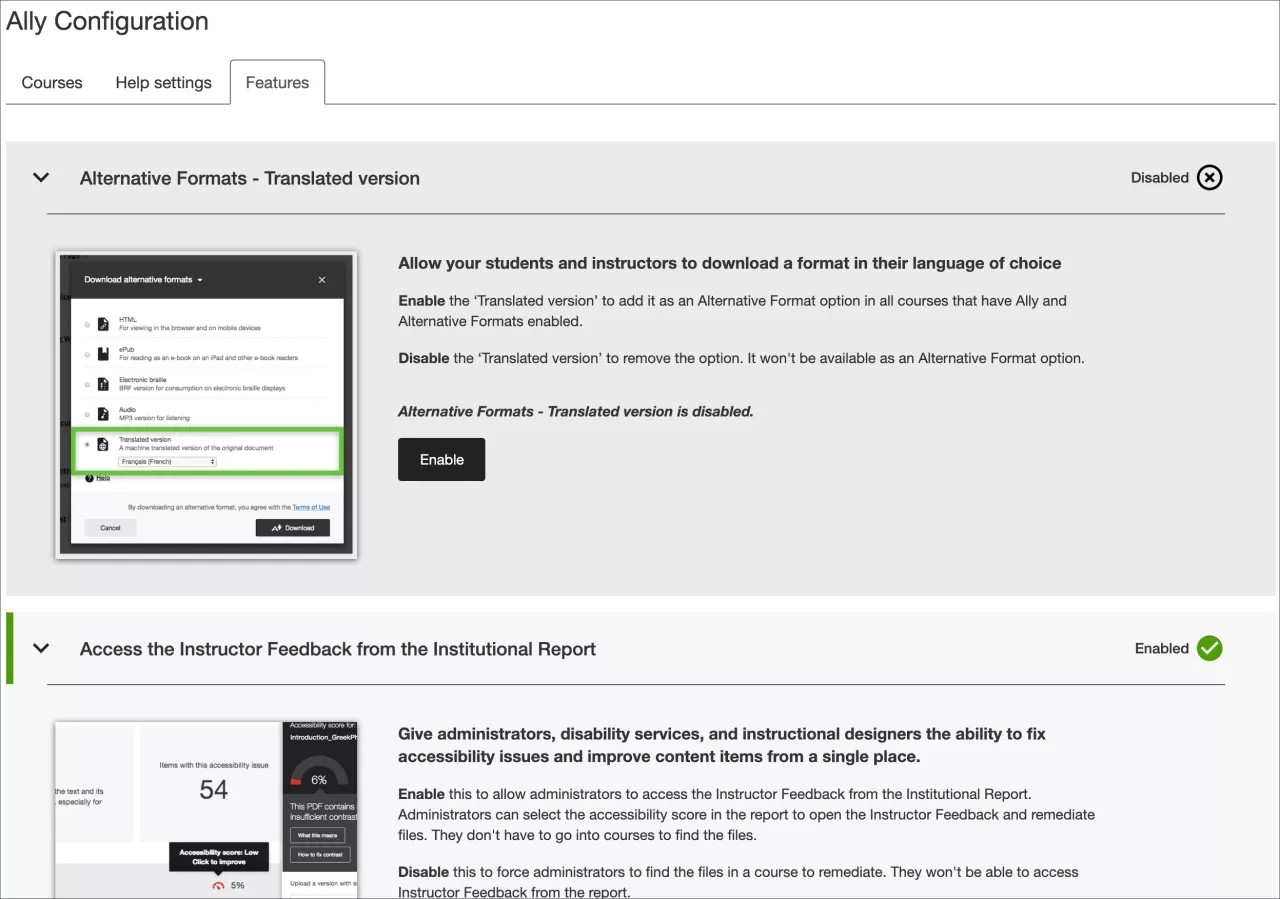
Konfigurer rapport for emnetilgjengelighet for Canvas
Skriv ned nøkkel, delt hemmelighet og klient-ID for forbruker
Logg på som administratoren som konfigurerte institusjonsrapporten, og naviger til Innstillinger på administratorarbeidsområdet.
Velg Apper-fanen, og velg Rediger ved siden av Allly-institusjonsrapport-appen.
Registrer Consumer Key,Shared Secret og Klient-ID.
Tips
Hvis den delte hemmeligheten ikke er synlig, bør du ha fått det av den fagansvarlige i løpet av implementeringen. Noter deg også klient-ID-en din, som er antallet mellom «v1/» og «/LTI», i «Startnettadressen». Disse verdiene er nødvendige under konfigureringen av rapport om emnetilgjengelighet.
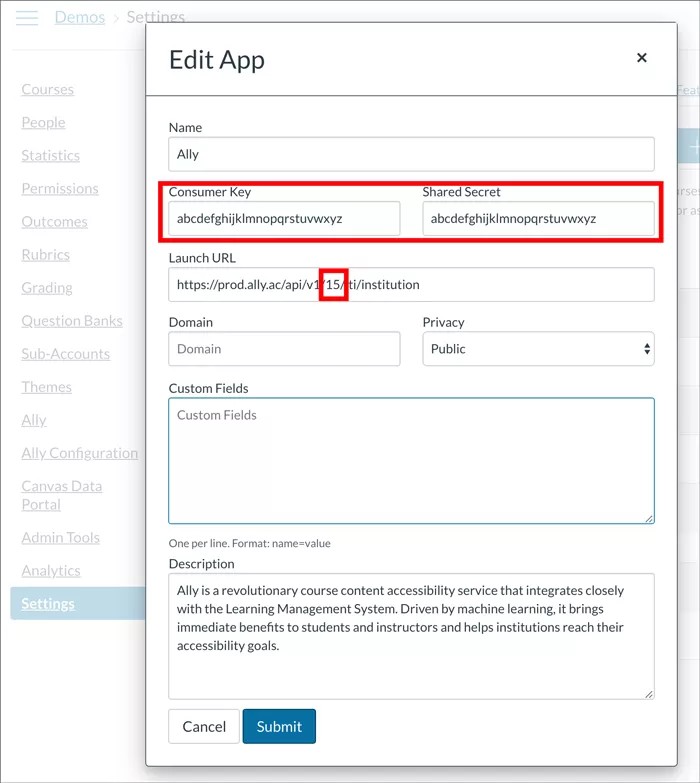
Legg til ny applikasjon
Logg på som administrator, og naviger til Innstillinger for den (underordnede) kontoen som rapporten for emnetilgjengelighet skal legges til for.
Velg Aper-fanen, og velg Se applikasjonskonfigurasjoner.
Klikk på +-App-knappen for å legge til en ny app.
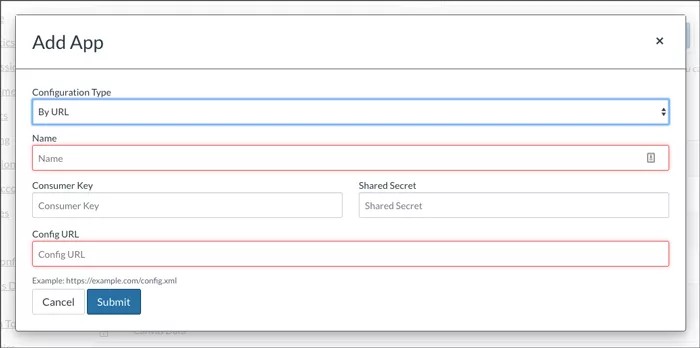
Angi denne informasjonen:
Konfigurasjonstype: Etter URL
Navn: Tilgjengelighetsrapport
Notat
Dette er navnet som brukes i emnets navigasjon for venstre side. Gi den et nytt navn hvis du vil.
Forbrukernøkkel: Bruk Forbrukernøkkelen du har spilt inn
Delt hemmelighet: Bruk den delte hemmeligheten du har spilt inn
Bruk én av disse URL-ene for Nettadresse for verktøyleverandør. Erstatt
«[ClientID]»med Klient-ID du har spilt inn.Institusjoner som ligger i det amerikanske datasenteret:
https://prod.ally.ac/api/v1/[ClientId]/lti/instructorInstitusjoner som er vert i det kanadiske datasenteret:
https://prod-ca-central-1.ally.ac/api/v1/[ClientId]/lti/instructorInstitusjoner som er vert i det europeiske datasenteret:
https://prod-eu-central-1.ally.ac/api/v1/[ClientId]/lti/instructorInstitusjoner som er vert i datasenteret i Singapore:
https://prod-ap-southeast-1.ally.ac/api/v1/[ClientId]/lti/instructorInstitusjoner som er vert i det australske datasenteret:
https://prod-ap-southeast-2.ally.ac/api/v1/[ClientId]/lti/instructor
Send skjemaet.
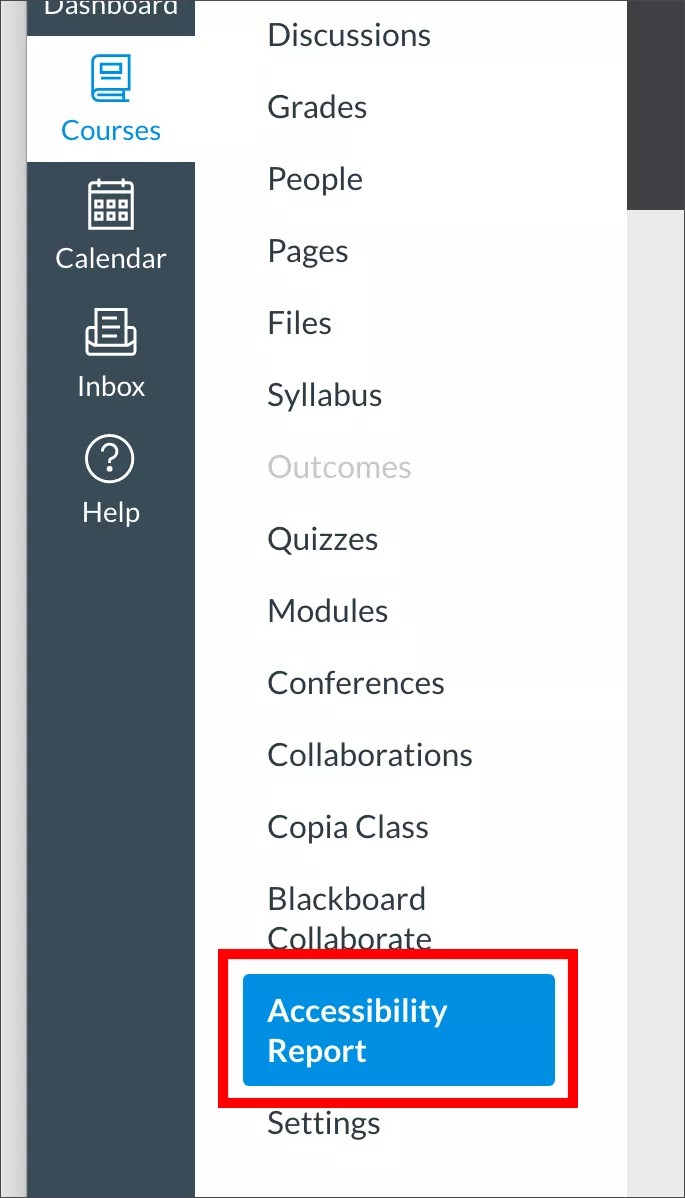
Tilgjengelighetsrapport skal nå være tilgjengelig i emne navigasjonen til venstre for emnet. Vær oppmerksom på at du også kan følge disse trinnene i Innstillinger" for et enkelt emne i tilfelle tilgjengelighetsrapporter må legges til et individuelt emne. Hvis du støter på problemer under konfigurering av rapporten, bør du Send en sak i Behind the Blackboard.