Vanlige spørsmål fra undervisere om Ally
Generelt
Hvilke læringsplattformer er Ally tilgjengelig for?
For øyeblikket er Ally tilgjengelig for disse læringsplattformene:
Blackboard 9.1 (Q2 2017 CU3-utgivelse og nyere)
Blackboard SaaS Original og Ultra-emnevisning
Instructure Canvas
Selvdrevet Moodle
Open LMS
D2L Brightspace
Schoology
Hvilke nettlesere støttes?
Ally støttes i de samme nettleserne som læringsplattformen det åpnes fra.
Google Chrome™
Mozilla Firefox®
Microsoft Edge®
Safari®
Hva skjer når et emne kopieres? Følger Ally med emnekopien?
Ja. Når du kopierer et emne, blir alle alternative formater og all undervisertilbakemelding også tilgjengelig i det nye emnet.
Notat
Det kan hende det tar litt tid å flytte alt over til det nye emnet.
Når du arkiverer et emne, er bare referanser til filtilgjengeligheten tilgjengelig. Ally er en skytjeneste og lagrer alternative formater på Ally-serverne, noe som betyr at de ikke sendes tilbake til læringsplattformen. Alternative formater lagres ikke i emnearkivet, men referansen fra emnearkivet er fortsatt tilgjengelig.
Hva bør man vurdere når man legger til frittstående bilder i WYSIWYG-innholdet?
Når du legger til frittstående bilder i WYSIWYG-innholdet, må du manuelt legge til metadata — som alternative tekster — for å sikre tilgjengeligheten. Dette må gjøres siden metadata som tidligere er lagt til frittstående bilder ikke automatisk kopieres.
Når alternative beskrivelser er lagt til for bilder direkte på WYSIWYG-siden, beholdes disse når et emne kopieres.
Har dere noen eksempler på hvordan tilgjengelighet kan være til nytte for alle studenter?
I mange tilfeller er forbedringer i tilgjengeligheten for emneinnhold til nytte for alle studenter – også studenter uten nedsatte funksjonsevner. Tilgjengelighet er ofte nært tilknyttet kvaliteten og nytteverdien til emnematerialet.
Eksempel 1: Å ha en ordentlig digital kopi av et dokument i stedet for en skanning gjør dokumentet mer brukervennlig for alle studenter. Dette kan gjøre det lettere å lese dokumentet – spesielt hvis skanningen er av lav kvalitet – og det gjør det også mulig for studentene å søke etter spesifikt innhold i dokumentet, kopiere og lime inn deler av dokumentet og så videre.
Eksempel 2: Det alternative formatet Semantic HTML er fullt responsivt og mobilvennlig, og gjør det enklere for alle studenter å konsumere innholdet på mobilenheten sin. ePub er et alternativt format som gjør det lett å endre visningen av dokumenter, samt gjør det mulig å legge til merknader og fremhevinger. Lyd er et alternativt format som kan brukes på for eksempel offentlig transport, joggeturer og så videre. Oversatt versjon er et alternativt format som kan være til nytte for studenter som har et annet morsmål.
Eksempel 3: Videoer med undertekster eller transkripsjoner er lettere å se for alle studenter. Dette gjør det mulig for studentene å søke etter spesifikke deler av videoene, de kan ses selv om det er mye støy i omgivelsene (for eksempel på offentlig transport) og så videre.
Eksempel 4: Bilder med gode beskrivelser er til større nytte for alle studenter. Beskrivelsene kan forklare innholdet i bildene og hvordan de er knyttet til konteksten rundt. I tillegg gjør de det mulig å søke i bilder og så videre.
Eksempel 5: Når lange dokumenter har en skikkelig overskriftsstruktur, blir det lettere å bruke for alle studenter. Overskrifter gir ekstra struktur, noe som gjør det lettere å jobbe med og fordøye innholdet. Det gjør det også mulig å generere innholdsfortegnelser, slik at det blir lettere å navigere i dokumentene.
Endrer Ally hvordan emnet mitt ser ut?
Den eneste forskjellen du ser i emnet ditt, er at Ally gir deg et tilgjengelighetsresultat for filene dine. Resultatet vises som et målerikon ved siden av emnefilene. Velg måleren for å se og forbedre filenes tilgjengelighet.
Hva ser studentene?
Studentene ser en meny til høyre eller venstre for hvert dokument. I denne menyen kan de velge Alternative formater for å få tilgang til tilgjengelige versjoner de kan laste ned. Selv om de kan laste ned alternative formater for filene dine, er det best å forbedre dokumentene ved hjelp av undervisertilbakemelding.
Hva skjer med originalfilene?
Original-filen blir værende i LMS. Ally lagrer ikke en kopi av originalen, flytter originalen eller sletter den.
Hvilke alternative formater genererer Ally?
Ally lager alternative formater for disse innholdstypene:
PDF-filer (egendefinerte kodede skrifter støttes ikke)
Microsoft® Word-filer
Microsoft® PowerPoint® filer
OpenOffice/LibreOffice-filer
Opplastede HTML-filer
Innhold opprettet i LMS-emneredigeringsverktøyet (WYSIWYG)
Notat
Alternative formater for WYSIWYG-innhold er for øyeblikket bare tilgjengelig for Blackboard Ultra, Blackboard Original, Instructure Canvas, D2L Brightspace og Schoology.
Disse alternative formatene kan genereres:
OCR (optisk gjenkjenning av tegn – for skannede dokumenter)
Tagget PDF (for Word-, Powerpoint- og OpenOffice/LibreOffice-filer)
Immersive reader (bare LMS)
Mobilvenlig HTML
Lyd
ePub
Elektronisk punktskrift
BeeLine Reader
Oversatt versjon
Den oversatte versjonen er deaktivert som standard. Administratorer kan sende inn en brukerstøtte-sak for å aktivere den.
Blir det generert alternative formater når det kommer nedlastingsforespørsler?
Den første gangen det blir forespurt et spesifikt alternativ format for et visst innholdselement, genererer Ally det . I de fleste tilfeller genereres det innen 1-2 minutter.
Så snart det alternative formatet er generert, blir det lastet ned. Ally lagrer deretter resultatet i bufferen, slik at andre forespørsler om det samme alternative formatet kan leveres og lastes ned umiddelbart fra bufferen.
Vanlige spørsmål fra undervisere om alternative formater
Hva må underviseren gjøre for å generere alternative formater for spesifikke innholdselementer?
Ingenting. Ally registrerer automatisk eventuelt eksisterende eller nytt materiale, kjører det gjennom en sjekkliste for tilgjengelighet og gjør de alternative formatene tilgjengelige for både studentene og underviseren.
Er det noen begrensninger for filstørrelser?
Ally har ingen grense for filstørrelser. Det kan være tilfeller der algoritmen ikke klarer å generere alternative formater for visse store filer.
Hold det opprinnelige innholdet på færre enn 100 sider for å generere et OCR-format for skannede dokumenter eller et alternativt format der kilden er en ukodet PDF-fil.
Begrens innholdet til 100 000 tegn for lydformatet. Denne tegngrensen tilsvarer vanligvis minst 30 sider eller flere timer med lyd.
Begrens innholdet til 30 000 tegn for det oversatte formatet.
Begrens til 50 MB med fastsatte filer som er lastet opp via panelet for undervisertilbakemelding.
Hvordan håndterer Ally passordbeskyttet innhold?
Ally oppdager passordbeskyttet innhold og gir innholdet en 0% tilgjengelighets poengsum. Ally gir deg veiledning om hvordan du kan fjerne passordet via underviserens tilbakemelding. Ally genererer ikke alternative formater for passordbeskyttet innhold, siden vi ikke får tilgang til det aktuelle innholdet.
Hvordan håndterer Ally LMS-innhold som krever autentisering?
Ally inkluderer kun LMS-innhold som krever autentisering for Canvas, Blackboard og D2L Brightspace. Ally inkluderer ikke LMS-innhold som krever autentisering i alternative formater for Moodle, nettsteder eller WCM, siden vi ikke får tilgang til det faktiske innholdet.
Viktig
Nettadresser for D2L Brightspace-innhold må peke til emneinnholdsområdet.
Kan jeg deaktivere alternative formater?
Ja. Hvis du vil, kan du slå av alternative formater for innholdselementer enkeltvis. Du kan aktivere den igjen senere.
Oversatt versjon
Dette alternative formatet gir en maskinoversatt versjon av originalinnholdet til flere språk (se full liste nedenfor). PDF-, Word-, PowerPoint-og HTML-dokumenter støttes.
Notat
Nøyaktighet varierer og avhenger av språktypen som brukes i dokumentet. Hvis det for eksempel finnes mye teknisk språk, kompleks setningsstruktur og lokalt muntlig språk.
Hvorfor bør du bruke den oversatte versjonens alternative format?
Den oversatte versjonens alternative format er godt egnet for innhold som ikke er i hovedspråket ditt. Den oversatte versjonen er en ideell ressurs for å sammenligne med originaldokumentet når du står fast eller har problemer med å forstå.
På hvilke språk er den oversatte versjonen tilgjengelig som alternativt format?
Den oversatte versjonen er for øyeblikket tilgjengelig på disse språkene:
Afrikaans
Albansk
Amharisk
Arabisk
Armensk
Aserbajdsjansk
Bengali
Bosnisk – latinsk
Bulgarsk
Katalansk
Kinesisk – forenklet
Kinesisk – tradisjonell
Kroatisk
Tsjekkisk
Dansk
Dari
Nederlandsk
Engelsk
Estlandsk
Finsk
Fransk
Fransk (Canada)
Georgiske
Tysk
Gresk, moderne
Gujarati
Haitisk
Hausa
Hebraisk
Hindi
Ungarsk
Islandsk
Indonesisk
Italiensk
Japansk
Kannada
Kasakhstansk
Koreansk
Latvisk
Litauisk
Makedonsk
Malayisk
Malayalam
Maltesisk
Mongolsk
Norsk bokmål
Pashto
Persisk (farsi)
Polsk
Portugisisk
Rumensk
Russisk
Serbisk – latinsk
Sinhala
Slovakisk
Slovensk
Somalisk
Spansk
Spansk (Mexico)
Swahili
Svensk
Tagalog
Tamil
Telugu
Thai
Tyrkisk
Ukrainsk
Urdu
Usbekisk
Vietnamesisk
Walisisk
Støtte for de følgende språkene i det oversatte versjonsalternativformatet er ikke tilgjengelig:
Bosnisk (kyrillisk)
Serbisk (kyrillisk)
Vanlige spørsmål om undervisertilbakemelding
Hvordan ser jeg alle problemer?
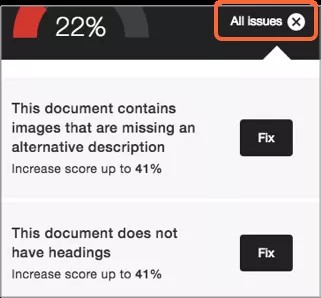
Velg Alle problemer for å se alle problemer i filen. I denne visningen ser du hvor mye resultatet kan forbedres ved å rette opp de ulike problemene. Finn frem til problemet du vil begynne å løse, og velg Fiks.
Hvilket terskelnivå brukes for fargen på tilgjengelighetsindikatoren?
Vi gir alle dokumenter et tilgjengelighetsresultat, som er en prosentverdi som er ment å gjenspeile hvor tilgjengelig et element er, hvor mange personer som kan bli berørt, i hvor stor grad de blir berørt, osv.. For å beregne tilgjengelighetsresultatet for et dokument tar vi et vektet gjennomsnitt av de ulike tilgjengelighetsreglene/-sjekkene, ettersom noen regler er viktigere eller har større innvirkning enn andre.
I brukergrensesnittet bruker vi terskelverdier for å avgjøre fargen på indikatoren.
Ally-ikoner for tilgjengelighetsresultater
Resultatene går fra Dårlig til Perfekt. Jo høyere resultatet er, desto færre problemer er funnet.

Lavt (0–33 %): Trenger hjelp! Det finnes alvorlige tilgjengelighetsproblemer.

Middels (34–66 %): Litt bedre. Filen er til en viss grad tilgjengelig, men bør forbedres.

Høy (67–99 %): Nesten der. Filen er tilgjengelig, men det er fortsatt mulig å gjøre forbedringer.

Perfekt (100 %): Perfekt! Ally fant ingen tilgjengelighetsproblemer, men det kan fortsatt hende det er mulig å gjøre forbedringer.
Tilgjengelighet er i stor grad et spektrum der det alltid er mulig å gjøre flere forbedringer, så det er vanskelig å utpeke et punkt når et element er «tilgjengelig». Men når elementer er i det grønne området, er det nokså bra.
Hvilke innholdstyper er forhåndsvisningene i nettleseren tilgjengelige for?
Forhåndsvisninger i nettleseren er for øyeblikket tilgjengelig for disse filene:
Bilder
PDF-dokumenter
Word-dokumenter
PowerPoint-presentasjoner
OpenOffice/LibreOffice-filer (Writer og Impress)
WYSIWYG-innhold som er opprettet i LMS
Disse forhåndsvisningene brukes for å identifisere hvor i dokumentet du kan finne spesifikke tilgjengelighetsproblemer. For øyeblikket fremheves disse problemene:
Bilder uten egnet alternativ beskrivelse
Tekstfragmenter med utilstrekkelig kontrast
Tabeller uten topptekst
Tilbakemeldingen for andre tilgjengelighetsproblemer viser bare forhåndsvisningen av innhold uten fremhevinger.
YouTube-videoer
Hva gjør Ally med YouTube-videoer?
Ally sjekker YouTube TM-videoer for undertekster og presenterer denne informasjonen i tilgjengelighetsrapporter. Automatisk genererte YouTube-undertekster regnes ikke for å være gyldige undertekster. Alle YouTube-videoer med automatisk generert teksting, anses som «ikke-teksting» i institusjonsrapporten.
Ally ser etter både innebygde YouTube-videoer og lenker til YouTube-videoer.
I rapporten fremhever kolonnen «HTML: HTML-innholdet inneholder videoer uten teksting», kolonnen fremhever antallet HTML-innhold og filer som har YouTube-videoer uten teksting. I eksporten av institusjonsrapporten er kolonnenavnet HtmlCaption:2.
Viktig
Dette problemet påvirker ikke den totale poengsummen. Ally kan for øyeblikket ikke validere nøyaktigheten av automatisk genererte undertekster.
Det finnes for øyeblikket ingen tilbakemelding eller alternative formater som er tilgjengelige for videoer.