Ally i Moodle
Installer alle verktøyer, filtre og rapporttillegg for Ally.
Ally er kompatibel med flere Moodle-vertsalternativer og temaer. De støttede versjonene og temaene i Ally er:
Snap
Boost
Clean
More
Snap
Boost
Snap
Boost
Snap
Boost
Snap
Boost
Snap
Boost
Snap
Boost
Boost
Notat
Merk at, i motsetning til tidligere versjoner, støttes ikke Snap-temaet for Moodle 5.
Ally-plugin for 4.1 OpenLMS-miljøer
OpenLMS vil oppdatere sine miljøer til versjon 4.1 i kommende vedlikeholdsvinduer. Se OpenLMS EDU-utgivelsesplanen. Ally-pluginen for versjon 4.1 vil være tilgjengelig etter at vedlikeholdsvinduene er utført, og bør være tilgjengelig i OpenLMS plugin-matrisen.
Ally fungerer med Moodle-versjoner før 3.10.x, men feilrettinger støttes ikke. Vi foreslår at du oppgraderer Moodle-versjonen din. Veiledning er tilgjengelig på brukerstøtten for Moodle-versjonen.
Merk: Andre versjoner eller temaer som ikke er nevnt, støttes ikke av Ally.
Konfigurer disse Ally-programtilleggene for å konfigurere Ally Moodle i selvdrevne miljøer:
Ally-verktøy for administratorer
Ally-filter
Ally-rapport LTI
Miljøer distribuert av OpenLMS er allerede integrert med Ally.
Konfigurasjonstrinn
Nedlasting av en ZIP-fil
Endre om nødvendig grenversjonen.
Sjekk version.php-filen for å se om nummeret og utgaven som er oppgitt som den nødvendige Moodle-versjonen («requires»), stemmer overens med Moodle-versjonen du har. F.eks. for Moodle 4.5
$plugin->release = '4.5.6';
$plugin->requires = 2021051700;
«4.5.6»-utgaven bør fungere med Moodle 4.5- installasjoner. Hvis disse parameterne ikke stemmer overens med Moodle-installasjonen din, kan det hende du må endre gren igjen.
Last ned arkivet med «Clone or download > Download ZIP».
Kloning av git-arkivet
Åpne verktøymappen.
CD [Moodle-lokasjon]/admin/verktøyKlon arkivet
Med SSH
git clone git@github.com:anthology-ally/moodle-tool_ally allyMed HTTP
git clone https://github.com/anthology-ally/moodle-tool_ally.git ally
Sjekk den tilsvarende gren, altså for Moodle 4.5 er det MOODLE_450_STABLE
git checkout MOODLE_450_STABLEDu kan også gjøre dette for å få oppdateringer, så hvis du har oppdatert Moodle-installasjonen, trenger du bare å hente ut den korresponderende grenen. Hvis du ikke kan finne grenen, er kanskje arkivet ditt utdatert. Du kan fikse dette ved å bruke «fetch»-kommandoen:
git fetch
Nedlasting av en ZIP-fil
Endre om nødvendig grenversjonen
Sjekk version.php-filen for å se om nummeret og utgaven som er oppgitt som den nødvendige Moodle-versjonen («requires»), stemmer overens med Moodle-versjonen du har. F.eks. for Moodle 4.5
$plugin->release = '4.5.6';
$plugin->requires = 2021051700;
«4.5.6»-utgaven bør fungere med Moodle 4.5- installasjoner. Hvis disse parameterne ikke stemmer overens med Moodle-installasjonen din, kan det hende du må endre gren igjen.
Last ned arkivet med «Clone or download > Download ZIP».
Kloning av git-arkivet
Åpne filtermappen.
cd [moodle location]/filterKlon arkivet
Med SSH
git clone git@github.com:anthology-ally/moodle-filter_ally allyMed HTTP
git clone https://github.com/anthology-ally/moodle-filter_ally.git ally
Sjekk den tilsvarende gren, altså for Moodle 4.5 er det MOODLE_450_STABLE
git checkout MOODLE_450_STABLEDu kan også gjøre dette for å få oppdateringer, så hvis du har oppdatert Moodle-installasjonen, trenger du bare å hente ut den korresponderende grenen. Hvis du ikke kan finne grenen, er kanskje arkivet ditt utdatert. Du kan fikse dette ved å bruke «fetch»-kommandoen:
git fetch
Nedlasting av en ZIP-fil
Endre om nødvendig grenversjonen
Sjekk version.php-filen for å se om nummeret og utgaven som er oppgitt som den nødvendige Moodle-versjonen («requires»), stemmer overens med Moodle-versjonen du har. F.eks. for Moodle 4.5
$plugin->release = '4.5.6';
$plugin->requires = 2021051700;
«4.5.6»-utgaven bør fungere med Moodle 4.5- installasjoner. Hvis disse parameterne ikke stemmer overens med Moodle-installasjonen din, kan det hende du må endre gren igjen.
Last ned arkivet med «Clone or download > Download ZIP».
Kloning av git-arkivet
Åpne rapportmappen
cd [moodle location]/reportKlon arkivet
Med SSH
git clone git@github.com:anthology-ally/moodle-report_allylti allyMed HTTP
git clone https://github.com/anthology-ally/moodle-report_allylti.git ally
Sjekk den tilsvarende gren, altså for Moodle 4.5 er det MOODLE_450_STABLE
git checkout MOODLE_450_STABLEDu kan også gjøre dette for å få oppdateringer, så hvis du har oppdatert Moodle-installasjonen, trenger du bare å hente ut den korresponderende grenen. Hvis du ikke kan finne grenen, er kanskje arkivet ditt utdatert. Du kan fikse dette ved å bruke «fetch»-kommandoen:
git fetch
Sjekk mappestrukturen.
Administratorverktøykatalogen skal hete
ally. Den bør ha en slik bane:[yourmoodledir]/admin/tool/allyFilterkatalogen skal hete
ally. Den bør ha en slik bane:[yourmoodledir]/filter/allyRapportkatalogen bør hete
allylti. Den bør ha en slik bane:[yourmoodledir]/report/allyltiSørg for at alle mapper og innholdet i dem kan leses av nettserveren din.
Logg på Moodle-nettstedet ditt som administrator, og åpne administratorsiden. Denne bør se etter nye programtillegg og vise deg et alternativ for å oppgradere Moodle-databasen nå. Velg denne knappen for å installere programtilleggene.
Når du har installert programtilleggene, kan du gå til System Administration > Plugins > Admin tools > Ally.
Velg Auto configure Ally web service'.
På neste skjerm finner du et nettjenestetoken og en nettadresse for testing av Ally-nettjenesten.
Denne nettadressen må være tilgjengelig direkte fra internett, slik at Ally kan bruke den.
Hvis du lykkes, må du kopiere Ally webtjenestetokenet og webtjenestelenken og gi den til din tekniske konsulent i Ally eller til supportteknikeren. Konsulenten kontakter deg når vedkommende har konfigurert alt på sin side, og gir deg en «nøkkel», «hemmelighet», «startnettadresse», «nettadresse for filoppdateringer» og en «klient-ID».
Hvis Moodle-forekomsten din bruker egendefinerte obligatoriske felt for brukerkontoer, kan du logge på som brukeren for Ally-nettjenesten som opprettes av den automatiske konfigureringen av programtillegget, for å sikre at de egendefinerte feltene fylles ut og lagres.
Konfigurer Moodle-programtillegget
Den tekniske konsultasjonen for Ally oppretter Ally-klienten ved hjelp av tokenet for Moodle-nettjenesten som ble generert i den forrige delen, og gir deg detaljene du trenger for å konfigurere Ally-programtillegget.
Logg på som Moodle-administrator.
Gå til Site administration, og velg Plugins og Admin tools. Velg Ally Configuration.
Legg inn disse opplysningene
Innholdsforfattere: Brukerrollene som er innholdsforfattere. Må være: Administrer, Kursskaper, Lærer (standardene).
Viktig
Det er vanligvis ikke nødvendig å endre dette, så du bør ikke endre noe uten å rådføre deg med den tekniske konsulenten for Ally.
Nøkkel: LTI-nøkkelen som ble levert av Ally teknisk konsulent
Secret: LTI Secret som ble levert av Ally teknisk konsulent
Lanserings-URL: LTI-startnettadressen du fikk av den tekniske konsulenten for Ally
Filoppdaterings-URL: Filoppdaterings-/hendelses-URL-en som ble levert av Ally teknisk konsulent.
https://[AllyEnvironment].ally.ac/api/v1/eventsKlient-ID: Klient-ID-en som ble gitt av Ally teknisk konsulent
Logrekkevidde: Lett
Lagre endringene.
Institusjonsrapporten i Ally
Når Ally-programtillegget er konfigurert, har du tilgang til institusjonsrapporten i Ally.
Notat
Rapporten inneholder ingen data før en Ally-emnesynkronisering er utført og den innledende rapporten er generert.
Du kan se institusjonsrapporten i Ally ved å gå til Site administration og velge Reports. Velg Tilgjengelighet.
Ally-filter
Når du vil gjøre Ally-indikatorene for tilgjengelighetsresultater og nedlastingsalternativet for alternative tilgjengelige versjoner tilgjengelige i Moodle, må du aktivere Ally-filteret.
Aktiver Ally-filteret
Gå til Site administration, og velg Plugins og Plugins overview.
Gå ned til Text filters-delen, og aktiver Ally-filteret.
Flytt Ally-filteret til øverst på Filter-listen.
Åpne konfigurasjon av bruker-grensesnittet for Ally
Vi gir deg instruksjoner om hvordan du åpner Ally-konfigurasjon under oppsettet. Hvis du ikke har tilgang, send inn en supportsak på Anthology Global Support Center.
Konfigurer emner
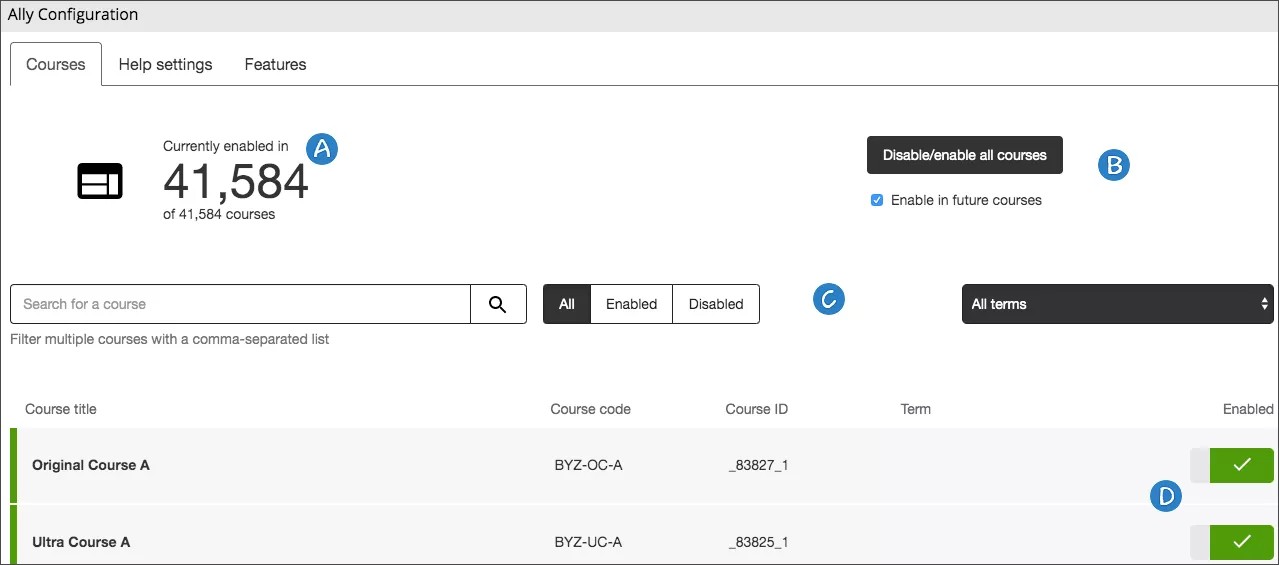
Gå til siden for Ally-konfigureringen, og slå på Ally for alle eller bare enkelte emner. Det er opp til deg.
Se hvor mange av emnene dine Ally brukes for.
Aktiver eller deaktiver Ally for alle eksisterende emner. Avgjør på forhånd om du også vil aktivere det for alle fremtidige emner.
Søk etter enkeltemner. eller filtrer alle emner etter aktivert, deaktivert og semester.
Slå Ally av eller på for enkeltemner.
Slå Ally av eller på for enkeltemner
Når Ally er aktivert, kan undervisere og studenter dra nytte av tilgjengelighetsresultater, undervisertilbakemelding og alternative formater som gjøres tilgjengelige via Ally.
Notat
Institusjonsrapporten er tilgjengelig for alle emner. Det spiller ingen rolle om Ally er av eller på for dem. De ulike emnene vises i institusjonsrapporten.
Gå til siden for Ally-konfigurering, og finn frem til et emne du vil oppdatere. Bruk Search-feltet og filtrene til å søke etter emnets tittel, ID og kode.
Velg Enable eller Disable under Enabled-kolonnen for å aktivere eller deaktivere Ally.
Ally er av: Velg Aktiver integrasjon av kursgrensesnittet for å slå på

Ally er på: Velg Deaktiver integrasjon av kursets UI for å slå av

Slå Ally av eller på for alle emner
Tips
Usikker på om alle kurs bruker Ally eller ikke? Øverst på siden for Ally-konfigurering ser du hvor mange av emnene dine Ally for øyeblikket brukes for.
Når Ally er aktivert, kan undervisere og studenter dra nytte av tilgjengelighetsresultater, undervisertilbakemelding og alternative formater som gjøres tilgjengelige via Ally.
Notat
Institusjonsrapporten er tilgjengelig for alle emner. Det spiller ingen rolle om Ally er av eller på for dem. De ulike emnene vises i institusjonsrapporten.
Du kan aktivere eller deaktivere Ally for alle eksisterende emner på Ally Configuration-siden. Velg Disable/enable all courses og så Disable eller Enable.
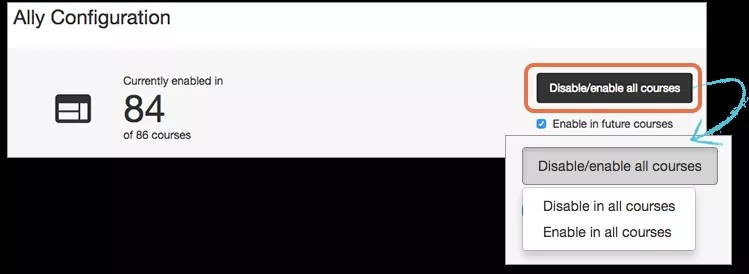
Velg Enable in future courses hvis du vil at Ally automatisk skal brukes for nye emner.
Tips
Hvis du ikke velger dette, blir ikke Ally aktivert for nye emner. Hvis du vil aktivere Ally senere, kan du aktivere Ally for enkeltemner.
Når du har valgt å aktivere eller deaktivere Ally for alle emner, må du bekrefte valget. Velg Enable eller Disable – avhengig av hva du vil gjøre. Velg Cancel hvis du har ombestemt deg og ikke vil endre noe likevel.
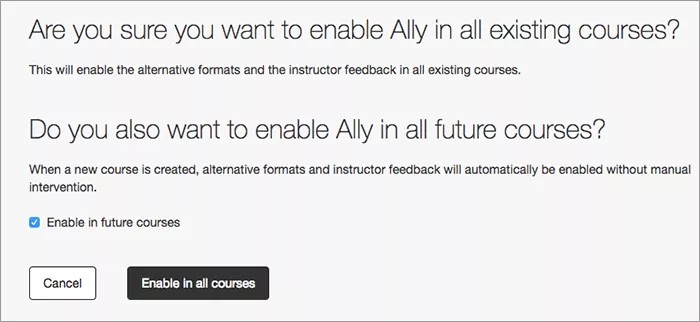
Slå Ally eller på bare for alle nye emner
Når Ally er aktivert, kan undervisere og studenter dra nytte av tilgjengelighetsresultater, undervisertilbakemelding og alternative formater som gjøres tilgjengelige via Ally.
Notat
Institusjonsrapporten er tilgjengelig for alle emner. Det spiller ingen rolle om Ally er av eller på for dem. De ulike emnene vises i institusjonsrapporten.
Velg Enable in future courses hvis du vil at Ally automatisk skal brukes for nye emner.
Tips
Hvis du ikke velger dette, blir ikke Ally aktivert for nye emner. Hvis du vil aktivere Ally senere, kan du aktivere Ally for enkeltemner.
Konfigurer innstillingene for hjelp for Ally-brukere
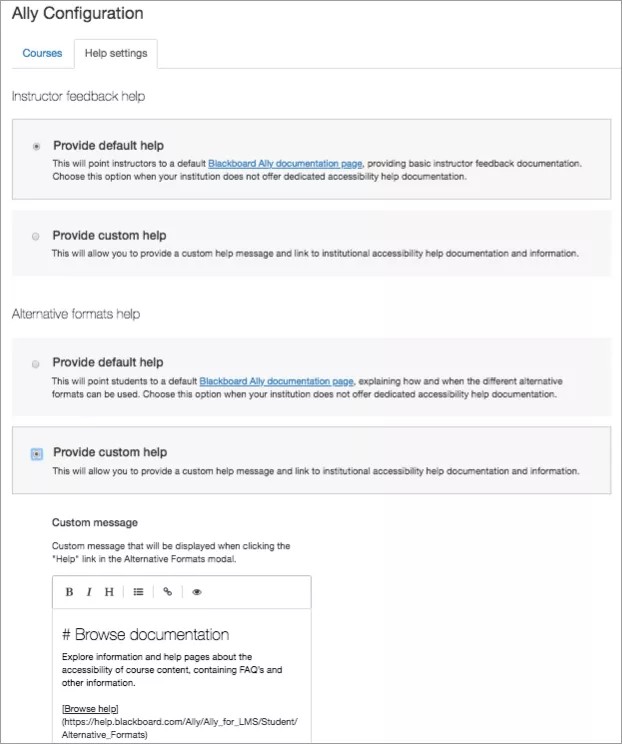
Konfigurere egendefinerte hjelpemeldinger som vises i Alternative formater og Tilbakemelding fra underviser modals. Slike egendefinerte hjelpemeldinger kan brukes for å lede studenter og undervisere til eksisterende institusjonsdokumentasjon, dele kontaktinformasjon og så videre. Når det ikke er konfigurert noen egendefinerte meldinger, leder Hjelp-lenker til disse sidene i Blackboard-hjelpen:
Alternative formater: Denne siden forklarer hvordan og når de ulike alternative formatene kan brukes
Instruktørhjelp: Alt instruktører trenger å vite om Ally i kursene sine
Egendefinert hjelpeinnhold kan konfigureres under Ally-konfigurering og bruker Markdown-formatet for å levere strukturerte og tilgjengelige meldinger.
Gå til Ally-konfigurering, og velg Innstillinger for hjelp.
Velg om du vil bruke standard eller egendefinert hjelp for både tilbakemelding for undervisere og alternative formater.
Hvis du velger alternativet for egendefinert hjelp, må du redigere den egendefinerte meldingen.
Tips
Bruk Markdown-formatet for å lage en strukturert (og tilgjengelig) melding.
Velg Lagre endringene.
Konfigurer eksperthjelp
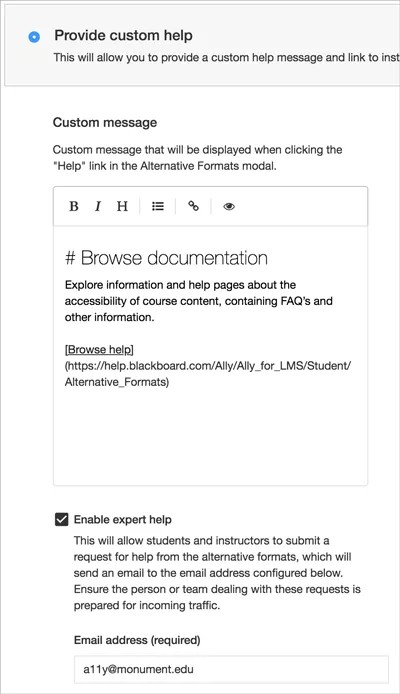
Gi underviserne og studentene ved institusjonen din enkel tilgang til teamet med tilgjengelighetseksperter. Aktiver eksperthjelp for å gi brukerne en løsning for å be om mer hjelp direkte fra panelene for undervisertilbakemelding og alternative formater.
Når noen sender inn en forespørsel, blir det sendt en e-post med forespørselen sammen med detaljer om det aktive emnet, innholdselementet og brukeren til e-postadressen du konfigurerer.
Gå til Ally-konfigurering, og velg Innstillinger for hjelp.
Velg Legg inn egendefinert hjelp for både Hjelp for undervisertilbakemeldingen og Hjelp for alternative formater.
Velg Aktiver eksperthjelp.
Skriv inn e-postadressen for teamet ditt med tilgjengelighetseksperter.
Velg Lagre endringene.
Viktig
Ally API-brukeren for Blackboard Learn-integreringen må få tillatelsen «Administrator Panel (Users) > Users» eller «system.user.view» for at Ally skal kunne inkludere studentenes navn og e-postadresser i e-postene med forespørslene om hjelp. Ally API-brukeren for Moodle-integreringen må få tillatelsen «moodle/user:viewalldetails» for at Ally skal kunne inkludere studentenes navn og e-postadresser i e-postene med forespørslene om hjelp.
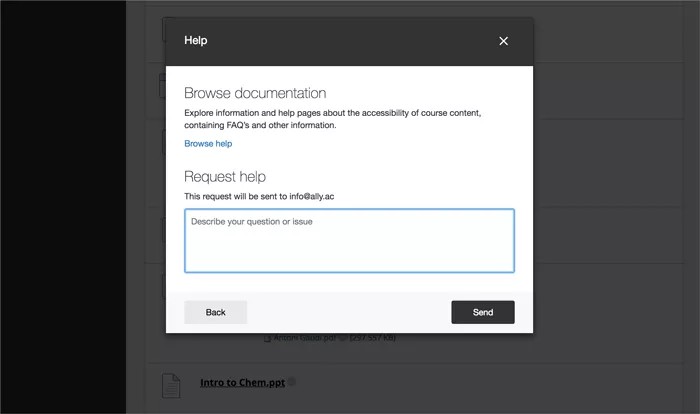
Be om hjelp med alternative formater
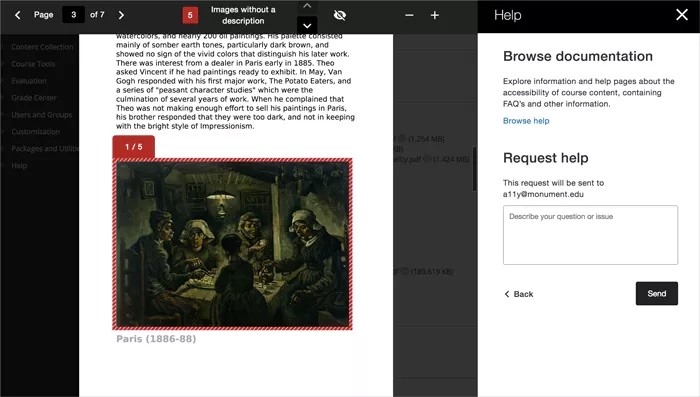
Be om tilbakemelding fra instruktøren
Tilpass Ally-funksjonsflagg
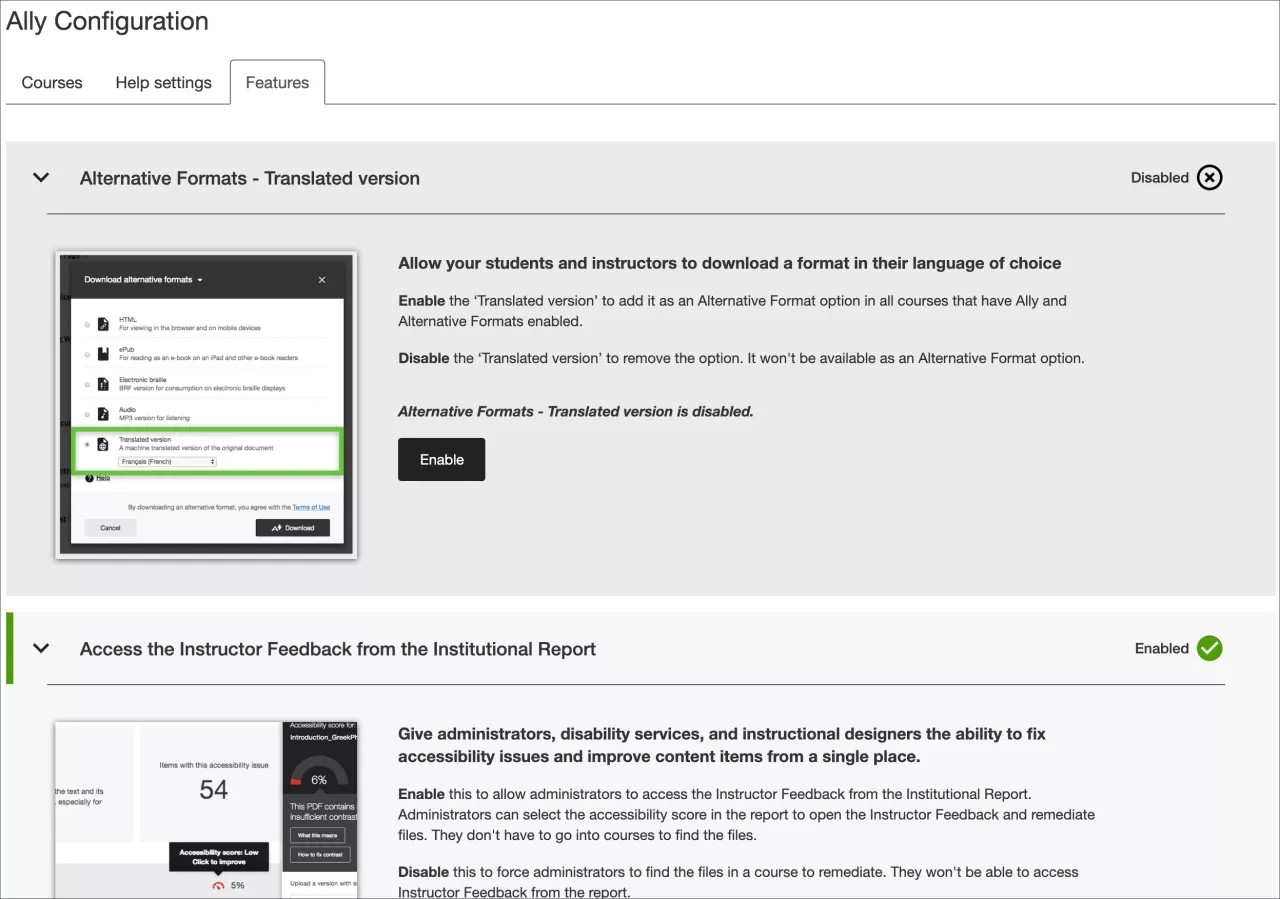
Du kan slå enkelte funksjoner på eller av for å tilpasse Ally slik at de passer institusjonsinnstillingene dine.
I modulen Ally-konfigurasjonavgjør du hvilke funksjoner du ønsker å aktivere.
Gå til Ally-konfigurering og velg Funksjoner.
Finn frem til funksjonen du vil slå av eller på, og velg den.
AI-generering av alternative beskrivelser av bilder: Når bilder mangler alternativ tekst, kan instruktører bruke AI Alt Text Assistant til å generere forslag uten problemer. Ved å aktivere denne funksjonen godtar du våre vilkår for bruk. Hvis du vil ha detaljert informasjon om risikoene og begrensningene ved denne funksjonen, kan du se åpenhetsmerknaden vår.
Alternativt format for immersiv leser: Studenter kan forbedre leseopplevelsen med denne nettbaserte funksjonen.
Oversatt versjon alternativt format: Studentene kan laste ned et oversatt alternativt format for en original fil.
BeeLine Reader alternativt format: Student kan laste ned et alternativt BeeLine Reader-format.
Poengindikatorer i alle kurs for administratorer: Administratorer kan se Ally-tilgjengelighetsmålingene i alle kurs, inkludert kurs der Ally ikke er aktivert i Ally Configuration UI. Dette gjør at de kan løse problemer uten å måtte aktivere Ally i emnet.
Viktig
Dette funksjonsflagget er tilgjengelig for D2L Brightspace, Instructure Canvas, Moodle og Schoology.
Få tilgang til instruktørtilbakemeldinger fra institusjonsrapporten: Gi administratorer, funksjonshemmedes tjenester og instruksjonsdesignere tilgang til instruktørtilbakemeldingen.
Instruktørtilbakemelding for WYSIWYG-innhold (Tekstredigering-innhold: Instruktører og administratorer kan få tilgang til tilbakemeldinger på innhold laget i din LMS WYSIWYG-editor. Merk av «Aktiver også LMS-innebygd kontrollrute» for å aktivere begge tilgjengelighetskontrollene.
Notat
Dette funksjonsflagget deaktiverer undervisertilbakemelding eller hurtigreparasjoner av HTML-filer som er lastet opp eller opprettet i D2L Brightspace.
Ally-dataintegrering i Impact by Instructure (tidligere EesySoft): Institusjoner med Impact by Instructure-lisens kan gi mer detaljert oppfølging av samhandlinger i modalen for alternative formater, undervisertilbakemelding og rapporten om emnetilgjengelighet. Institusjoner kan bruke disse dataene til å ta i bruk rapporter og kampanjer i Impact by Instructure. Impact by Instructure-integreringen er deaktivert som standard.
Notat
Denne integreringen krever en Impact by Instructure-lisens.
Velg Aktiver eller Deaktiver for å slå funksjonen på eller av.