Legg til bildebeskrivelser
Legg til en omfattende beskrivelse for bilder og diagrammer for å øke forståelsen av dem
Bilder kan være en god måte å få studentene engasjert med ulike læremetoder, og dette er også et godt virkemiddel for å kommunisere komplekse ideer. StudentFor elever med synshemminger er bildebeskrivelser som forklarer innholdet i et bilde avgjørende for læringen. Tekstbeskrivelser kan også gi bedre kontekst for alle studenter og dermed bidra til å øke forståelsen deres.
Tips
Bildebeskrivelser kalles ofte «alternative beskrivelser», «alternativ tekst» og «alt-tekst». Dette er fordi de utgjør et tekstbasert, beskrivende alternativ til bildet.
Ally Sjekker for bildebeskrivelser der det finnes et bilde. Dette inkluderer både bildefiler og filer som inneholder bilder. Eksempelvis dokumenter eller presentasjoner.
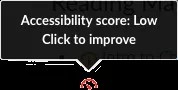
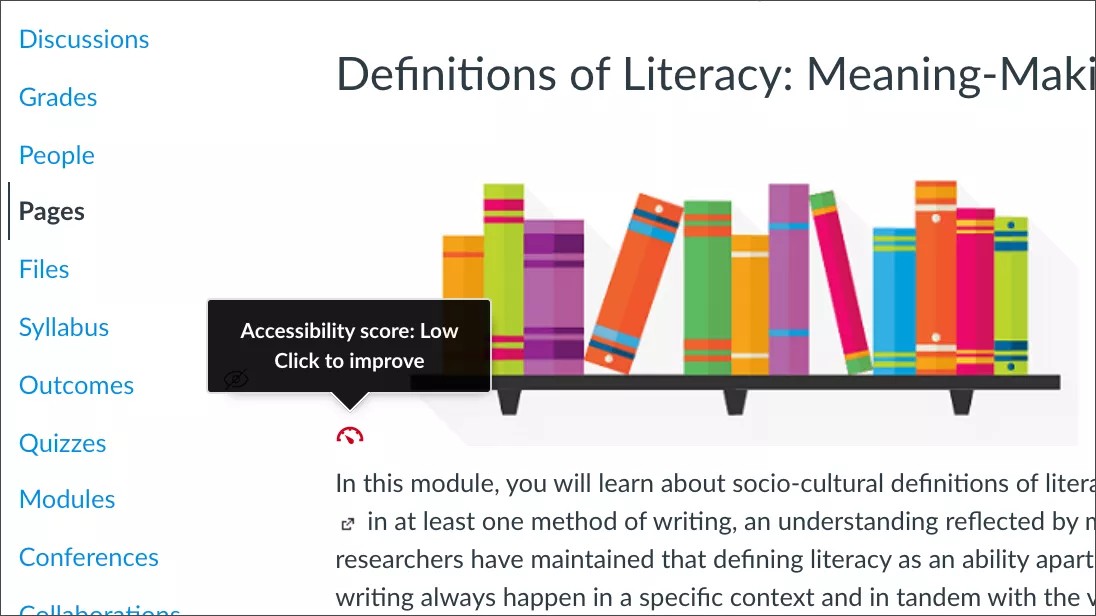
Velg Tilgjengelighetsresultat-indikatoren for å åpne panelet for undervisertilbakemelding. Følg veiledningen for å legge til beskrivelser for bildene dine.
Legg til beskrivelser for bildefiler
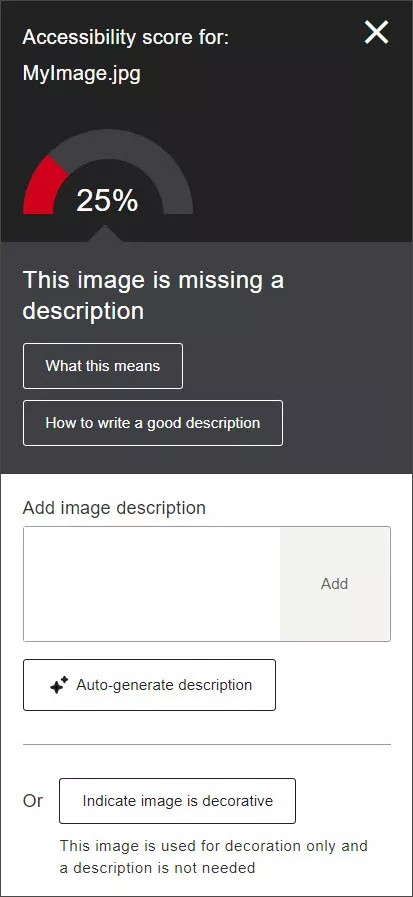
Når du er klar, kan du legge til en bildebeskrivelse i tekstfeltet på panelet Undervisers tilbakemelding i Ally og så velge Legg til.
Tips
Sørg for at beskrivelsen inneholder mer enn bare tittelen på filen. Ellers rapporterer Ally en tilgjengelighetsfeil. Beskriv bildet og hva som er viktig i det. Nevn tekst i bildet for å forbedre resultatet.
Merk bildefiler som dekorative
Hvis du har et bilde som bare er der for å skape en visuell effekt og ikke inneholder informasjon som er relevant for læringsinnholdet, kan du velge Indiker at bildet er dekorativt.
Det er ikke nødvendig med alternative beskrivelser for dekorative bilder. Tilgjengelighetsresultatet ditt blir bedre. Dette bidrar til at det blir lettere for studentene å se hva som er formålet med filene.
Få forslag til bildebeskrivelser med alternativ AI-tekstassistent.
Du kan enkelt få nyttige forslag ved å bruke Allys alternative AI-tekstassistent. Følg disse enkle trinnene for å automatisk generere bildebeskrivelser:
1. Auto-generer beskrivelse. Velg Auto-generer beskrivelse som ligger under tekstboksen. Ally AI vil behandle bildet ditt og gi en foreslått beskrivelse.
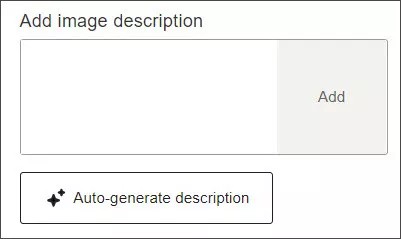
Viktig
Learn Original- og Moodle-brukere må lagre dokumentet i LMS før de aktiverer knappen for automatisk generering av beskrivelse.
2. Gjennomgang og redigering. Instruktørene må gjennomgå den foreslåtte teksten. Du kan enten redigere den angitte beskrivelsen eller slette den for å legge inn din egen manuelt.
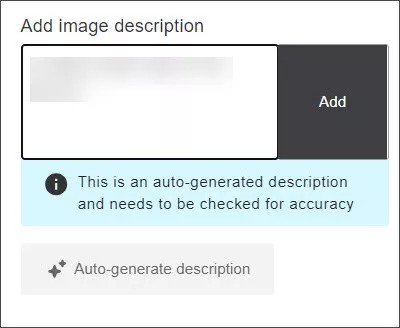
3. Godkjenning og søknad. Når du er tilfreds med beskrivelsen, kan du velge Legg til for å godkjenne og bruke teksten på bildet.
Notat
Generer beskrivelse automatisk-knappen blir utilgjengelig når en beskrivelse genereres. Hvis du vil aktivere den på nytt, sletter du ganske enkelt teksten i tekstboksen.
Denne funksjonen må aktiveres av administratoren, se Ally-konfigurasjon. Ved å følge disse trinnene sørger du for at bildebeskrivelsene dine er nøyaktige og kompatible, noe som forbedrer tilgjengeligheten til innholdet ditt. Gå gjennom vilkårene for bruk av alternativ AI-tekstassistent.
Du finner mer informasjon om risiko og begrensninger ved funksjonen i funksjonen åpenhetsnotat.
Legg til beskrivelser for bilder i andre filer
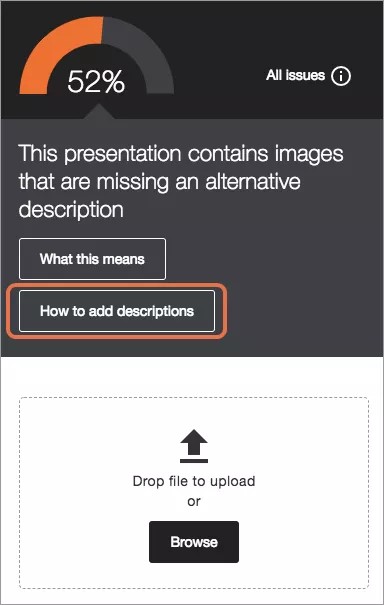
Hvis du deler presentasjoner og dokumenter med studenter, får de nyttig materiell de kan gå gjennom og studere. Siden mange filer inneholder bilder, er det viktig at bildene har alternative beskrivelser. Dette er både for å merke bilder i dokumentet og for å hjelpe studenter med synshemninger.
Hvis du har en presentasjon eller et dokument med bilder uten alternative beskrivelser, bør du rette det opp i presentasjons- eller dokumentbehandlingsprogrammet. Last deretter opp den nye filen til Ally. Velg Sånn legger du til beskrivelser for å få en trinnvis veiledning om hvordan du gjør dette.
Tips
Usikker på hvordan man skriver effektive alternative beskrivelser? Sørg for at beskrivelsen inneholder mer enn bare tittelen på filen. Ellers rapporterer Ally en tilgjengelighetsfeil. Beskriv bildet og hva som er viktig i det. Nevn tekst i bildet for å forbedre resultatet.
Velg Sånn legger du til beskrivelser, og følg instruksjonene.
Åpne filen på datamaskinen.
Tips
Hvis du ikke har en kopi av filen på datamaskinen, må du gå ut av panelet for undervisertilbakemelding og laste ned filen fra emnet.
Legg til beskrivelser for bildene dine.
MicrosoftOffice: Dobbelklikk eller høyreklikk på et bilde for å åpne panelet Format Bilde. Velg Størrelse og egenskaper og Alternativ tekst. Legg til beskrivelsen. Ikke tenk på tittelen.
LibreOffice: Velg et bilde. Velg Formater fra menyraden og deretter Beskrivelse. Legg til beskrivelsen.
Lagre filen.
Last opp den oppdaterte filen til emnet ditt.
Notat
Hvis du fortsatt har instruksjonene åpne i panelet for undervisertilbakemelding, kan du velge Neste og Bla gjennom for å laste opp filen. Hvis du ikke har panelet for undervisertilbakemelding åpent, kan du velge indikatoren for tilgjengelighetsresultatet ved siden av filen i emnet og så Bla gjennom for å laste opp filen.
Legg til bildebeskrivelser for WYSIWYG-innholdet i emnet
Gå til emneinnholdet ditt, og rediger det for å se poengsummen. Velg poengsum for å åpne panelet for undervisertilbakemelding og legg til en beskrivelse av bildet.
Skriv gode beskrivelser
Følg disse anbefalte fremgangsmåtene for å skrive gode alternative tekstbeskrivelser for bilder:
Beskriv bildet basert på konteksten på siden. Formidle hele meningen med bildet.
Unngå å si «Bilde av» eller «Bildet viser». Skjermlesere kunngjør automatisk bilder som bilder.
Vær konkret.
Skriv beskrivende tekster for sammensatte bilder, for eksempel infografikk. Plasser den beskrivende teksten på siden som kommer rett etter infografikken. Ta med en ankerlenke til tekstalternativet øverst på siden.
Unngå bilder av tekst. Hvis du ikke kan unngå det, bør du kopiere teksten til den alternative beskrivelsen.
Si noe nytt. Ikke gjenta alternative beskrivelser på samme side. Ikke gjenta det som allerede er sagt på siden.
Merk bilder som ikke inneholder relevant innhold, som dekorative.
Hva er dekorative bilder?
Bilder er dekorative når de ikke tilfører noe til informasjonen på siden. Eksempler på dette kan være et grafikkelement som brukes for å skille mellom ulike temaer, eller et bilde av noen som snakker i telefonen, i en del som omhandler kommunikasjonsferdigheter.
Slike bilder er verdifulle når det kommer til visuell appell, men det er ikke nødvendig at skjermlesere leser dem.
Hvorfor er det viktig å bruke alternative beskrivelser for bilder?
Det finnes mange grunner til å bruke alternative beskrivelser for bilder.
Alternative beskrivelser – eller tekst – er inkludert i WCAG 2.2-retningslinjene.
Studenter kan søke etter bilder
Studenter med synshemninger har vanskeligheter med å oppfatte bilder
Studenter med dårlig nettverkstilkobling kan ha vanskeligheter med å oppfatte bilder
Skjermlesere kan ikke lese bilder
Noen studenter lærer bedre med beskrivelser enn bilder
Tekst skaleres bedre enn de fleste bilder når skjermen eller siden gjøres større
Anbefalte fremgangsmåter for beskrivelse av Instructure Canvas-bilder
Du har lagt til en alternativ beskrivelse for et bilde i emnet ditt og løste at den røde indikatoren «ringer opp» ble endret til grønn. Avhengig av hvordan og hvor i emnet ditt du har lagt til bildebeskrivelsen din, er det noen vurderinger som er beskrevet i scenariene nedenfor.
Scenario: Du kan legge inn en alternativ beskrivelse for et bilde via Ally på en side for rikt innhold på Canvas.
Beskrivelsen vises nå i elementet med rikt innhold, og du ser en grønn indikator «ringer opp». Beskrivelsen som legges til via Ally, sendes direkte tilbake til Canvas-innholdet, slik at den kan lagres av Canvas og gjøres tilgjengelig for studentene dine.
Scenario: Du oppgir en alternativ beskrivelse for et bilde via Ally i Canvas Filer-verktøyet.
Ally har fanget opp din alternative beskrivelse, og du vil se en grønn indikator "dial". Ally vil lagre beskrivelsen slik at Studentene dine kan få tilgang til den når de møter bildet i kurset ditt. Når en beskrivelse legges til fra Filer-verktøyet, lagres den imidlertid ikke av Canvas.
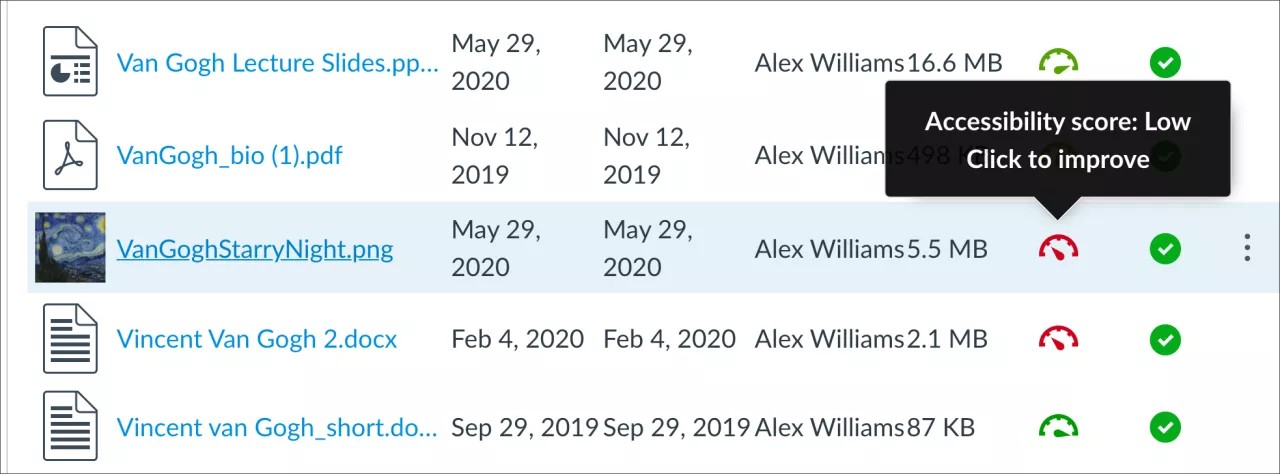
Scenario: Du kan legge inn en alternativ beskrivelse for et bilde via tilgjengelighetsrapporten for Ally-emnet.
Ally har fanget opp din alternative beskrivelse, og du vil se en grønn indikator "dial". Ally vil lagre beskrivelsen slik at Studentene dine kan få tilgang til den når de møter bildet i kurset ditt. Men når en beskrivelse legges til fra emnetilgjengelighetsrapporten, lagres den ikke av Canvas.
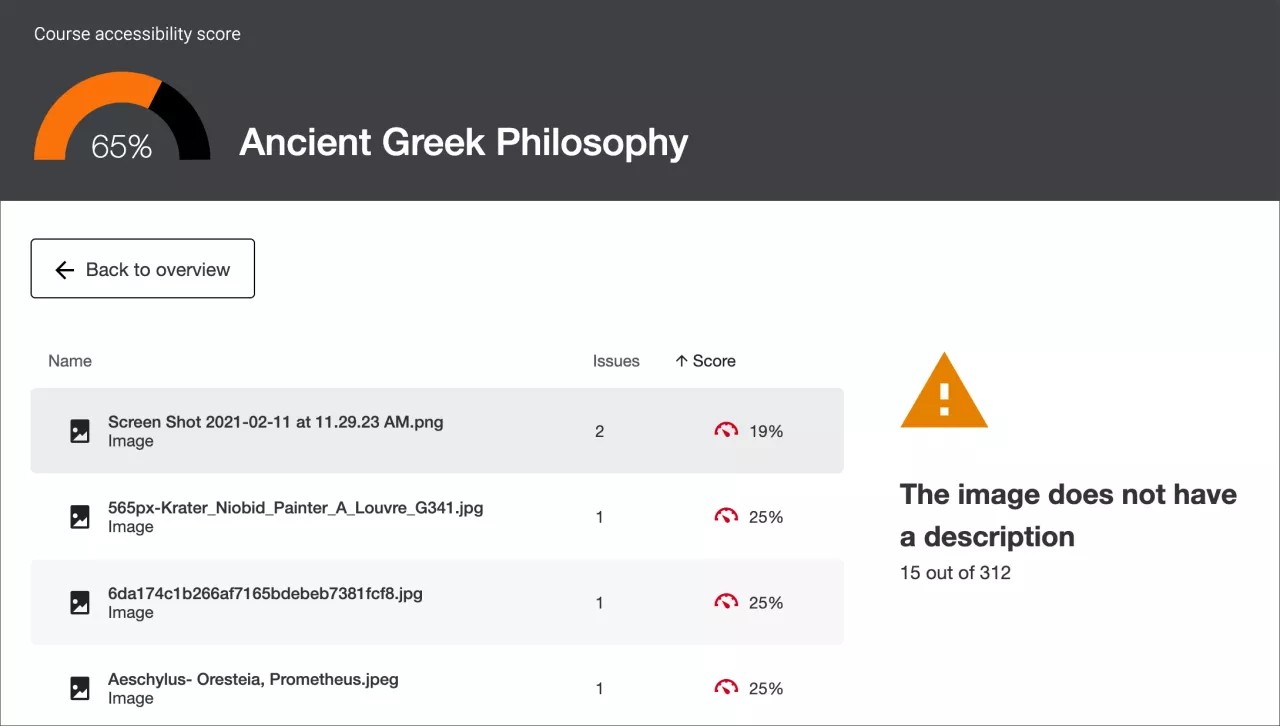
Scenario: Du oppgir en alternativ beskrivelse for et bilde via Ally men den innebygde Canvas-avmerkingsboksen sier at det fortsatt mangler.
Du ser en grønn indikator «ringer opp», men den innebygde Canvas-kontrolløren kan si at bildet fortsatt mangler en beskrivelse. Ikke vær redd, Ally har lagret den alternative beskrivelsen for bildet, slik at studentene fortsatt har tilgang til det. Siden Canvas Filer-verktøyet og emnetilgjengelighetsrapporten ikke tillater Ally å flytte beskrivelsen din direkte tilbake til innholdet, kjenner ikke den innebygde Canvas-avmerkingsboksen til beskrivelsen som er lagt til via Ally.
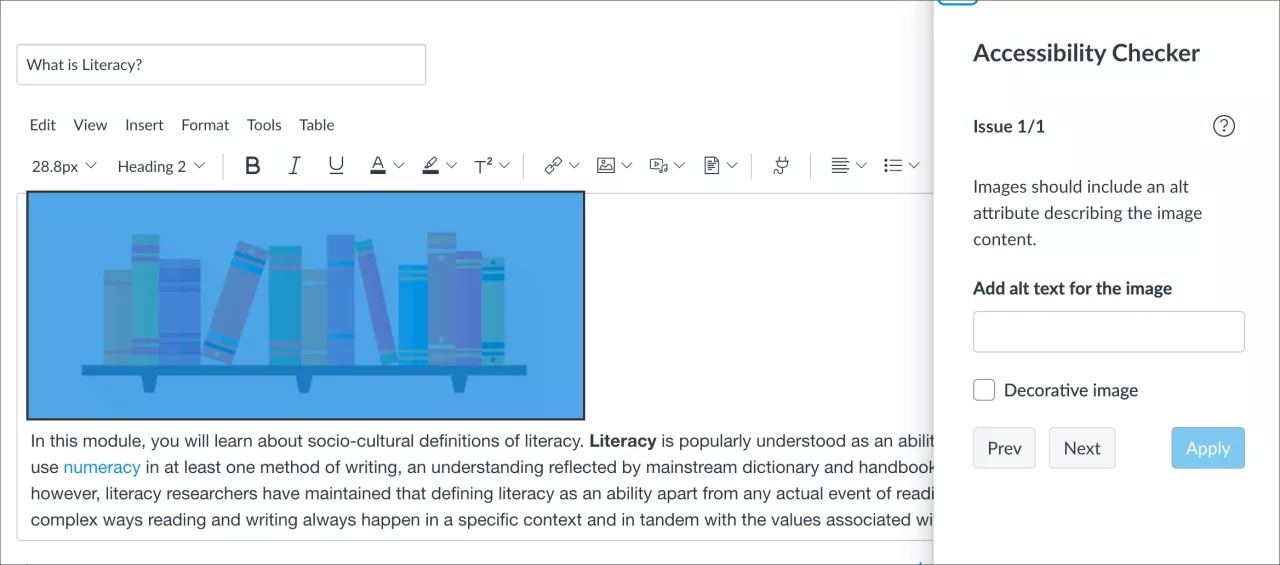
Scenario: Du legger inn en alternativ beskrivelse for et bilde direkte i området for rikt innhold på Canvas via «Bildealternativer.»
Den alternative beskrivelsen som legges direkte til bildet ditt gjennom Canvas sitt rike innholdsredigeringsverktøy, lagres i Canvas og gjøres tilgjengelig for studentene dine. Ally vil gjenkjenne tilstedeværelsen av beskrivelsen, og du skal se en grønn indikator "dial".
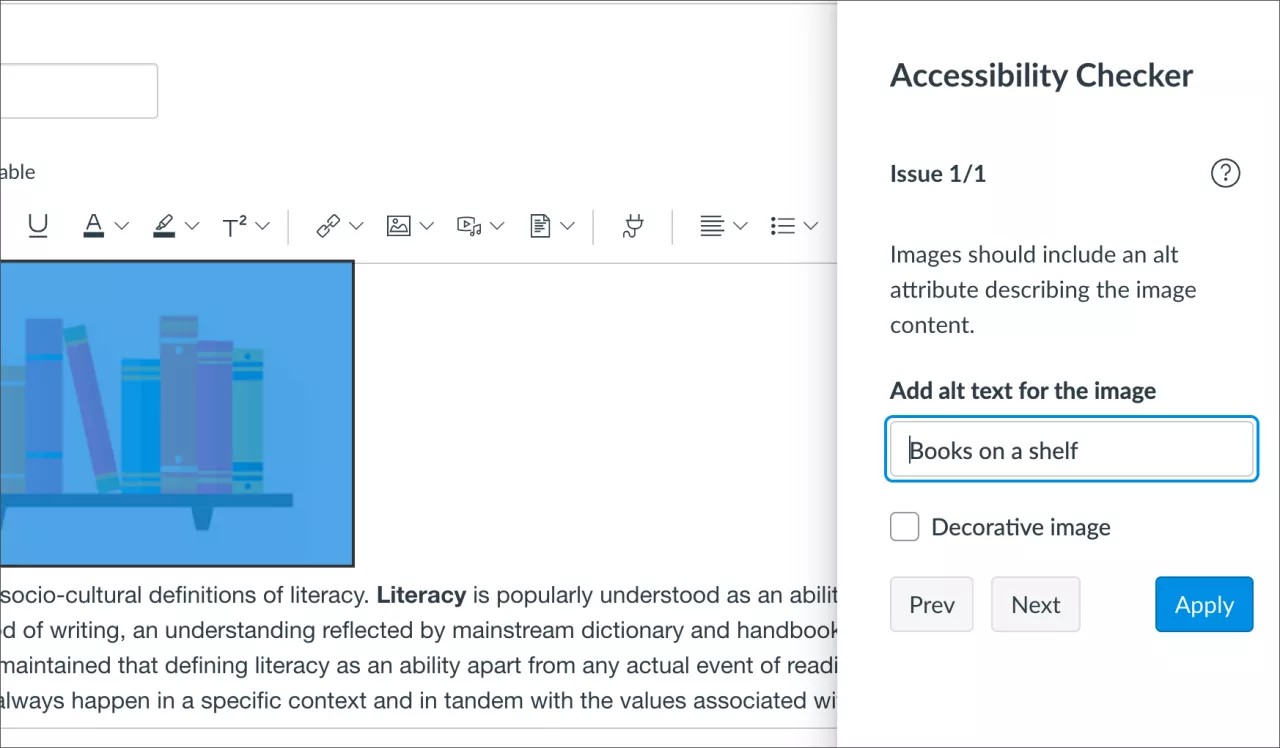
Scenario: Du har kopiert kurset ditt som inneholder de ekstra alternative beskrivelsene til et nytt kurs.
Det anbefales at du alltid bruker den innebygde funksjonaliteten for kopiering av Canvas-emne for å sikre at alternative beskrivelser overføres med bildene til det nye emnet ditt. Hvis du bruker Canvas-emnekopien, betyr det at uansett hvilken måte du har lagt til alternative beskrivelser på, kan Ally legge dem til i det nye emnet ditt.
Når et emne kopieres, kan det ta noen minutter før Ally viser beskrivelsene fra det forrige emnet, så det kan ta noen minutter før Ally-indikatorene oppdateres. Så hvis du ser «ringer opp»-indikatoren for bilder og du regner med å se grønt, kan det gå noen minutter før Ally gjenkjenner og oppdaterer for det nye emnet ditt.
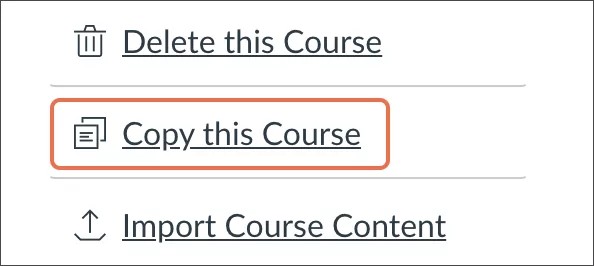
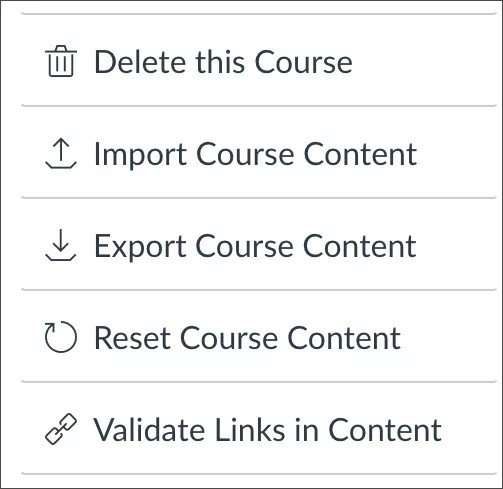
Unngå å bruke alternativene for emneimport og emneeksport for å beholde bildebeskrivelsene dine
Det er ikke sikkert at du alltid oppnår ønskede resultater når du bruker eksport- og importfunksjonaliteten (inkludert Canvas Commons) til å kopiere emner videre. Når du eksporterer og importerer et emne, blir alternative beskrivelser som legges til via Ally, bare tilgjengelige i det nye emnet ditt i scenarioer der Canvas kunne lagre beskrivelsen, for eksempel en beskrivelse som ble lagt til via innholdssiden. Alternative beskrivelser lagt til via Canvas Files Tool Derfor anbefaler vi ikke å bruke eksport- og importmetoden hvis det er mulig.