Legg til overskrifter i dokumenter
Det kan være en utfordring for studenter å lese lang, tett tekst. Når dokumentene er godt strukturert, blir det lettere for studentene å organisere og prosessere teksten. Ved å bruke overskrifter i dokumentstilene kan du lage inndelinger og underinndelinger for dokumentene dine. Overskrifter kan hjelpe studenter å navigere og forstå tekster, og er essensielle for skjermlesere.
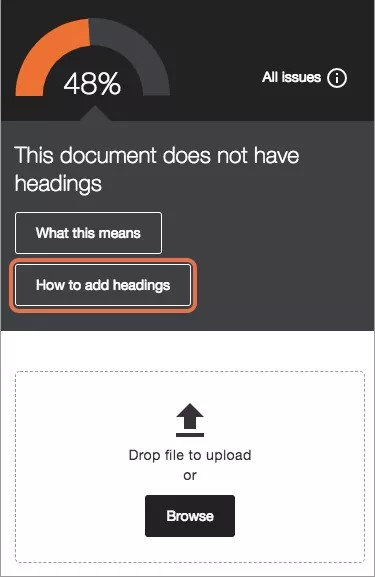
Hvis du har et dokument uten overskrifter, får filen et middels tilgjengelighetsresultat.
Du bør løse dette problemet i tekstbehandlingsprogrammet og laste opp en ny fil. Velg Tilgjengelighetsresultat-indikatoren for å finne ut hvordan du gjør dette. Velg Betydningen av dette for å se en forklaring.
Legg til overskrifter i dokumenter
Fiks dette problemet i word-programvaren din. Åpne dokumentet, legg til overskrifter og last opp den oppdaterte filen til emnet ditt. Velg Sånn legger du til beskrivelser for å få en trinnvis veiledning om hvordan du gjør dette.
Tips
Du bør alltid bruke «Overskrift 1» for hovedoverskrifter, «Overskrift 2» for overskrifter for inndelinger, «Overskrift 3» for overskrifter for underinndelinger osv. «Normal» brukes for brødtekst. Velg instruksjonene for programvaren du foretrekker å bruke, i panelet for undervisertilbakemelding, og velg Sånn lager du gode overskrifter for å se noen raske tips.
Velg Sånn legger du til beskrivelser, og følg instruksjonene.
Åpne filen på datamaskinen.
Tips
Hvis du ikke har en kopi av filen på datamaskinen, må du gå ut av panelet for undervisertilbakemelding og laste ned filen fra emnet.
Legg til overskrifter.
MicrosoftWord: Velg teksten du vil lage som overskrift. Velg Hjem og så overskriften du vil bruke, i Stiler-gruppen.
LibreOffice Writer: Velg teksten du vil lage en overskrift til. Åpne Bruk avsnittsstil-menyen på Formatering-raden. Velg overskriften du vil bruke.
Lagre filen.
Last opp den oppdaterte filen til emnet ditt.
Notat
Hvis du fortsatt har instruksjonene åpne i panelet for undervisertilbakemelding, kan du velge Neste og Bla gjennom for å laste opp filen. Hvis du ikke har panelet for undervisertilbakemelding åpent lenger, kan du velge indikatoren for tilgjengelighetsresultatet ved siden av filen i emnet og så velg Bla gjennom for å laste opp filen.