Sjekk av videotekster
Tekstkontroller for videoer
Etter hvert som videoinnhold fortsetter å bli brukt på nye måter på veien mot å skape engasjerende nettbaserte kursopplevelser, øker også viktigheten av å tilby bildetekster som en del av en mer inkluderende strategi ettersom flere Student samhandler med denne typen innhold. Ally fokuserer på å hjelpe instruktører med å skape mer inkluderende læremiljøer som inkluderer dette videoinnholdet ved å sjekke og flagge videoer uten bildetekster som en del av instruktørtilbakemeldingen.
Hvordan flagger Ally videoer uten undertekster eller som inkluderer automatiske undertekster?
Når Ally sjekker HTML- og WYSIWYG-innhold, identifiserer den videoer uten teksting og videoer med automatisk genererte tekster. Instruktører kan se dette representert i instruktørtilbakemeldingen for hvert innholdselement, eller de kan bruke kurs-tilgjengelighetsrapporten for å se alle innholdselementene som inneholder videoer uten bildetekster i kurset.
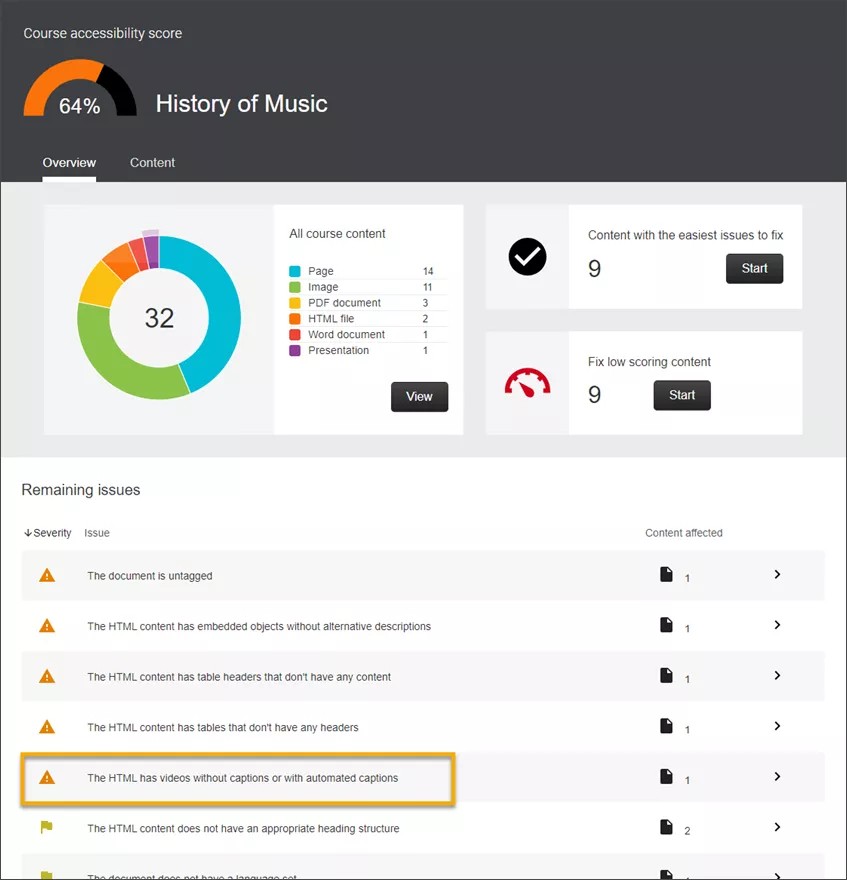
Når en instruktør får tilgang til tilbakemelding fra Ally-instruktøren på WYSIWYG-innhold, vil Ally markere videoer som ikke har noen undertekster, eller hvor teksting er generert automatisk.
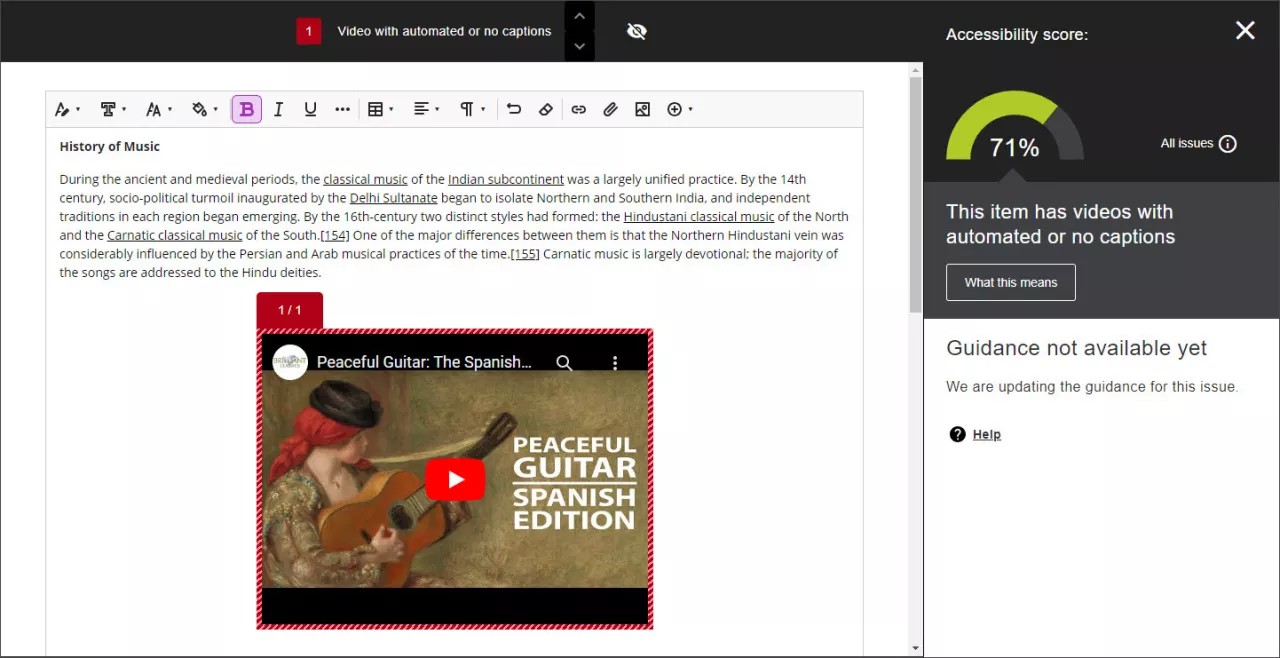
For øyeblikket vil videoer uten undertekster eller de som inneholder automatiske tekster ikke endre tilgjengelighetsscoren. Siden det er sannsynlig at instruktørene ikke lager videoen og kanskje ikke kan legge til undertekster, markerer og fremhever Ally disse videoene for bevisstgjøring uten å påvirke filtilgjengelighetsscoren der videoen legges til.
Hvor kan Ally identifisere videoer uten teksting?
Allys videotekstkontroll er tilgjengelig for følgende støttede videokilder og innholdstyper, avhengig av ditt LMS:
YouTube | Vimeo | HTML5-video | ||||
|---|---|---|---|---|---|---|
Innholdstype/LMS | Opplastede HTML-filer | WYSIWYG | Opplastede HTML-filer | WYSIWYG | Opplastede HTML-filer | WYSIWYG |
Blackboard Learn Original | Ja | Ja | Ja | Ja | Ja | Ja |
Blackboard Learn Ultra | Ja | Ja | Ja | Ja | Ja | Nei |
Canvas | Ja | Ja | Ja | Ja | Ja | Ja |
D2L Brightspace | Ja | Ja | Ja | Ja | Ja | Nei |
Moodle | Ja | Ja | Ja | Ja | Ja | Nei |
For YouTube- og HTML5-videoer trenger du ikke å endre noen konfigurasjon i Ally Configuration-innstillingene. Det er imidlertid viktig å merke seg at hvis du vil aktivere bildetekstkontroller for Vimeo (både offentlige og private videoer), må du integrere Ally med en Vimeo-konto. Gå til neste seksjon for å lære hvordan du konfigurerer Vimeo-kontoen din.
Velge inn og konfigurere Vimeo
Vimeo bruker OAuth for å legge til rette for tilkoblingen til din Ally-konfigurasjon. Instruksjonene nedenfor vil hjelpe deg å fullføre denne prosessen.
Før du begynner
Denne funksjonen krever at du velger inn og konfigurerer spesifikke innstillinger i Ally Configuration-verktøyet. For å integrere Vimeo med Ally må du ha en Vimeo-konto og administratorrollelegitimasjon.
VIKTIG: Å konfigurere Ally til å sjekke offentlige og private Vimeo-videoer vil føre til at Ally API-kall teller mot institusjonens Vimeo-konto og hastighetsgrenser. Ally-sjekker for Vimeo-videoer kan være begrenset av forespørselsgrensen per minutt som er innebygd i Vimeo-lisensplanen din. For mer informasjon om Vimeo-prisgrenser, se Hvordan jobbe med prisgrenser i Vimeo.
Tillatelser trengs fra Vimeo-kontoen
Ally krever tillatelse til å vurdere videoinnholdet ditt lagret på Vimeo, inkludert følgende tillatelser:
Tilgang til dine private videoer, showcases, grupper, kanaler og porteføljer.
Få tilgang til dine offentlige videoer, showcases, grupper, kanaler og porteføljer.
Notat
Ally lagrer ingen innloggingsinformasjon eller personlig informasjon fra din Vimeo-konto.
Integrer med Vimeo-kontoen din
For å integrere Ally med Vimeo må du gi tillatelse til å bruke Vimeo-kontoen din, slik at Ally kan vurdere videoinnhold. Dette er konfigurasjonstrinnene:
Få tilgang til Ally-konfigurasjonen. (Se hvordan du får tilgang til Ally Configuration i ditt LMS.)
Velg kategorien Vimeo-konfigurasjon.
Velg Konfigurer Vimeo-konto.
Ally åpner en ny fane som omdirigerer til Vimeo-påloggingsalternativet.
Logg inn med dine Vimeo-administratoropplysninger.
Velg Tillat.
Du får se en melding som advarer om at autorisasjonsprosessen pågår. Når det er gjort, kan du verifisere at konfigurasjonen er vellykket i Vimeo-konfigurasjonsfanen.
Notat
Ally støtter kun integrasjon med én Vimeo-konto. Hvis videoer er satt som uoppført i Vimeo-personverninnstillingene dine, vil ikke Ally kunne oppdage disse videoene som en del av sjekken.
Koble fra Vimeo-kontoen din
Hvis du vil koble Vimeo-kontoen din fra Ally-integrasjonen, kan du følge disse stegene:
Få tilgang til Ally-konfigurasjonen. Se hvordan du får tilgang til Ally-konfigurasjonen i LMS.
Velg kategorien Vimeo-konfigurasjon.
Velg Koble fra Vimeo-konto.
Ally viser en bekreftelsesmelding.
Velg Koble fra.