Emnetilgjengelighetsrapport
Rapport om emnetilgjengelighet fungerer som et tillegg til de eksisterende tilgjengelighetsindikatorene. Den gir et sammendrag og oversikt for tilgjengelighet på emnenivået.
Finn din rapport om emnetilgjengelighet.
Administratoren må konfigurere emnerapporten for at den skal vises i emnene dine. Hvor du finner rapporten avhenger av din Læringsplattform (LMS).
Blackboard original kursvisning: Kursverktøy
Blackboard Ultra-emnevisning: Bøker og kursverktøy
Eldre versjoner av Blackboard: Studentverktøy
Tips
Skjul rapportlenken slik at studentene ikke ser den.
Moodle: Kursdashboard
Instructure Canvas: Kurs venstre navigasjonslinje
Schoologi: Kurs venstre navigasjonslinje:
D2L Brightspace: Kursnavigasjonsbar
Notat
Emnemaler i D2L Brightspace har også emnerapporter.
Emnetilgjengelighetsrapport
Ally sin rapport om emnetilgjengelighet for emner inkluderer Oversikt og Innhold -faner sånn at du kan få et overblikk samtidig som spesifikke detaljer om tilgjengeligheten til ditt digitale emneinnhold.
Oversikt-fanen viser tilgjengelighetsresultatet for emnet, emneinnhold gruppert etter innholdstype, og en liste over alle problemer som er identifisert i emnet
Innhold-fanen viser innholdet med tilgjengelighetsproblemer.
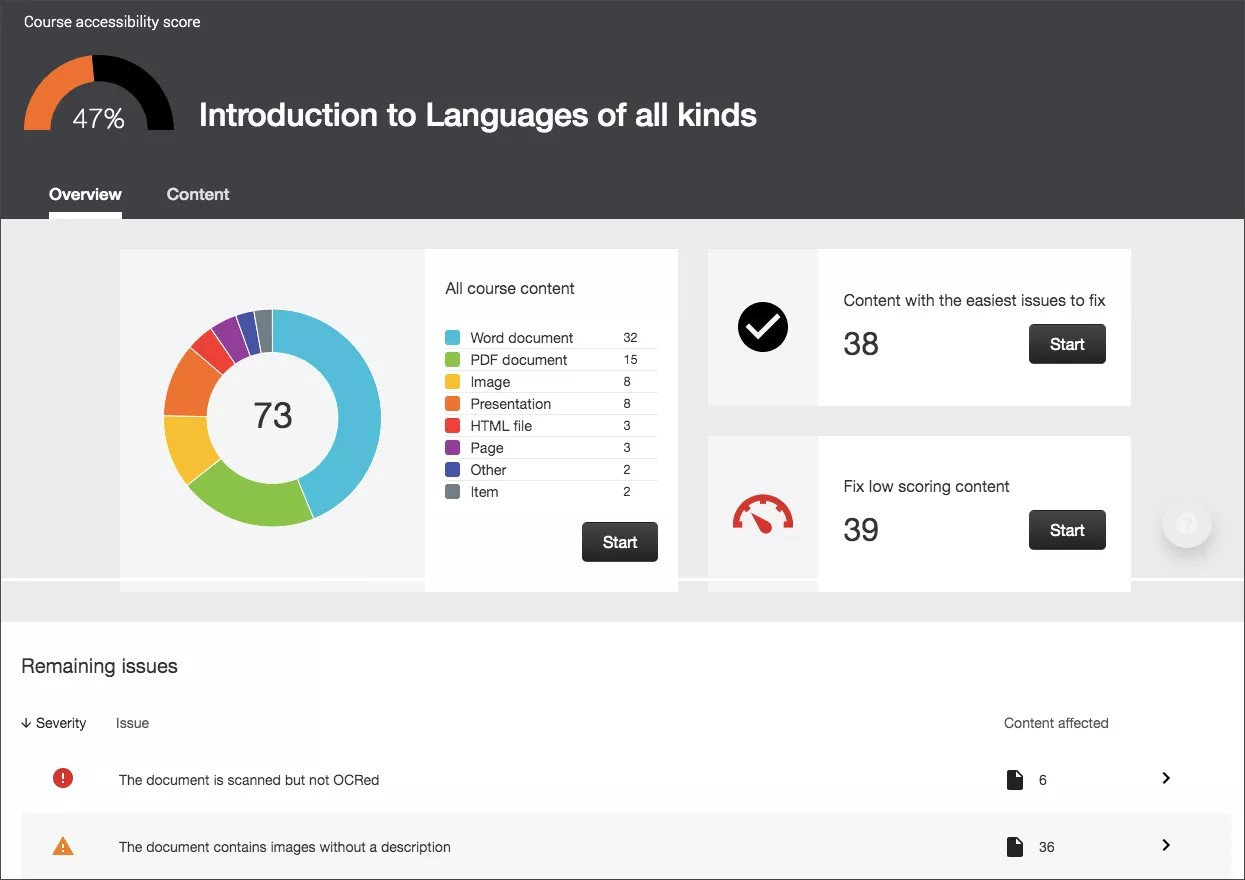
Alle emneinnhold
Alt innholdet i kurset ditt er gruppert etter innholdstype. Velg Start for å gå til Innhold-fanen, og begynn å løse problemer.

Innhold fra innholdsredigeringen (WYSIWYG) i LMS
Viktig
Resultatene for WYSIWYG-innhold vises kun i institusjonsrapporten og emnetilgjengelighetsrapport.
Ally ser også etter tilgjengelighetsproblemer i disse innholdstypene som lages i systemets innholdsredigering (WYSIWYG).
Dataene vises som HTML i institusjonsrapporten. De vises som appkolonneoverskrifter i CSV-eksporten.
Blackboard Original
Innholdsmappe (application/x-folder)
Innholdselement (application/x-item)
Læremodul (application/x-learning-module)
Leksjonsplan (application/x-lesson)
Lenke til et forum (application/x-link-discussion-topic)
Nettlenke (application/x-link-web)
Innebygd LTI-applikasjon (application/x-lti-launch)
Alle andre typer WYSIWYG-innhold, inkludert tomme sider og modulsider (application/x-page)
Blackboard Ultra
DokumentApplication/x-Document)
Mappe (application/x-folder)
Læremodul (application/x-learning-module)
Lenke til et forum (application/x-link-discussion-topic)
Nettlenke (application/x-link-web)
Innebygd LTI-applikasjon (application/x-lti-launch)
Moodle
Oppgave (application/x-assignment)
Bok (application/x-book)
Bokkapittel (application/x-book-chapter)
Diskusjonstemaer (application/x-discussion-topic)
Forumbeskrivelse (application/x-forum)
Ordlistebeskrivelse (application/x-glossary)
Ordlisteoppføring (application/x-glossary-entry)
Etikett (application/x-label)
Leksjonsbeskrivelse (application/x-lesson-description)
Leksjonsside (application/x-lesson-page)
Sideinnhold (application/x-page-content)
Sideintroduksjon (application/x-page-intro)
Seksjon (application/x-section)
Emneoversikt (application/x-syllabus)
Canvas
Kunngjøring (application/x-announcement)
Oppgave (application/x-assignment)
Diskusjonstemaer (application/x-discussion-topic)
Quiz-beskrivelse (application/x-quiz)
Emneoversikt (application/x-syllabus)
Side (application/x-page)
D2L Brightspace
Diskusjonstemaer (application/x-discussion-topic)
Fil (application/x-file)
Nettlenker (application/x-link-web)
Modul (application/x-module)
Quiz-beskrivelse (application/x-quiz)
Schoology
Oppgave (application/x-assignment)
Diskusjonstemaer (application/x-discussion-topic)
Side (application/x-page)
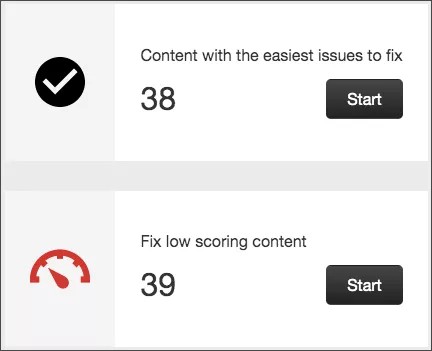
Velg hva som skal rettes opp først
Bruk rapporten for å hjelpe deg med å bestemme hva som skal fikses først. For eksempel kan du ta tak i innhold med de mest alvorlige problemene først, eller starte med det innholdet som er lettest å fikse.
Velg mellom Innhold med de enkleste problemene å fikse og Fiks lavt scorende innhold. Se hvor mange innholdsbiter du kommer til å fikse. Velg Start.
Gjenværende problemer
Problemene er listet opp i prioritert rekkefølge (fra alvorlig til lite). De som er nevnt først, bør tas opp først. Ally ser på hvor mange studenter som er berørt, hvor ofte problemet oppstår, samt tilgjengelighetsresultatene, for å avgjøre prioriteten.

Alvorlig. Slike problemer utgjør størst risiko for tilgjengeligheten og bør utbedres først.

Større. Slike problemer har innvirkning på tilgjengeligheten, og selv om de ikke er like alvorlige, bør de utbedres.

Mindre. Slike problemer bør utbedres for å forbedre tilgjengelighetsresultatet.