Emner
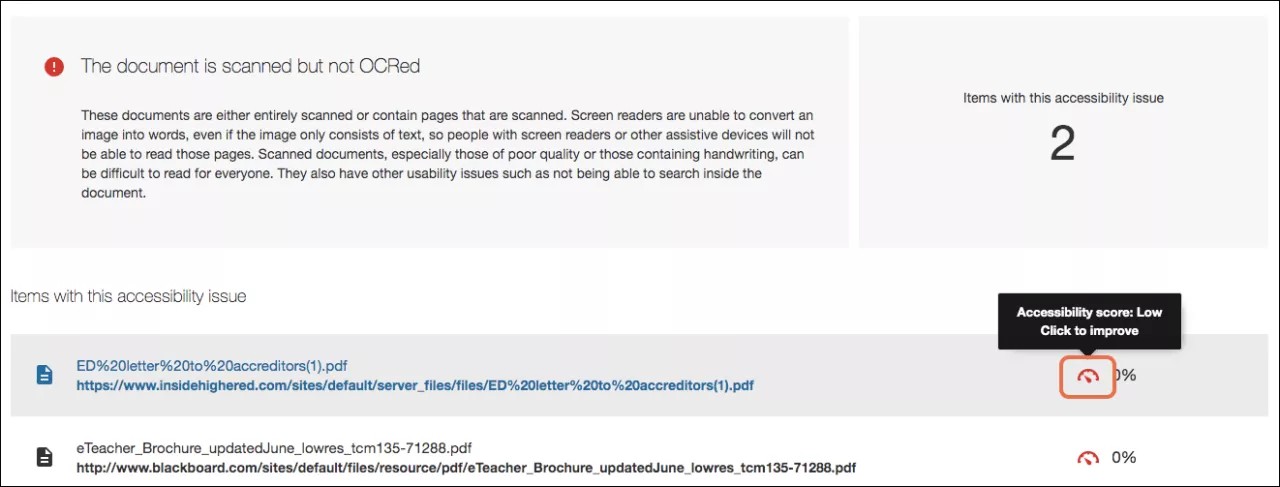
Se resultatene for digitalt emneinnhold ved institusjonen din etter emne og semester. I denne tabellen ser du alle emner ved institusjonen din med tilgjengelighetsproblemer.
Tips
Slettede emner inkluderes ikke.
For hvert emne ser du emnets ID og navn, hvor mange studenter som er påmeldt og berørt av problemene i emnet, antallet elementer i emnet som har problemer, og tilgjengelighetsresultatet for emnet.
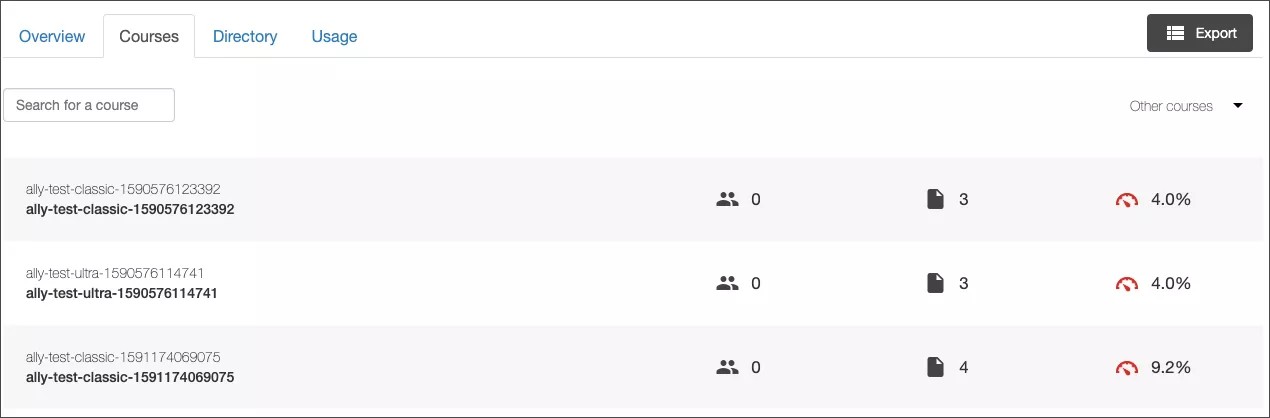
Du kan søke etter spesifikke emner eller velge semestermenyen for å se resultatene for emnet i et annet semester.
Eksporter emnerapporten eller velg et emne for å se flere detaljer.
Notat
Emnemaler i D2L Brightspace har emnerapporter. Emnemaler er ikke tilknyttet noe begrep. Bruk alternativet andre emner for å filtrere søket.
Rapport for enkeltemner
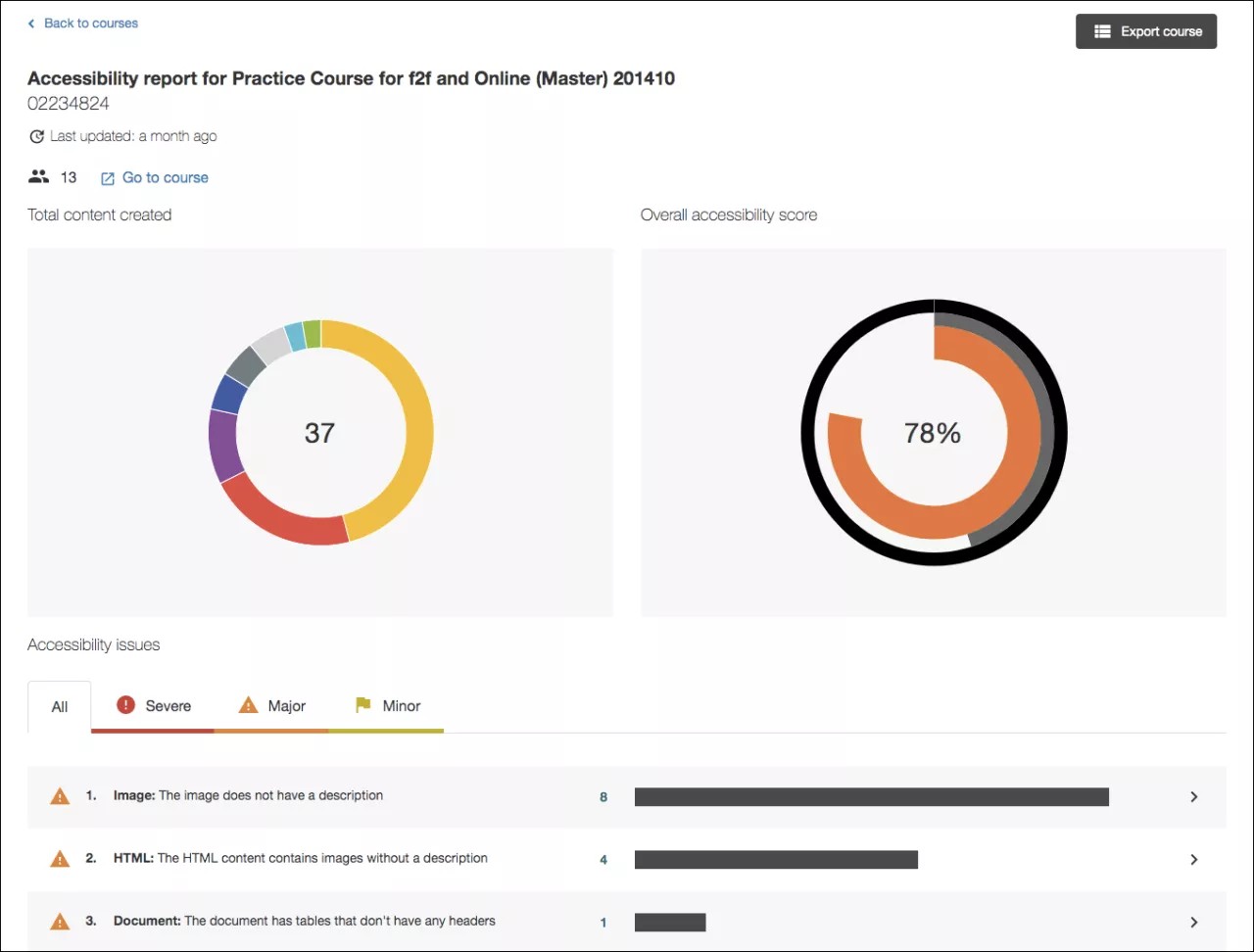
I rapporten for enkeltemner kan du se antallet studenter som er påmeldt emnet, den totale mengden innhold som er opprettet, de overordnede tilgjengelighetsresultatene og tilgjengelighetsproblemer i emnet.
Velg Eksporter domene for å laste ned rapporten for enkeltemnet. Velg et element for å se det. Velg Gå til emne for å se startsiden for emnet og bruke undervisertilbakemeldingen i Ally til å gjøre tilgjengeligheten for elementet bedre.
Total mengde opprettet innhold
I rapporten Total mengde opprettet innhold representerer fargene ulike innholdstyper. Hold markøren over en innholdstype for å se hvor mange slike elementer som er opprettet, samt tilgjengelighetsresultatene for den aktuelle typen.
Tips
Brukere med skjermlesere kan trykke på Tab for å navigere gjennom den skjulte tabellen over total mengde innhold.
Overordnet tilgjengelighetsresultat
Se en oversikt over det overordnede tilgjengelighetsresultatet før og etter at det er gjort forbedringer i elementer i emnet.
Jo høyere poengsummen er, jo bedre resultater oppnår innholdet. Flytt gjennom innholdet i rapporten for å se den gjennomsnittllige poengsummen for WYISYG-innhold,-filer og en samlet poengsum for de to kombinasjonene.
Tilgjengelighetsproblemer
Se en liste over tilgjengelighetsproblemer som er funnet i emnet. Problemene er listet opp i prioritert rekkefølge (fra alvorlig til lite). Du bør først ta hånd om de som er øverst på listen. Ally ser på hvor mange studenter som er berørt, hvor ofte problemet oppstår, samt tilgjengelighetsresultatene, for å avgjøre prioriteten. Velg Alvorlig, Stort eller Lite for å sortere problemene etter alvorlighetsgrad.

Alvorlig. Slike problemer utgjør størst risiko for tilgjengeligheten og bør utbedres først.

Større. Slike problemer har innvirkning på tilgjengeligheten, og selv om de ikke er like alvorlige, bør de utbedres.

Mindre. Slike problemer bør utbedres for å forbedre tilgjengelighetsresultatet.
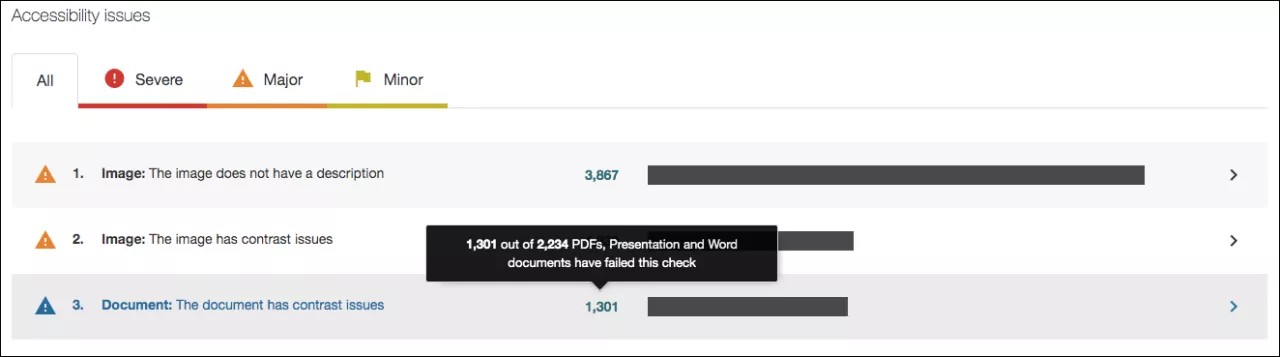
Du kan raskt se grunnleggende informasjon for de ulike problemene.
Innholdstype
Tilgjengelighetsproblem
Alvorlighetsgrad
Total mengde innhold med problemet
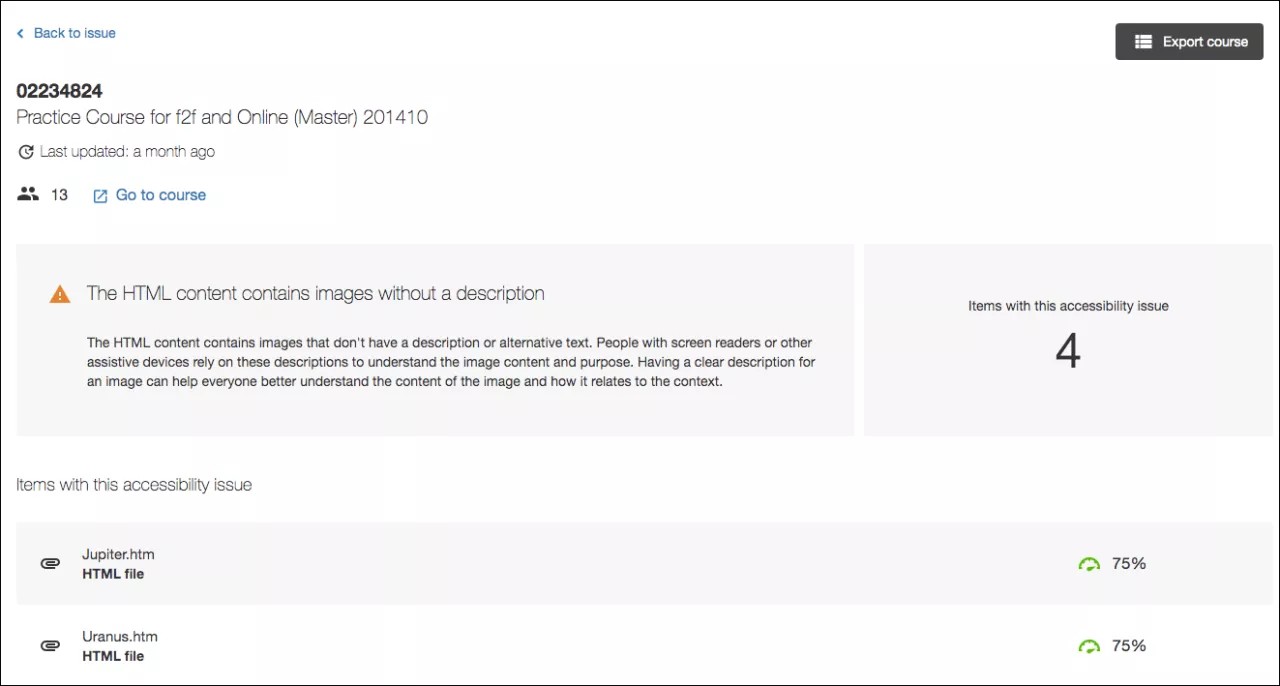
Velg et problem for å se en fullstendig beskrivelse av det og hvilke elementer som er berørt. Se hvor mange studenter som er tilknyttet emnet, og en liste over elementer med tilgjengelighetsproblemet.
Velg Tilbake til problemet for å gå tilbake til emnerapporten. Velg et element for å se det. Velg Gå til emne for å se startsiden for emnet og bruke undervisertilbakemeldingen i Ally til å gjøre tilgjengeligheten for elementet bedre.
Gjør elementer mer tilgjengelige
Gå til institusjonsrapporten på læringsplattformen din. Gå til Tilgjengelighetsproblemer-tabellen, og finn frem til et innholdselement med et tilgjengelighetsproblem i et emne. Velg indikatoren for tilgjengelighetsresultatet for det aktuelle innholdselementet for å åpne tilbakemeldingspanelet.
Notat
Denne funksjonen er deaktivert som standard. Send en forespørsel til Behind the Blackboard for å få slått den på. Denne funksjonen er bare tilgjengelig når du åpner institusjonsrapporten via læringsplattformen, og ikke når du bruker nettadressen for direktetilgang.