Blackboard SaaS 3500+ og Blackboard 9.1 Q4 2018 og nyere
Følg disse trinnene for å legge til rapport for emnetilgjengelighet i dine Original-og Ultra-emner.
Notat
Denne konfigurasjonen bruker din nåværende nøkkel, hemmelighet og klient-ID for Ally. Hvis du ikke vet det, kan du gå til Building Block-innstillinger og registrere dem, eller du kan spørre teknisk konsulent for Blackboard om det.
Opprett Ally LTI-leverandør
Sjekk om en Ally-leverandør allerede finnes. Hvis det finnes en Ally-leverandør, trenger du bare å legge til plasseringer i leverandøren. Hvis ikke, oppretter du en.
Fra administratorpanelet velger du LTI-verktøyleverandører.
Sjekklisten for disse Ally-leverandørene:
prod.ally.acprod-ca-central-1.ally.acprod-eu-central-1.ally.acprod-ap-southeast-1.ally.acprod-ap-southeast-2.ally.ac
Hvis det allerede finnes en Ally-leverandør, kan du gå til Opprett Ally-plasseringer.
Hvis det ikke er noen Ally-leverandør allerede, velger du Registrer leverandørdomene.
Angi Leverandørdomene for ditt vertsdatasenteret. Hvis du ikke er sikker, kan du se informasjonen fra Building Block-innstillinger.
Amerikansk datasenter:
prod.ally.acKanadisk datasenter:
prod-ca-central-1.ally.acEuropeisk datasenter:
prod-eu-central-1.ally.acDatasenter i Singapore:
prod-ap-southeast-1.ally.acAustralsk datasenter:
prod-ap-southeast-2.ally.ac
Velg Godtatt for Status for leverandørdomen.
Velg Angi separat for hver lenke ved siden av Standard konfigurasjon.
Velg Send brukerdata bare over SSL for Send brukerdata -innstillingen.
Velg bareRolle i emne-alternativet for Brukerfelt som skal sendes. Alle alternativer velges som standard, fjerner du avkryssingen for de andre alternativene.
Velg Ja om Gi tilgang til medlemsskapstjenesten.
Velg Send.
Opprett Ally-plasseringer
Når du har lagt til en ny LTI-leverandør, vises den i listen over LTI-leverandører. Herfra kan du plassere verktøyet i Learn.
Se etter disse Ally-leverandørene i listen LTI-verktøyleverandører:
prod.ally.acprod-ca-central-1.ally.acprod-eu-central-1.ally.acprod-ap-southeast-1.ally.acprod-ap-southeast-2.ally.ac
Åpne Alternativer-menyen for Ally-leverandøren.
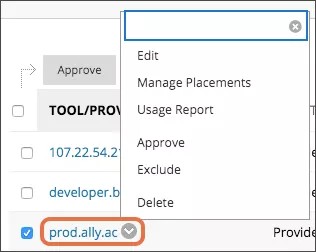
Velg Administrer plasseringer.
Velg Opprett plassering og angi denne informasjonen:
Etikett: Tilgjengelighetsrapport
Beskrivelse: Anthology Ally Course Emnetilgjengelighetsrapport
Håndtere: ally-instructor-report
Velg Ja for Tilgjengelighet.
Ved siden av Type velg Emneverktøy og velg Ikke student.
Hvis du vil legge til et ikon, velger du Bla gjennom og Ally-ikonet.
Tips
Du kan lagre og bruke dette Ally-ikonet.

Bruk én av disse URL-ene for Nettadresse for verktøyleverandør. Erstatte «
[ClientID]» med klient-ID-en i Building Block-innstillinger..Institusjoner som ligger i det amerikanske datasenteret:
https://prod.ally.ac/api/v1/[ClientId]/lti/instructorInstitusjoner som er vert i det kanadiske datasenteret:
https://prod-ca-central-1.ally.ac/api/v1/[ClientId]/lti/instructorInstitusjoner som er vert i det europeiske datasenteret:
https://prod-eu-central-1.ally.ac/api/v1/[ClientId]/lti/instructorInstitusjoner som er vert i datasenteret i Singapore:
https://prod-ap-southeast-1.ally.ac/api/v1/[ClientId]/lti/instructorInstitusjoner som er vert i det australske datasenteret:
https://prod-ap-southeast-2.ally.ac/api/v1/[ClientId]/lti/instructor
Angi Verktøyleverandør-nøkkel fra Building Block-innstillinger.
Angi Hemmelighet for verktøyleverandør fra dine Building Block-innstillinger.
Velg Send.
Rapport om emnetilgjengelighet vises som et alternativ i et emne under Emneverktøy i Original-emner og Bøker og Emneverktøy i Ultra-emner. Hvis du støter på problemer under konfigurering av rapporten, bør du Send en sak i Behind the Blackboard.
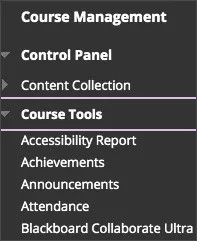
Kursverktøy i original kursvisning
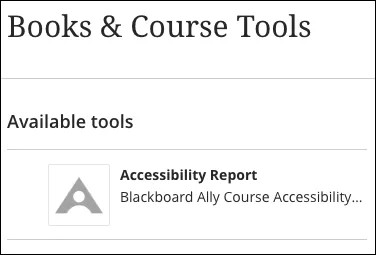
Bøker og kursverktøy i Ultra-emnevisning
Registreringsnøkkel, hemmelighet og klient-ID
Du trenger verktøyets leverandør/forbruker-nøkkelen, verktøyets leverandør/delte hemmelighet og klient-ID-en for å konfigurere rapporten om emnetilgjengelighet.
Følg disse trinnene for å registrere informasjonen. Hvis disse trinnene ikke er tilgjengelige i miljøet ditt, bør du spørre teknisk konsulent for Blackboard om det.
Gå til administratorpanelet, og velg Building Blocks.
Velg Installerte verktøy.
Finn Ally-integreringen, og velg Alternativer-menyen.
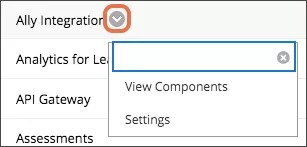
Velg Innstillinger.
Registrer informasjonen i disse feltene for senere bruk.
Nøkkel for verktøyleverandør
Hemmelighet for verktøyleverandør
Klient-ID
Nettadresse for Ally-rapporten
Velg Avbryt og gå tilbake til administratorpanelet.