Oversikt
I denne oversikten ser du resultatene for det digitale emneinnholdet ditt ved institusjonen din etter måned, semester eller skoleår. Du ser de overordnede tilgjengelighetsresultatene dine, den totale mengden emner og innhold som er opprettet, samt eventuelle tilgjengelighetsproblemer som er funnet.
Bruk menyen for periodetype for å se rapporten etter måned, semester eller skoleår. Eksporter rapporten for å se flere detaljer.
Tips
Slettede emner vises bare i rapporter for måneder og skoleår og merkes som slettet. Slettede emner vises ikke i semesterrapporter.

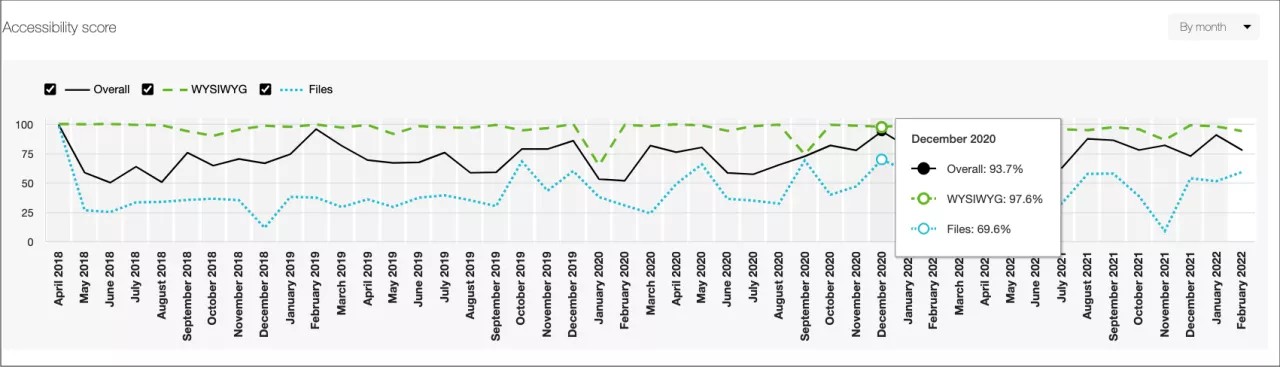
Tilgjengelighetsresultat
Dette linjediagrammet viser tilgjengelighetsresultatet for alt emneinnhold på læringsplattformen for en valgt tidsperiode. Velg Etter måned for å sammenligne over flere måneder, Etter semester for å sammenligne semestre eller Etter skoleår.
Månedens tilgjengelighetsscore: Gjennomsnittet av tilgjengelighetspoengene for alle innholdselementer som ble lagt til i løpet av den måneden.
Term tilgjengelighetsscore: Gjennomsnittet av tilgjengelighetsscorene til alle innholdselementer som finnes i kurs knyttet til det begrepet.
Notat
Bare semestre med tilknyttede emner og innhold vises i rapporten. Semestre uten emner eller innhold er utelatt fra rapporten. Dette inkluderer slettede emner. Slettede emner er utelatt fra semesterrapporten og bidrar ikke til tilgjengelighetsresultatet for semesteret.
Tilgjengelighetsscore for akademisk år: Gjennomsnittet av tilgjengelighetspoengene for alle innholdselementer som ble lagt til i løpet av det akademiske året.
Jo høyere poengsummen er, jo bedre resultater oppnår innholdet. Hold markøren over en periode på linjediagrammet for å se resultatene i prosent (%). Du kan også krysse av eller fjerne haken i boksene WYSIWYG, Files eller Generelt for å sammenligne spesifikke data i en bestemt periode.
WYSIWYG: Gjennomsnittspoeng for (HTML)-innhold laget gjennom Læringsplattform (LMS) Redigeringsverktøyet.
Filer: Gjennomsnittspoeng for opplastet filinnhold. For eksempel PDF-filer, Word-dokumenter, PowerPoint-presentasjoner, bilder og så videre.
Oppsummert: Den kombinerte tilgjengelighetsscoren er et vektet gjennomsnitt av poeng fra filer og wysiwyg-innholdsscorer.
Tips
Trykk på Tab for å navigere gjennom de ulike periodene i diagrammet med tastaturet. Trykk på mellomromstasten for å velge.
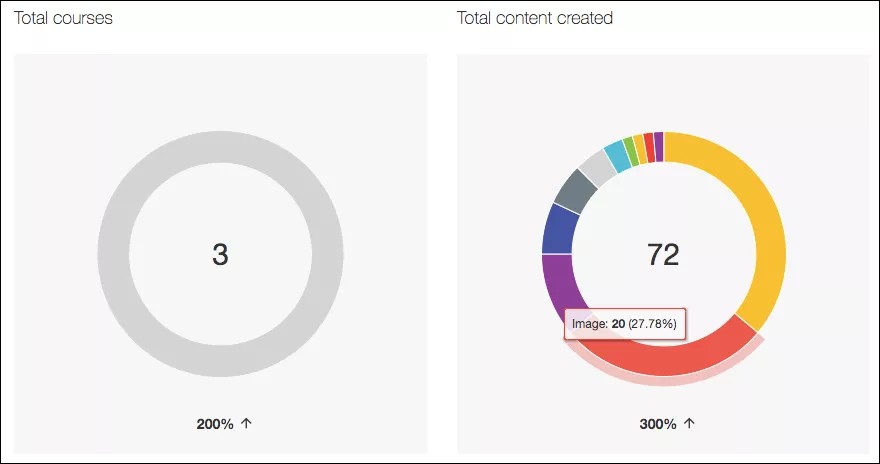
Totalt antall emner og innhold opprettet
Se antall nye oppdaterte innholdselementer i Totalt antall innhold opprettet-rapporten. Se antall kurs med nye og oppdaterte innholdselementer i rapporten Totalt kurs. Hver rapport sammenligner den gjeldende perioden med perioden før.
I rapporten Total mengde opprettet innhold representerer fargene ulike innholdstyper. Hold markøren over en innholdstype for å se hvor mange slike elementer som er opprettet, samt tilgjengelighetsresultatene for den aktuelle typen.
Tips
Brukere med skjermlesere kan trykke på Tab for å navigere gjennom den skjulte tabellen over total mengde innhold.
Velg en ny periode på linjediagrammet Tilgjengelighetsresultat eller i menyen for den gjeldende perioden for å se en annen periode.
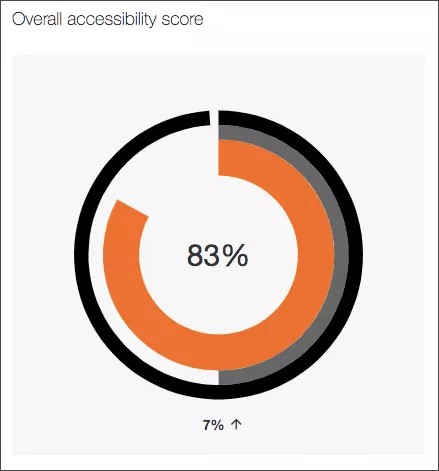
Overordnet tilgjengelighetsresultat
Se tilgjengelighetsresultatet for den valgte perioden. Se hvordan innholdet ditt utføres, og hvis den samlede poengsummen har gått opp eller ned sammenlignet med forrige periode.
Velg en ny periode på linjediagrammet Tilgjengelighetsresultat eller i menyen for den gjeldende perioden for å se en annen periode.
Tilgjengelighetsproblemer
Se en liste over tilgjengelighetsproblemer som er funnet i den valgte perioden. Velg en ny periode på linjediagrammet Tilgjengelighetsresultat eller i menyen for den gjeldende perioden for å se en annen periode.
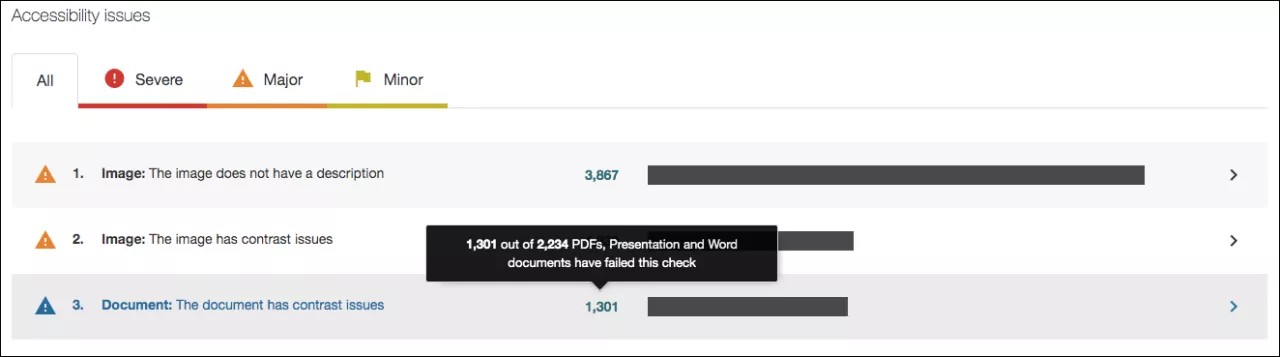
Problemene er listet opp i prioritert rekkefølge (fra alvorlig til lite). Du bør først ta hånd om de som er øverst på listen. Ally ser på hvor mange studenter som er berørt, hvor ofte problemet oppstår, samt tilgjengelighetsresultatene, for å avgjøre prioriteten. Velg Alvorlig, Stort eller Lite for å sortere problemene etter alvorlighetsgrad.

Alvorlig. Slike problemer utgjør størst risiko for tilgjengeligheten og bør utbedres først.

Større. Slike problemer har innvirkning på tilgjengeligheten, og selv om de ikke er like alvorlige, bør de utbedres.

Mindre. Slike problemer bør utbedres for å forbedre tilgjengelighetsresultatet.
Du kan raskt se grunnleggende informasjon for de ulike problemene.
Innholdstype og tilgjengelighetsproblem
Alvorlighetsgrad
Total mengde innhold med problemet
Velg et problem for å se en fullstendig beskrivelse av det og hvilke emner som er berørt.
I tabellen Emner med dette tilgjengelighetsproblemet ser du emnets ID og navn, hvor mange studenter som er påmeldt og berørt av problemene, antallet elementer i emnet som har problemet, og tilgjengelighetsresultatet.
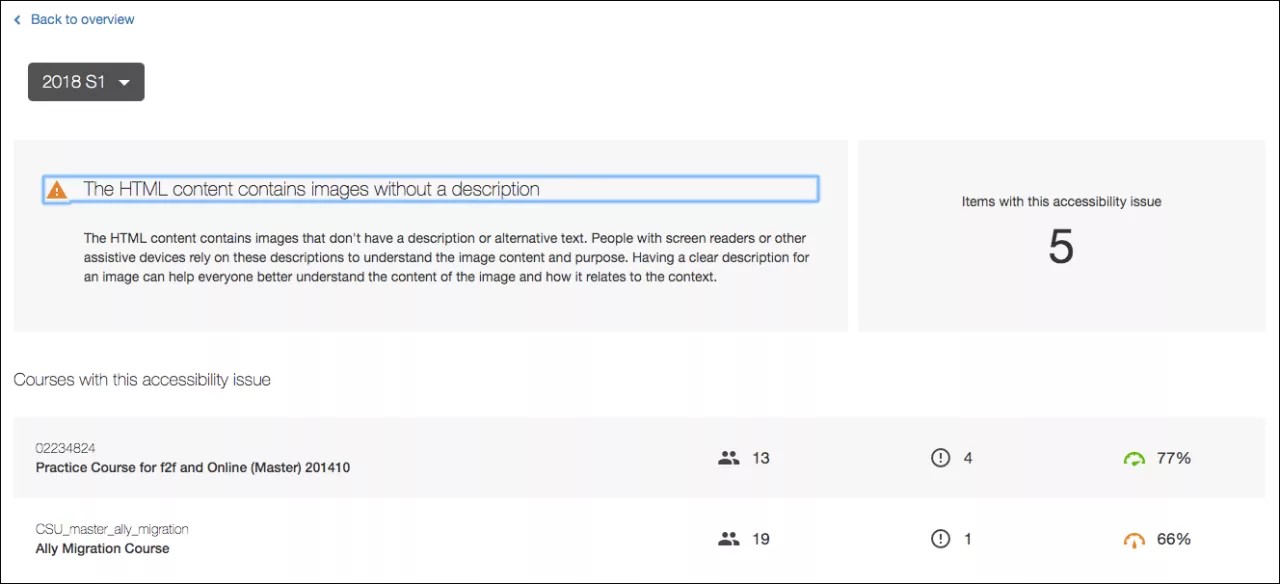
Velg Tilbake til oversikten for å gå tilbake til oversikten for Ally-rapporten. Velg menyen for rapporteringsperioden for å sammenligne emner med dette problemet i en annen periode.
Velg et emne for å se emneelementene med det aktuelle problemet.
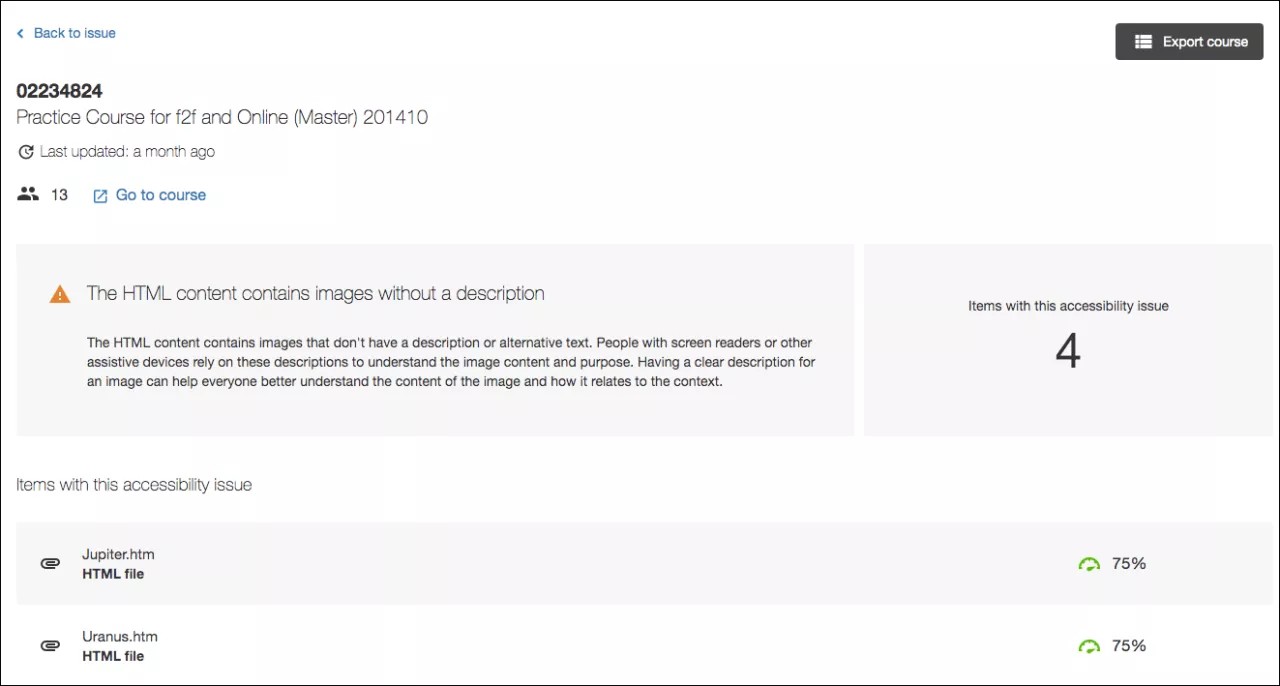
Se hvor mange studenter som er tilknyttet emnet, og en liste over elementer med tilgjengelighetsproblemet.
Velg Tilbake til problemet for å gå tilbake til listen Emner med dette tilgjengelighetsproblemet. Velg Eksporter domene for å laste ned rapporten for enkeltemnet. Velg et element for å se det. Velg Gå til emne for å se startsiden for emnet og bruke undervisertilbakemeldingen i Ally til å gjøre tilgjengeligheten for elementet bedre.
Gjør elementer mer tilgjengelige
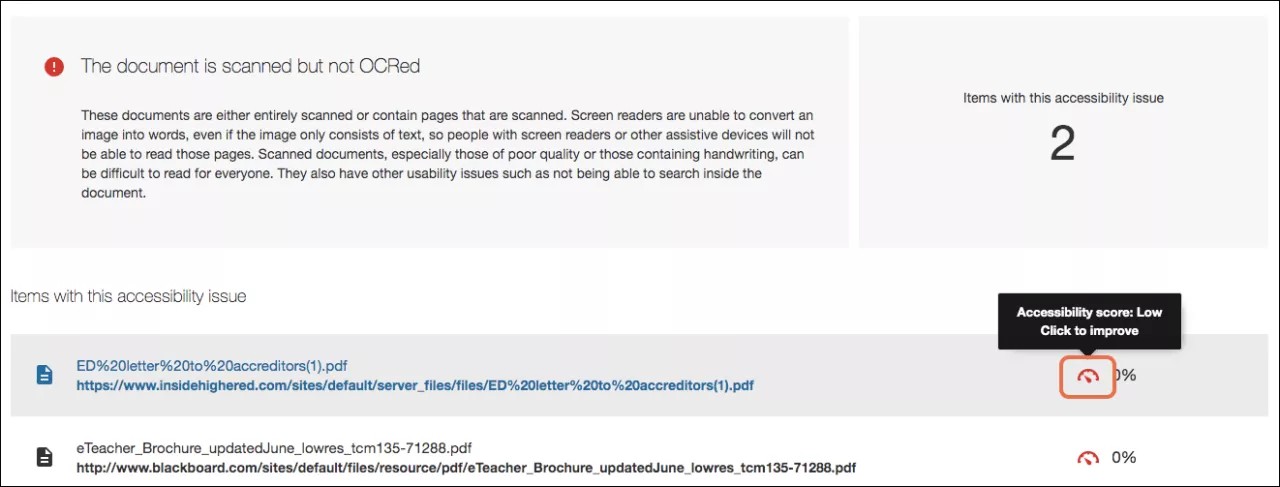
Gå til institusjonsrapporten på læringsplattformen din. Gå til Tilgjengelighetsproblemer-tabellen, og finn frem til et innholdselement med et tilgjengelighetsproblem i et emne. Velg indikatoren for tilgjengelighetsresultatet for det aktuelle innholdselementet for å åpne tilbakemeldingspanelet.
Notat
Denne funksjonen er deaktivert som standard. Send en forespørsel til Behind the Blackboard for å få slått den på. Denne funksjonen er bare tilgjengelig når du åpner institusjonsrapporten via læringsplattformen, og ikke når du bruker nettadressen for direktetilgang.
Hvorfor er dekorative bilder fortsatt oppført i tilgjengelighetsspørsmålene?
Når du oppretter innhold fra din LMS, kan du legge til bilder og merke dem som dekorative når de ikke tilfører mer informasjon til emneinnholdet ditt.
Når du merker et bilde som dekorativt, heves tilgjengelighetsresultatet til 100 %, enkelte attributter, for eksempel alternativ tekst for bilder, oppdateres automatisk, og enkelte tilgjengelighetsproblemer som finnes, trenger ikke lenger å fikses.
Når du kontrollerer statusen for emnene dine i emnetilgjengelighets- og institusjonsrapporten, vises det samme bildet som er merket som dekorativt, under tilgjengelighetsproblemene med stor alvorlighetsgrad. Hensikten med dette er å gi et mer omfattende bilde av innholdet i alle kursene dine og øke bevisstheten om beste praksis for tilgjengelighet, ettersom et bilde for det meste bør ha en funksjon i innholdet, ikke bare som dekorativt.