Angi riktig dokumentspråk
For studenter med synshemninger er det svært viktig å ha dokumenter med riktig språk angitt. Ved bruk av lyd eller skjermlesing kan teksten leses opp på riktig språk og med riktig aksent.
Alle studenter som bruker riktig språk, får forslag til grammatikk eller staving som følger reglene til det bestemte språket, noe som gjør innholdet lettere å lese.
Hvilke språkproblemer kan en fil ha?
Dokumenter eller presentasjoner kan ha feil språk angitt, eller ikke ha noe språk angitt:
Feil språkinnstilling: Dokumentet har et annet språk enn det teksten er skrevet på, noe som kan skape problemer for skjermlesere med å finne språket de skal lese. eller når programvaren ikke kjenner igjen grammatikk og stavefeil.
Ingen språksatt: dokumentet har ikke et gjenkjennelig språk å sjekke innholdet mot.
For å velge riktig språk for dokumentet eller presentasjonen velger du indikatoren for tilgjengelighetsresultat, åpner panelet for undervisertilbakemelding og følger veiledningen.
Angi språket for dokumentet
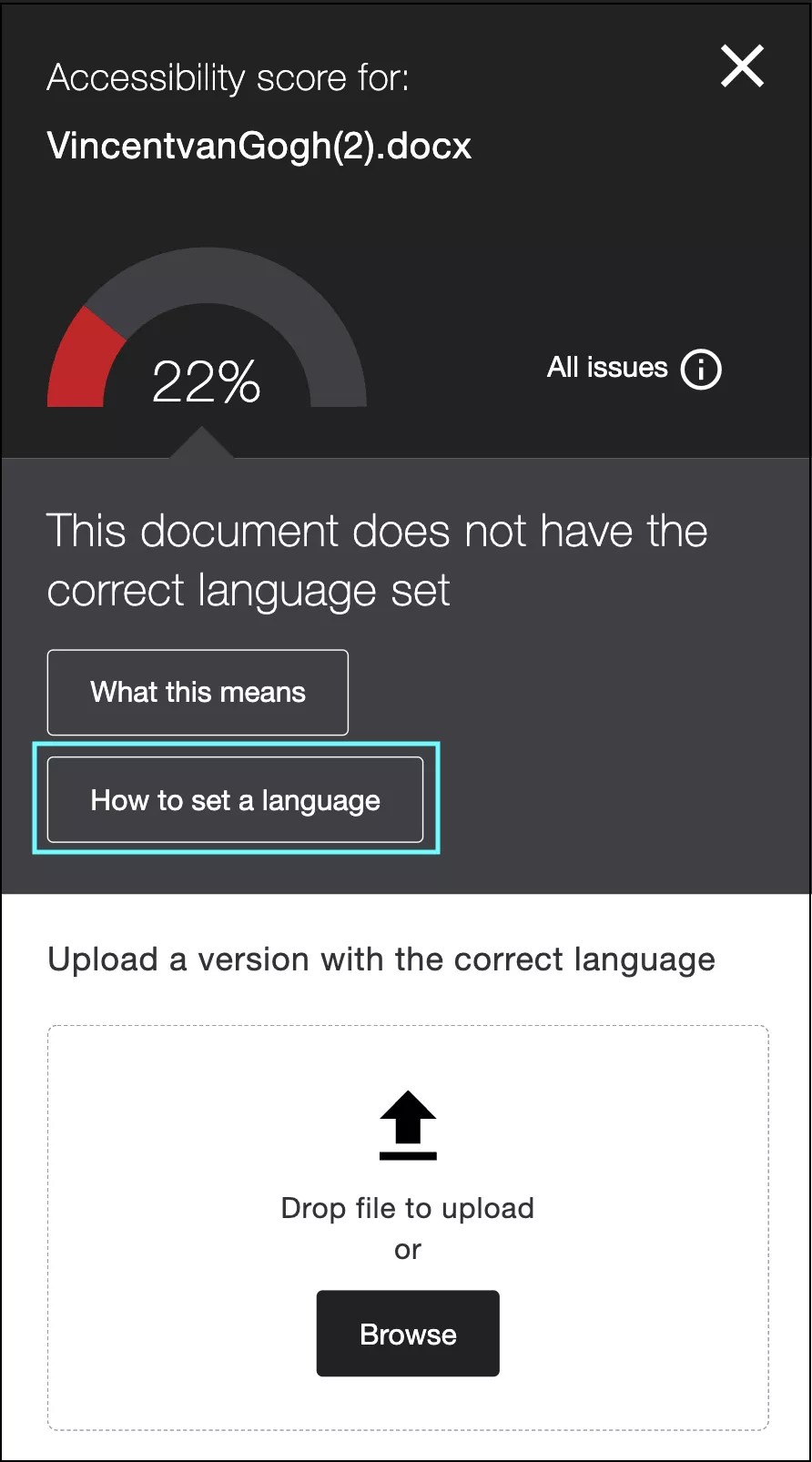
Du må løse dette problemet i den originale kildefilen. Eksempel: Microsoft Word, PowerPoint eller LibreOffice. Last opp filen til Ally når du er klar.
Gå til panelet for undervisertilbakemelding, og velg Slik angir du et språk for å få en trinnvis veiledning om hvordan du gjør det.
Velg Slik angir du et språk.
Finn filen på datamaskinen, eller velg last ned originalfilen direkte fra Ally.
Angi språket teksten er skrevet på:
For dokumenter:
Microsoft® Office 365: Velg teksten. Gå til Se gjennom-fanen, velg Språk (velg deretter Angi korrekturspråk hvis du bruker PC) og velg språk i dialogboksen.
LibreOffice: Velg teksten. Gå til Format-fanen i hovedmenyen, velg Tegn og velg språk i dialogboksen.
For presentasjoner:
Microsoft® Office 365: Gå til Se fanen, velg Oversiktsvisning, og velg all teksten på venstre side. Deretter går du til Verktøy i toppmenyen, trykker på Språk og velger språk i dialogboksen.
LibreOffice: Gå til fanen Se, velg Disposisjon, og velg all teksten på venstre side. Gå til Format-fanen, velg Tegn, og velg språk i dialogboksen.
Hvis presentasjonen ikke har riktige overskrifter, anbefaler vi at du fikser overskriftene før du angir språket. Når en presentasjon ikke har overskrifter, må du angi språk for hvert tekstelement, noe som kan være tidkrevende.
Hvis noen setninger eller avsnitt er skrevet på et annet språk, kan du velge dem enkeltvis og gjenta trinnene.
Lagre filen.
Last opp den oppdaterte filen i Ally for å erstatte den gamle.
Se den nye poengsummen for dokumentet. Bra jobba!
Notat
Hvis du ikke har panelet for undervisertilbakemelding åpent slik at du kan laste opp den nye filen, kan du velge indikatoren for tilgjengelighetsresultatet ved siden av filen i emnet og deretter Bla gjennom for å laste den opp.
Hvorfor er det viktig å angi et språk?
Hjelper med å identifisere språkfeil: Å sette språket i et dokument gjør at rettskrivning og Grammatikk i teksten kan sjekkes på det spesifikke språket.
Nyttig for Student med synshemminger: Student som bruker skjermlesere trenger et korrekt innstilt språk for å kunne høre dokumentet lest opp på riktig språk og aksent.