ORIGINAL Tests et sondages
Note
Cette documentation a été traduite à l'aide d'un outil de traduction automatique assisté par l'IA. Les traductions sont fournies « telles quelles », sans aucune garantie quant à leur exactitude. La version anglaise de ce contenu fait office de source officielle et fait autorité.
Quelle est la différence entre un test et un sondage?
Les tests permettent aux professeurs d'évaluer votre maîtrise du contenu et des objectifs de cours. Votre professeur attribue une valeur en points aux questions de test. Vous soumettez le test à la notation et les résultats sont enregistrés. Vos notes sont visibles lorsque votre professeur vous autorise à les voir.
Les professeurs peuvent utiliser les sondages à des fins de sondage et pour effectuer des évaluations. Les sondages ne sont pas évalués, mais ils s'affichent comme terminés ou inachevés. Vos réponses aux questions du sondage sont anonymes.
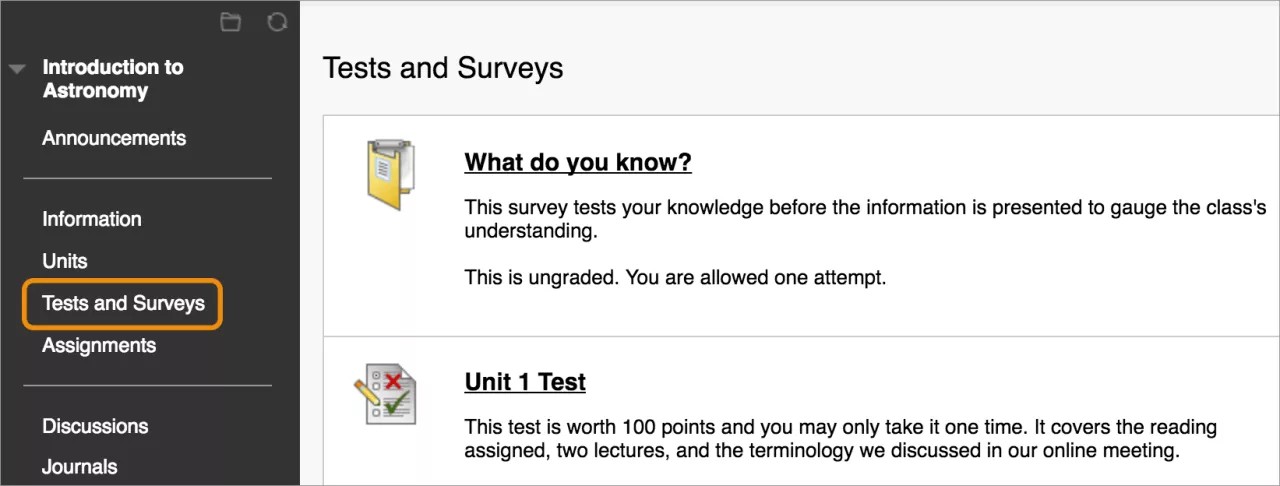
Où accéder aux tests et aux sondages?
Les tests et les sondages sont disponibles dans tous les onglets de contenu, modules d'apprentissage, plans de leçon ou dossiers.
Regardez une vidéo sur les tests
La vidéo commentée suivante offre une représentation visuelle et auditive de certaines des informations contenues dans cette page. Pour obtenir une description détaillée de ce qui est représenté dans la vidéo, ouvrez la vidéo sur YouTube, accédez à Plus d'actions, puis sélectionnez Ouvrir la transcription.
Conseils pour passer un test
Commencez votre test dès que possible. Si votre professeur met un test à disposition pendant trois jours, prévoyez de passer le test le matin du premier jour. Si vous avez un problème, vous aurez le temps de contacter l'assistance technique et votre professeur.
Lisez toutes les instructions. Si vous rencontrez des difficultés avec un test ou si vous ne comprenez pas certaines des questions, contactez immédiatement votre professeur.
Vérifiez votre connexion Internet.
Une connexion filaire est généralement plus sûre qu'une connexion sans fil.
Avant d'effectuer un test à l'aide d'une connexion de données cellulaires, vérifiez que cela est possible auprès de votre professeur et de votre établissement. La plupart des établissements vous conseilleront d'éviter une connexion de données cellulaires. Exceptions: votre établissement est un site Blackboard compatible avec les mobiles avec l'application Blackboard disponible et votre professeur a créé un test compatible avec les mobiles.
N'actualisez pas la page, ne fermez pas la fenêtre et ne cliquez pas sur le bouton Retour du navigateur pendant un test. Si vous rencontrez des problèmes au cours d'un test, contactez immédiatement votre professeur.
Passer un examen ou une enquête
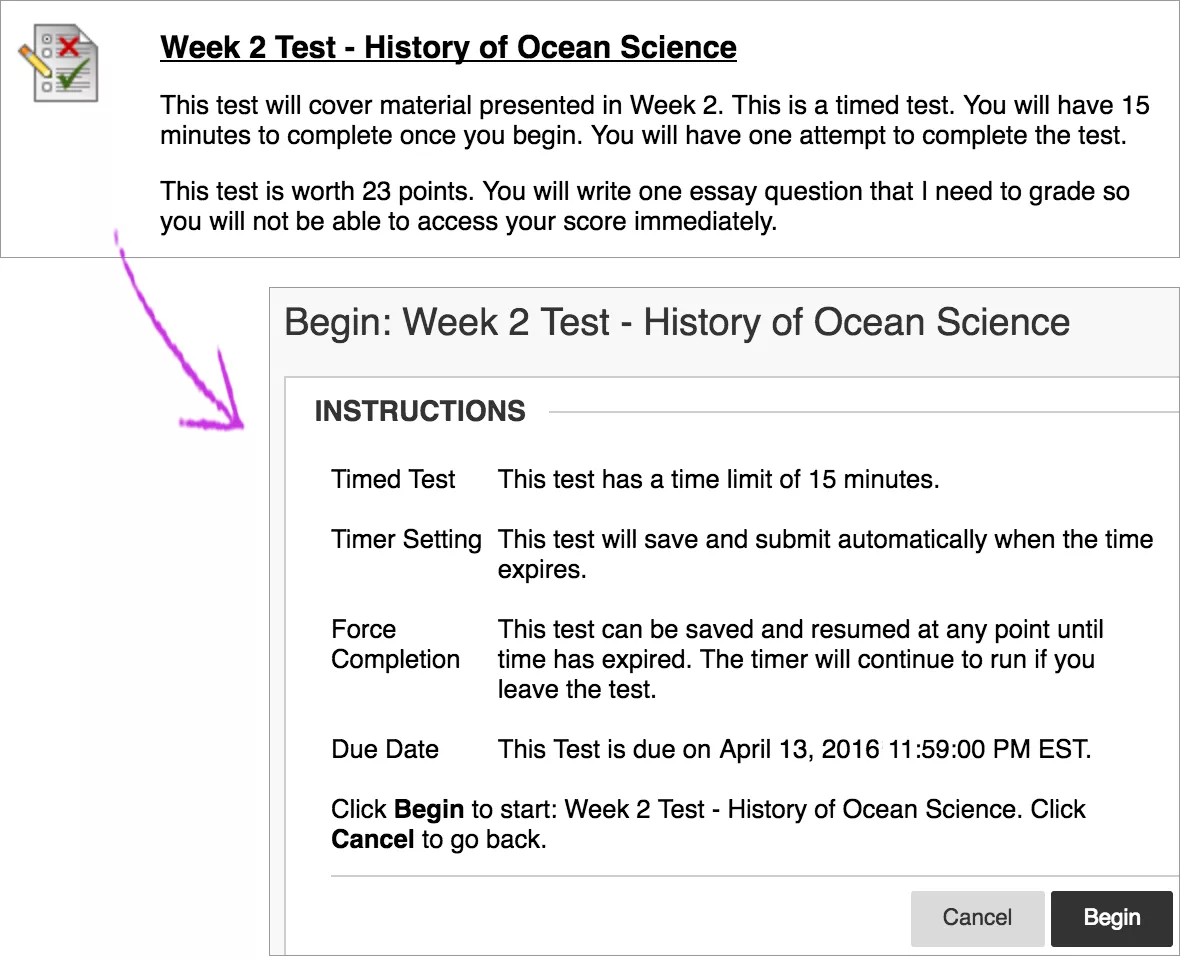
Accédez au test ou au sondage et cliquez sur le titre. Sur la page suivante, sélectionnez Commencer. Votre professeur peut exiger que vous saisissiez un mot de passe pour commencer. Si nécessaire, saisissez le mot de passe et sélectionnez Soumettre. Le système continue de vous demander un mot de passe valide jusqu'à ce que vous saisissiez le bon.
Avertissement
N'utilisez pas le bouton Retour du navigateur lors d'un test ou d'un sondage, car cette action pourrait entraîner une perte de données. Si vous rencontrez des problèmes au cours d'un test, contactez immédiatement votre professeur.
Page Passer un test ou un sondage
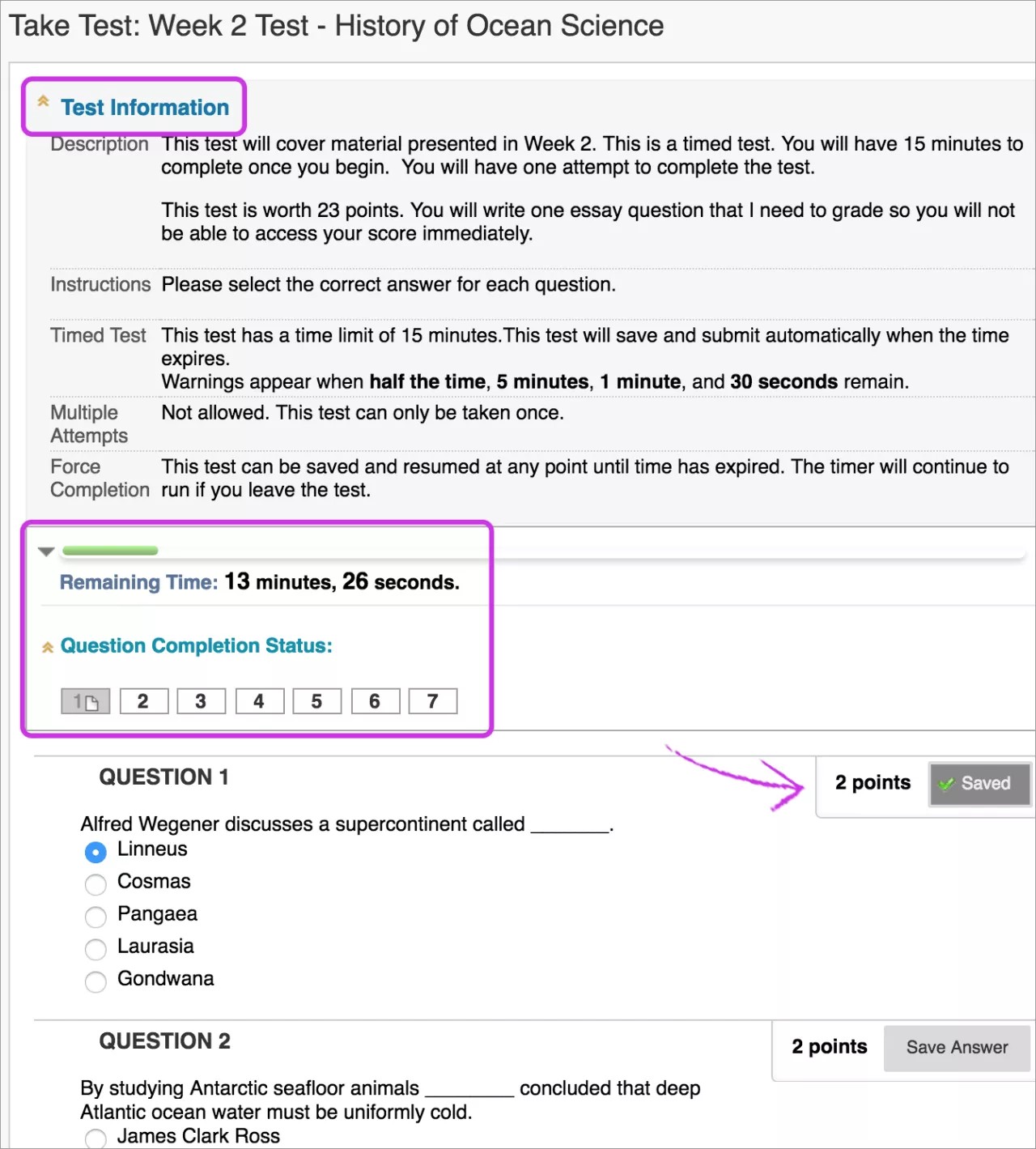
Affichez les détails. En haut de chaque test ou sondage sont affichées les informations concernant les tentatives multiples, le minuteur, la navigation, ainsi que les éventuelles descriptions et instructions. Vous êtes également informé si vous devez terminer le test ou le sondage après l'avoir ouvert. Cliquez sur les flèches en regard de la section des informations pour la réduire ou l'agrandir.
Si votre test ou votre sondage est limité dans le temps, vous êtes informé du choix du professeur. La barre d'état du minuteur vous tient informé du temps restant.
Soumission automatique : le test ou l'enquête est enregistré et envoyé automatiquement à la fin du délai imparti. La page Soumis apparaît.
-OU-
Continuer au-delà de la limite de temps : vous ne recevez aucune pénalité automatique pour poursuivre au-delà du délai imparti. Toutefois, les décisions de notation finales sont prises par votre professeur. Pour toute question sur ce paramètre, adressez-vous à votre professeur. Le temps total que vous passez sur le test ou le sondage est enregistré et communiqué à votre professeur lorsque vous le soumettez.
Note
Si vous enregistrez et quittez le test, le minuteur ne s'arrête pas. Par exemple, vous commencez le mardi, enregistrez votre travail et quittez la plateforme, puis terminez le test le jeudi. Le minuteur indique que vous avez mis 48 heures pour réaliser le test.
Affichez les questions auxquelles vous avez répondu. La section Etat d'avancement des questions affiche une icône d'enregistrement pour chaque question à laquelle vous avez répondu. Vous pouvez sélectionner un numéro de question pour accéder à une question précise. Cliquez sur les flèches en regard de la section sur l'état pour la réduire ou la développer.
Effacez votre réponse à choix multiple. Si vous n'êtes pas sûr de la réponse donnée à une question à choix multiple, vous pouvez double-cliquer sur cette réponse pour l'effacer.
Vos réponses sont sauvegardées automatiquement. Vous pouvez également sélectionner l'option Enregistrer la réponse à côté de chaque question ou Enregistrer toutes les réponses pendant que vous travaillez. Lorsque vous enregistrez une réponse, la mention Enregistré apparaît dans la ligne de la question.
Prêt à soumettre votre candidature ? Lorsque vous avez terminé, sélectionnez Enregistrer et soumettre. Vous pouvez afficher votre résultat immédiatement si toutes les questions sont automatiquement notées et si votre professeur publie ces informations. Cependant, votre professeur doit noter manuellement certains types de question comme les dissertations.
Afficher une question de test avec une rubrique
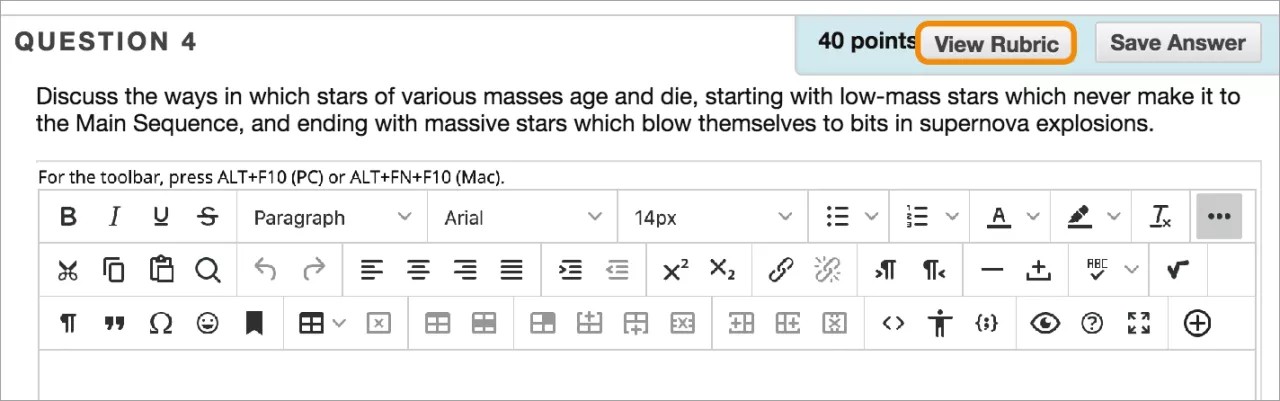
Si votre professeur a associé une grille d'évaluation à une dissertation, un fichier de réponse ou une question à réponse courte, sélectionnez Afficher la grille d'évaluation. Vous pouvez consulter les critères de notation avant de répondre à la question.
Barre d'état du minuteur
Lorsque vous passez un test ou un sondage chronométré, le temps restant apparaît sur une barre d'état. Utilisez les flèches en regard du minuteur pour le réduire ou le développer.
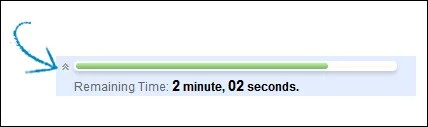
Le minuteur affiche des avertissements lorsque la moitié du temps s'est écoulée ou qu'il reste cinq minutes, une minute ou trente secondes. Lorsque le temps restant est de « 1 minute et 30 secondes », la barre d'état passe au jaune. À « 1 minute », l'avertissement s'affiche en rouge, et à « 30 secondes », la barre d'état et l'avertissement passent tous deux au rouge. Si vous réduisez le minuteur, vous ne verrez pas les changements de couleur.
Options de présentation
Dans la section d'informations sur le test ou le sondage, vous êtes informé des options de présentation que votre professeur a choisies.
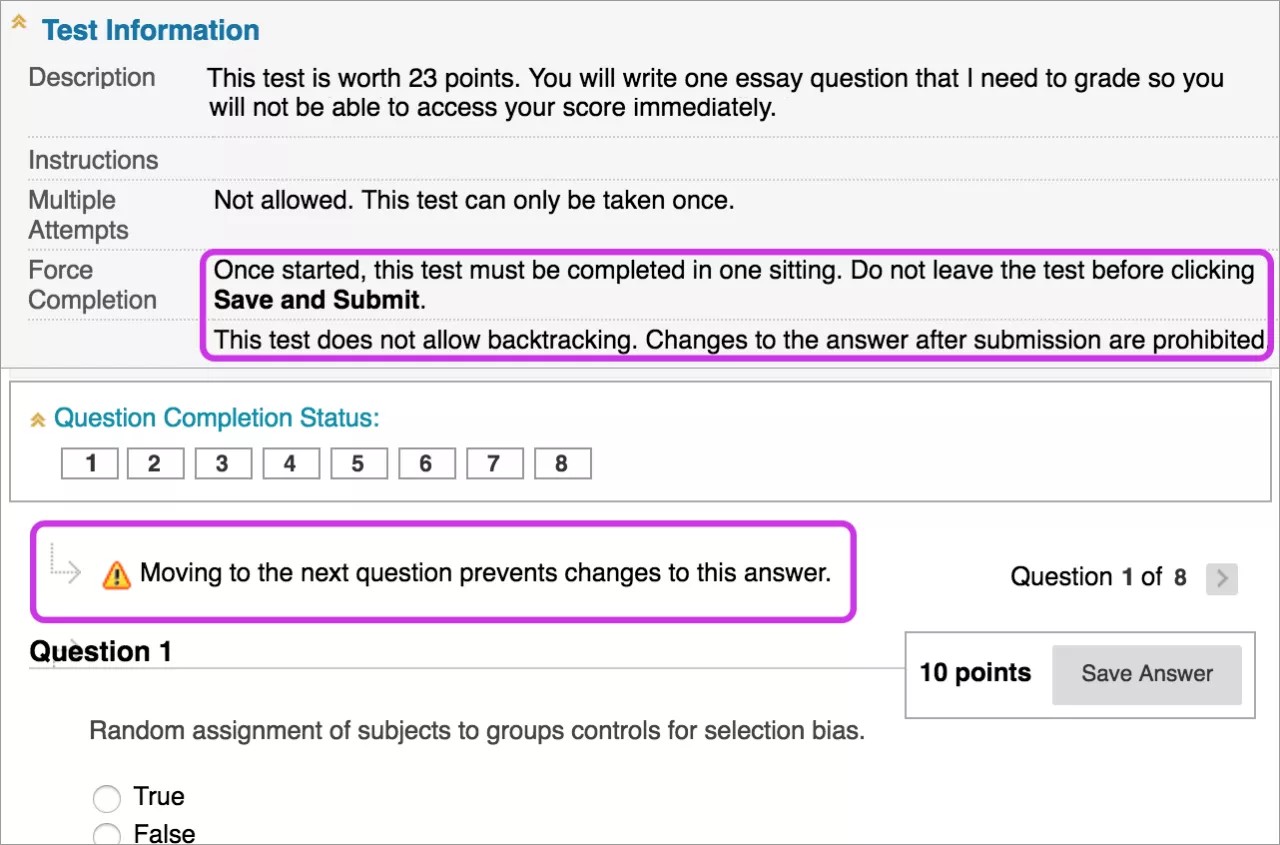
Si l'option Forcer l'exécution est activée, vous devez terminer le test ou le sondage dès son premier lancement. Vous ne pouvez pas quitter et continuer le test ou le sondage plus tard. L'option Enregistrer est disponible pour que vous enregistriez vos réponses, mais vous ne pouvez pas quitter et revenir.
Si le retour en arrière est interdit, vous ne pouvez pas revenir aux questions auxquelles vous avez déjà répondu. Une erreur s'affiche si vous essayez d'utiliser l'option Retour du test ou du sondage.
Votre professeur peut choisir de présenter toutes les questions simultanément ou une par une.
Si toutes les questions sont présentées simultanément, elles apparaissent toutes en même temps. Les options disponibles sont les suivantes :
Enregistrer les réponses. Sélectionnez Enregistrer toutes les réponses. La section Etat d'avancement des questions affiche une icône d'enregistrement pour chaque question à laquelle vous avez répondu. Vous pouvez modifier les réponses une fois que vous les avez enregistrées.
Terminer le test ou le sondage. Sélectionnez Enregistrer et soumettre. Une confirmation et une page de confirmation indiquant que le test ou le sondage est terminé s'affichent.
Les tests de type Une question à la fois présentent les questions séparément. Une seule question à la fois est affichée à l'écran. Vous déterminez le moment à partir duquel vous êtes prêt à passer à la question suivante. Les options disponibles sont les suivantes :
Parcourir les questions. Utilisez les flèches de navigation (<<, <, > ou >>). La section État d'avancement de la question indique l'avancement dans le test, ainsi que le nombre total de questions. Si le retour en arrière est interdit, les flèches n'apparaissent pas.
Enregistrer les réponses. Sélectionnez Enregistrer toutes les réponses. Les réponses données jusqu'alors sont enregistrées.
Terminer le test ou le sondage. Sélectionnez Enregistrer et soumettre. Une confirmation et une page de confirmation indiquant que le test ou le sondage est terminé s'affichent.
Repasser un examen ou une enquête
Lorsque vous ouvrez un test ou un sondage pour la première fois, un message vous informe du nombre de tentatives dont vous disposez. Si le nombre de tentatives est limité par le professeur, cette information est indiquée. Vous pouvez aussi voir la tentative que vous commencez.
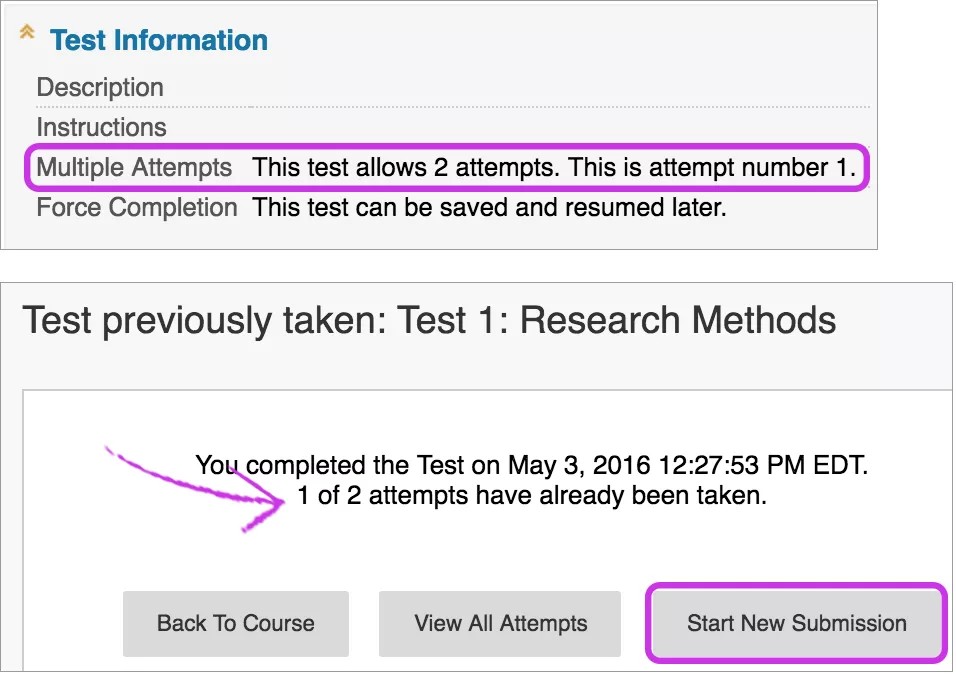
Lorsque vous revenez à un test ou un sondage pour commencer une autre soumission, vous pouvez voir combien de tentatives existent et combien vous en avez utilisées.
Votre professeur détermine le résultat de la tentative du test qui est retenue pour votre note, comme la moyenne de toutes les tentatives ou le résultat le plus élevé des tentatives.
Notes et rétroaction
La majorité des questions posées dans le cadre des tests sont automatiquement notées. Votre professeur définit les bonnes réponses et attribue des points à chaque question. Le système valide vos réponses et attribue le résultat.
Les dissertations, les fichiers de réponse et les questions à réponse courte ne sont pas notés automatiquement. Votre professeur doit noter manuellement ces types de questions. Les notes des tests avec ces types de questions sont communiquées lorsque votre professeur a achevé la notation et l'autorise.
Note
Votre professeur peut utiliser une grille d'évaluation pour la notation des questions de type Dissertation, Fichier de réponse ou Réponse courte, et la mettre à votre disposition. Sélectionnez Afficher la grille d'évaluation lorsque vous passez en revue le test noté pour afficher les critères de notation pour la question.
Vous pouvez afficher votre résultat immédiatement après avoir passé le test si toutes les questions sont automatiquement notées et que votre professeur publie ces informations. Votre professeur peut choisir une date dans le futur pour la publication des résultats de test pendant que vos camarades de classe passent le test.
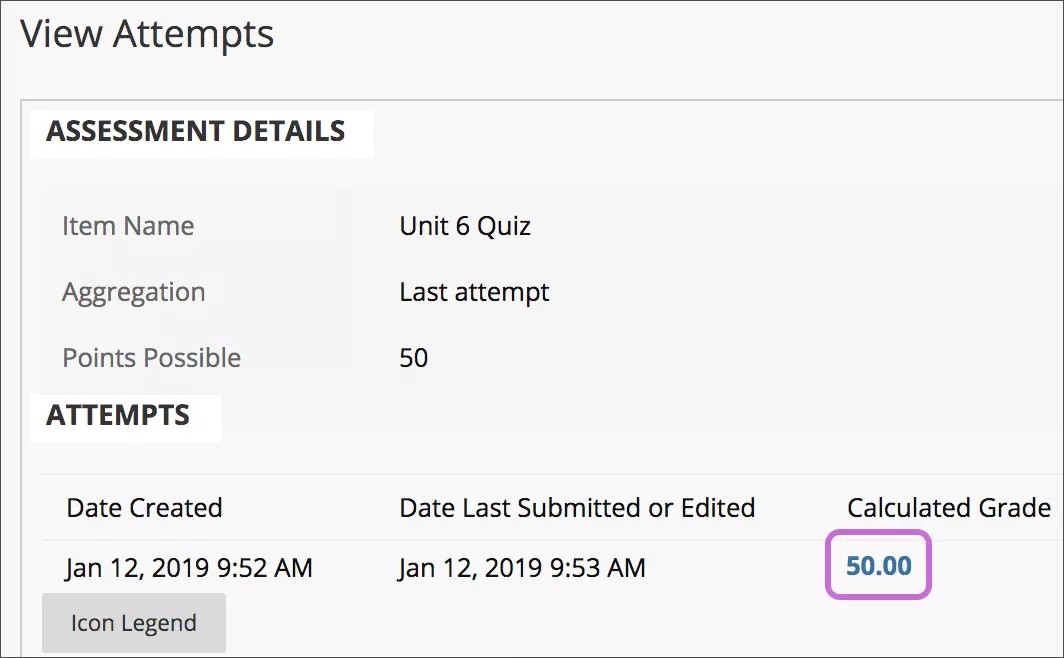
Les résultats desc performance que vous recevez après avoir terminé un test varient selon les options sélectionnées par votre professeur. Par exemple, votre professeur peut décider de n'afficher que le résultat final d'un premier test, ainsi que le résultat final et les bonnes réponses d'un autre test. La rétroaction comprend un ou plusieurs des éléments suivants :
Résultat final obtenu au test
Réponses soumises
Réponses correctes
Rétroaction pour les questions
Pour accéder à la rétroaction et aux informations de note, sélectionnez le test dans l'onglet de contenu ou utilisez l'outil Mes notes. Sur la page Afficher les tentatives, cliquez sur le lien de la note dans la colonne Note calculée pour accéder au test, à vos réponses et à la rétroaction du professeur.