ORIGINAL Ajout d'éléments de réseaux sociaux
Note
Cette documentation a été traduite à l'aide d'un outil de traduction automatique assisté par l'IA. Les traductions sont fournies « telles quelles », sans aucune garantie quant à leur exactitude. La version anglaise de ce contenu fait office de source officielle et fait autorité.
Qu'est-ce qu'une application composite?
Dès lors que vous pouvez ajouter et mettre en forme du texte dans votre cours, vous pouvez ajouter des éléments de réseau social provenant d'autres sites Web à votre contenu. Ces éléments issus de réseaux sociaux qui apparaissent dans un cours sont appelés « applications Web hybrides ». Une application composite combine des éléments d'une ou de plusieurs sources. Par exemple, lorsque vous visionnez une vidéo YouTube™ dans le cadre du contenu d'un cours, vous utilisez une application composite.
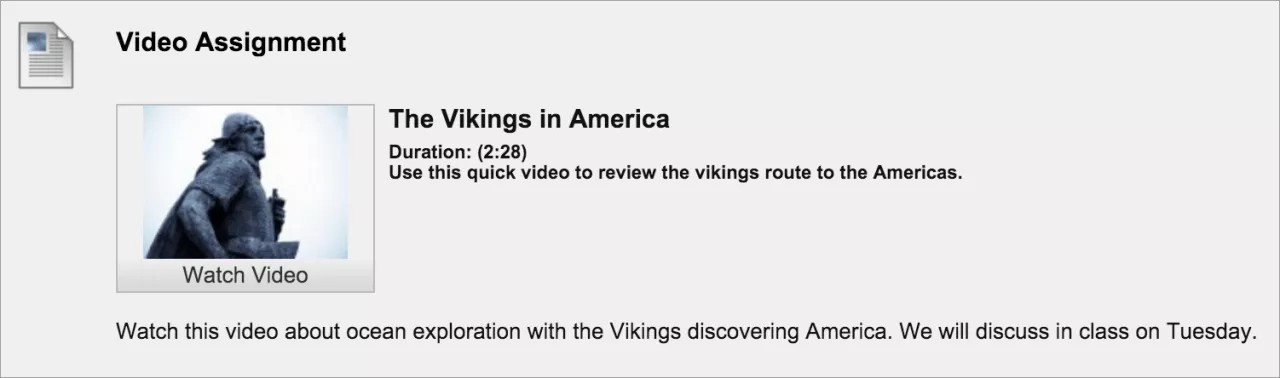
Les applications Web hybrides peuvent apparaître dans des questions de test, des discussions, des travaux ou en tant qu'élément de contenu autonome. Vous pouvez également ajouter un clip d'un film ou une photo dans un journal, un blogue ou un Wiki.
Types d'applications composites
Note
La manière dont les applications Web hybrides sont ajoutées au contenu a considérablement changé depuis l'introduction de l'éditeur de contenu TinyMCU. Les différentes options alors disponibles pour les différents types de fichiers et éléments multimédias sont désormais accessibles au moyen de la fonction Ajouter du contenu.
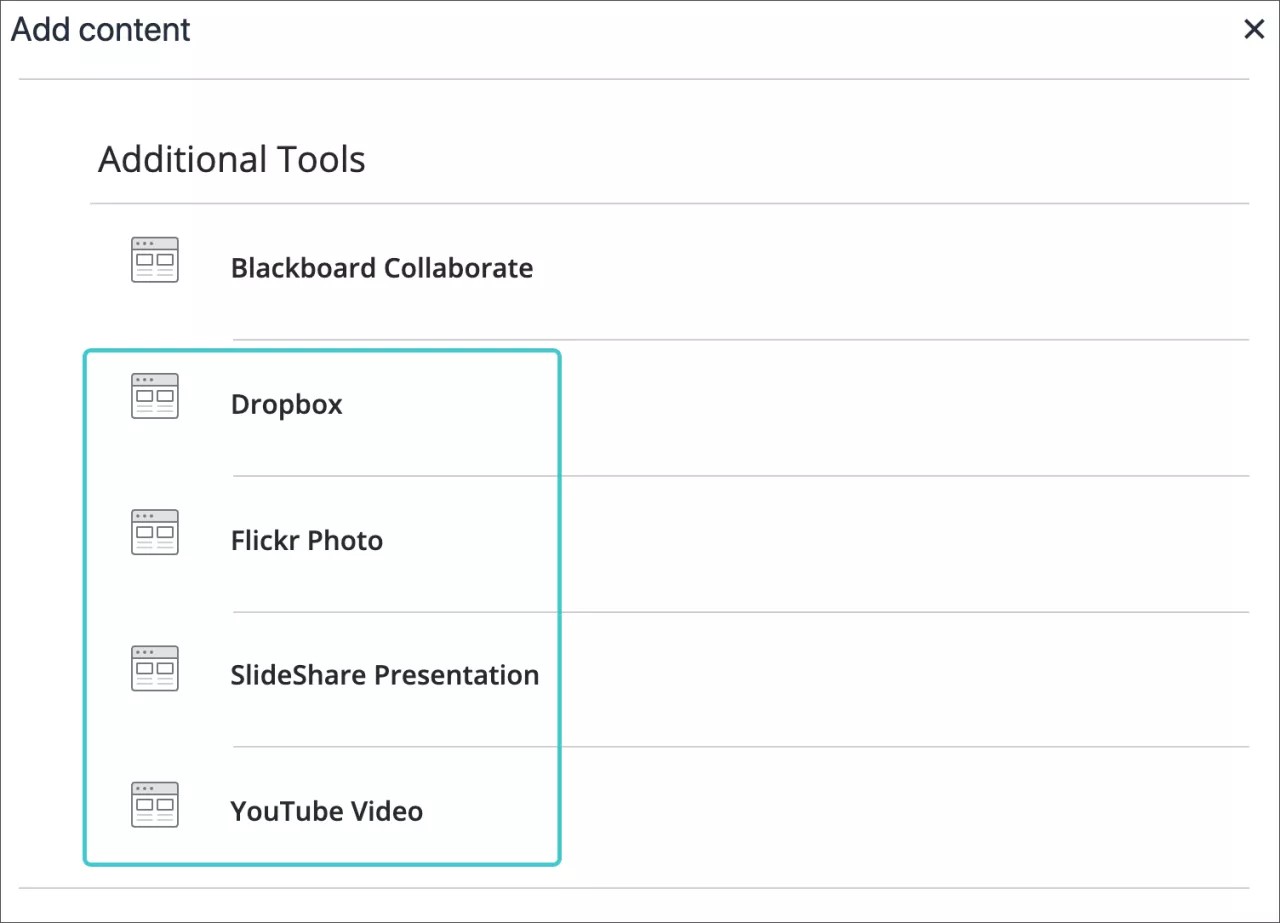
Votre établissement et vos professeurs déterminent les types d'applications Web hybrides qui s'affichent dans l'éditeur. En général, le menu Ajouter du contenu comprend les types suivants :
Flickr ® : partagez des photos.
SlideShare : partagez des diaporamas, des documents ou des portfolios Adobe PDF.
YouTube : partagez des vidéos en ligne.
Dropbox : partagez des fichiers depuis votre compte Dropbox.
Ajouter des applications composites dans l'éditeur
Pour ajouter un élément de réseau social, quel que soit l'emplacement, accédez à l'éditeur. Sélectionnez l'icône Ajouter du contenu et choisissez le type à rechercher, par exemple Vidéo YouTube.
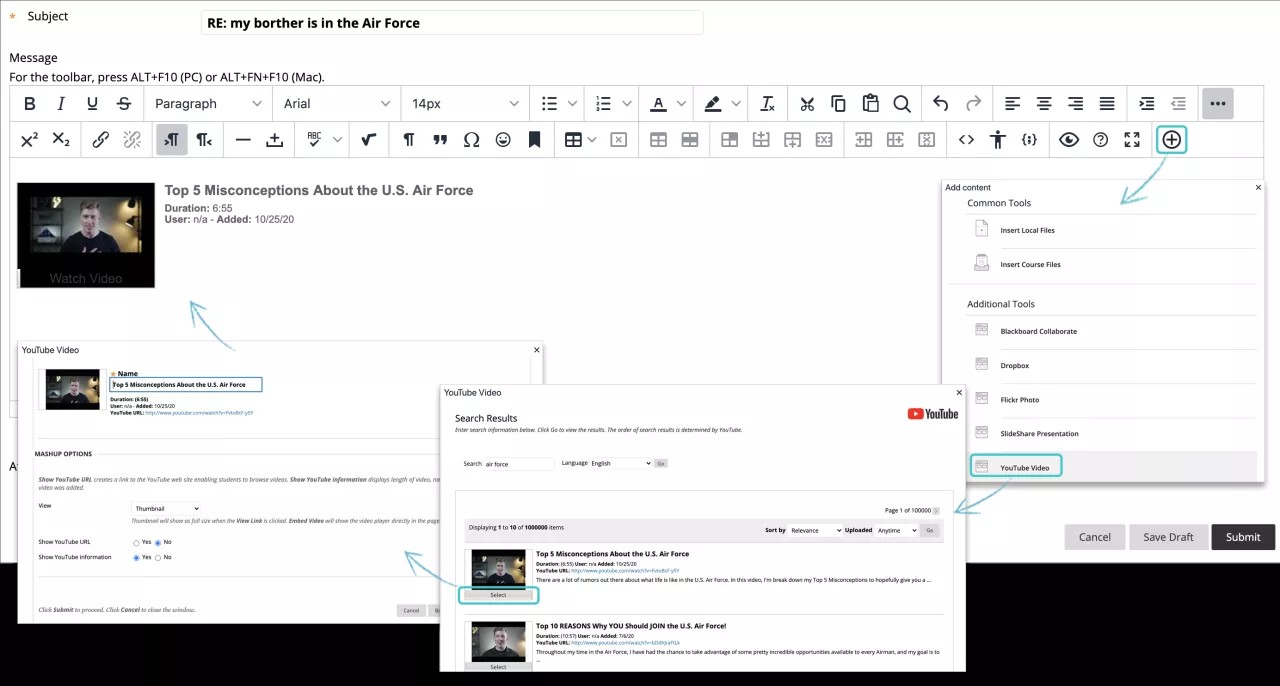
Sur la page de recherche, saisissez vos mots-clés et cliquez sur OK. Vous recevrez une liste d'éléments que vous pouvez trier. Vous pouvez également voir le nombre d'éléments et de pages obtenus pour votre recherche.
Lorsque l'outil Aperçu est disponible, vous pouvez afficher les éléments dans leur propre fenêtre. Vous pouvez également afficher l'aperçu des vidéos avec les URL listées dans les descriptions.
Une fois que vous avez consulté les résultats, sélectionnez un élément. Vous pouvez modifier son titre si vous le souhaitez.
Définir les options de l'application composite
Vous pouvez choisir la manière dont s'affiche l'application Web hybride à l'écran :
Miniature : une petite image de l'application Web hybride apparaît avec une fonction Regarder.
Lien textuel avec le joueur : un lien vers l'application composite apparaît. Cette option n'apparaît pas pour les photos. Vous pouvez cependant définir la taille d'une photo.
Intégrer : l'application composite apparaît directement à l'écran.
Sélectionnez Oui pour Afficher l'URL afin de créer un lien vers le site Web. Pour les vidéos YouTube, sélectionnez Non si vous ne souhaitez pas afficher les vidéos recommandées à la fin de la lecture.
Sélectionnez Oui pour Afficher les informations afin d'afficher la longueur de l'application composite, le nom du créateur et la date à laquelle elle a été ajoutée.
Avant de soumettre, sélectionnez Aperçu et voyez comment apparaîtra l'application composite dans votre contenu. Fermez la fenêtre d'aperçu pour valider les changements.
Note
Le site Web d'origine peut modifier l'URL d'une application composite, voire la supprimer, ce qui génèrera une erreur dans votre cours.
Paramètres de confidentialité
Une vidéo non listée n'apparaît pas dans les recherches YouTube et seuls les utilisateurs ayant connaissance du lien peuvent y accéder. Cependant, la confidentialité totale n'est pas garantie. Le paramètre Non listé permet aux auteurs de publier et de partager facilement des vidéos sans avoir à déterminer qui peut les visionner. Si les utilisateurs ont accès à l'emplacement de publication de la vidéo, ils peuvent la visionner. Ils peuvent également cliquer sur le logo YouTube de la vidéo pour pouvoir visionner la vidéo non listée sur youtube.com.
Vous pouvez remplacer le paramètre de confidentialité par Privé. Dans la bibliothèque de vidéos, modifiez la vidéo pour la rendre privée dans les paramètres de modification de clip de YouTube. Si vous définissez une vidéo comme privée, seuls les utilisateurs que vous avez spécifiquement inclus et disposant d'un compte Google peuvent la visionner. Les vidéos privées apparaissent dans la bibliothèque avec un verrou. Seuls l'auteur et les lecteurs spécifiés peuvent lire les vidéos privées.