ORIGINAL Créer et partager des recueils
Note
Cette documentation a été traduite à l'aide d'un outil de traduction automatique assisté par l'IA. Les traductions sont fournies « telles quelles », sans aucune garantie quant à leur exactitude. La version anglaise de ce contenu fait office de source officielle et fait autorité.
Avant de créer un recueil, prenez quelques instants pour définir l'objectif du recueil et réfléchissez au message que vous voulez transmettre. Élaborez un plan des points à mettre en avant dans votre recueil. Puis, assurez-vous que vous avez assez de documents de référence.
Vous pouvez utiliser des artefacts pour ajouter du contenu à votre recueil personnel. Les artefacts établissent des liens avec des éléments qui sont la preuve de votre travail, de vos connaissances et de vos compétences. Vous pouvez créer des artefacts avant ou pendant le processus de création du recueil. Si vous savez précisément ce que vous voulez accomplir en créant ce recueil, créez d'abord vos artefacts.
Une fois que vos artefacts sont prêts, créez un squelette pour le recueil. Ce squelette comprend un nom et une description. Utilisez la description pour votre propre communauté. Une fois le squelette créé, développez le recueil et ajoutez des pages ainsi que du contenu.
Le processus de création d'un recueil est simple :
Créer un recueil.
Ajouter des pages et des artefacts.
Concevoir son apparence.
Choisir les paramètres.
Créer un recueil
Sur la page Mes recueils, sélectionnez Créer un recueil.
La première fois que vous créez un recueil, vous avez la possibilité de suivre une brève visite guidée du canevas de création de recueilss. Si vous choisissez d'ignorer la visite ou si vous voulez la revoir, vous pouvez y accéder à tout moment à partir de la barre d'orientation. Sélectionnez l'icône de la visite représentant une boussole à côté de l'aide.
Vous pouvez personnaliser l'en-tête et le pied de page de votre recueil. Après la création, sélectionnez l'icône représentant un crayon pour modifier l'en-tête et le pied de page.
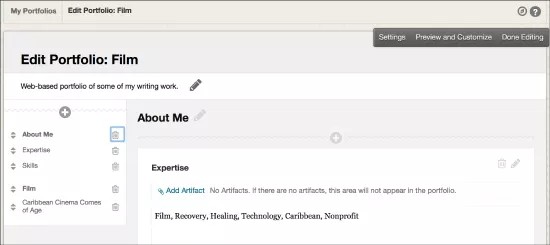
Un recueil est constitué de pages et de sections. Les pages apportent une structure au recueil. Chaque page doit posséder au moins une section.
Le menu de gauche affiche toutes les pages et sections du recueil. Utilisez ce menu pour les gérer. Cliquez sur l'icône du signe plus en haut du menu. Pour supprimer une page, sélectionnez l'icône de corbeille à droite d'une page. Réorganisez les pages et les sections du menu à l'aide de la fonction glisser-déposer.
Note
La suppression d'une page entraîne également celle de l'ensemble de ses sections et de son contenu. Les artefacts associés à une section demeurent dans le référentiel Mes Artefacts et vous pouvez les réutiliser.
Conseils :
Durant la création, utilisez le menu pour parcourir les pages afin de les modifier.
Après avoir créé une page ou une section, sélectionnez l'icône en forme de crayon à côté d'un titre de section pour le modifier. Chaque section dispose d'un éditeur pour la création de contenu libre. L'éditeur s'affiche de manière dynamique lorsque vous cliquez dans la zone de l'éditeur. Vous pouvez associer un ou plusieurs artefacts à chaque section. Généralement, vous ajoutez des artefacts à une section et utilisez l'éditeur pour mener une réflexion sur ces artefacts.
L'option Paramètres vous permet de modifier les paramètres définis lors de la création du recueil, comme le titre et la description du recueil.
L'option Voir l'aperçu et personnaliser vous permet d'afficher le recueil tel qu'il sera et de prendre des décisions de mise en forme et de choix de couleurs qui concernent la conception finale du recueil.
L'option Modification terminée vous permet de quitter le canevas de création du portfolio. Si vous essayez de quitter la page sans sauvegarder le contenu nouveau et mis à jour, vous êtes averti que les modifications n'ont pas été enregistrées.
Partagez votre recueil avec d'autres personnes de votre établissement ou d'ailleurs. À chaque fois que vous partagez un recueil avec d'autres utilisateurs, vous créez un instantané statique de ce recueil à ce moment précis. Si vous apportez des modifications que vous souhaitez partager, vous devez partager le recueil à nouveau.
Partagez votre portfolio
Sur la page Mes recueils, sélectionnez Plus d'informations après le nom du recueil.
Sélectionnez Partager.
Placez le curseur de la souris sur Share a Snapshot with (Partager un instantané avec) et sélectionnez l'un des types d'utilisateurs. Référez-vous à ce tableau pour déterminer l'option de partage à sélectionner.
Qui? | Que se passe-t-il? |
|---|---|
Utilisateurs de Blackboard | Le recueil est répertorié dans la liste Partagé avec moi de l'utilisateur. |
Utilisateurs externes | Une URL est créée et envoyée par courriel aux utilisateurs indiqués pour l'accès à votre recueil. |
Cours ou associations | Le recueil est répertorié dans l'outil recueil du cours ou de l'association. Les membres de ces cours et associations peuvent rechercher vos recueils. |
Rôles dans l'établissement | Tous les utilisateurs exerçant ce rôle peuvent rechercher votre recueil. |
Tous les comptes système | Tout utilisateur du système peut rechercher votre recueil. |
Gérer les commentaires
Les commentaires permettent de fournir une rétroaction des pairs et des professeurs.
La page Commentaires contient des colonnes indiquant la date de publication, l'auteur et le texte du commentaire. Vous pouvez afficher, ajouter et supprimer des commentaires sur cette page. Seul l'auteur d'un commentaire peut le supprimer.
Sélectionnez le titre du commentaire pour ouvrir le texte du commentaire. Pour trier les commentaires, sélectionnez le titre de la colonne.