ORIGINAL Ajouter des tableaux
Note
Cette documentation a été traduite à l'aide d'un outil de traduction automatique assisté par l'IA. Les traductions sont fournies « telles quelles », sans aucune garantie quant à leur exactitude. La version anglaise de ce contenu fait office de source officielle et fait autorité.
Ajouter des tableaux dans l'éditeur
Vous pouvez ajouter et formater des tableaux dans l'éditeur. L'éditeur s'affiche chaque fois que vous pouvez ajouter du texte, comme dans les travaux, les tests, les discussions et les journaux. Vous pouvez contrôler le mode d'affichage, l'ordre et l'apparence de vos contenus.
Pour être sûr que votre contenu est accessible pour tous les utilisateurs, utilisez des tableaux uniquement pour présenter des données, pas pour la mise en page ou la présentation. Par exemple, les utilisateurs aveugles utilisent des lecteurs d'écran pour que le texte du Web leur soit lu à haute voix. Les utilisateurs peuvent avoir du mal à comprendre les informations de tableaux lues par les lecteurs d'écran.
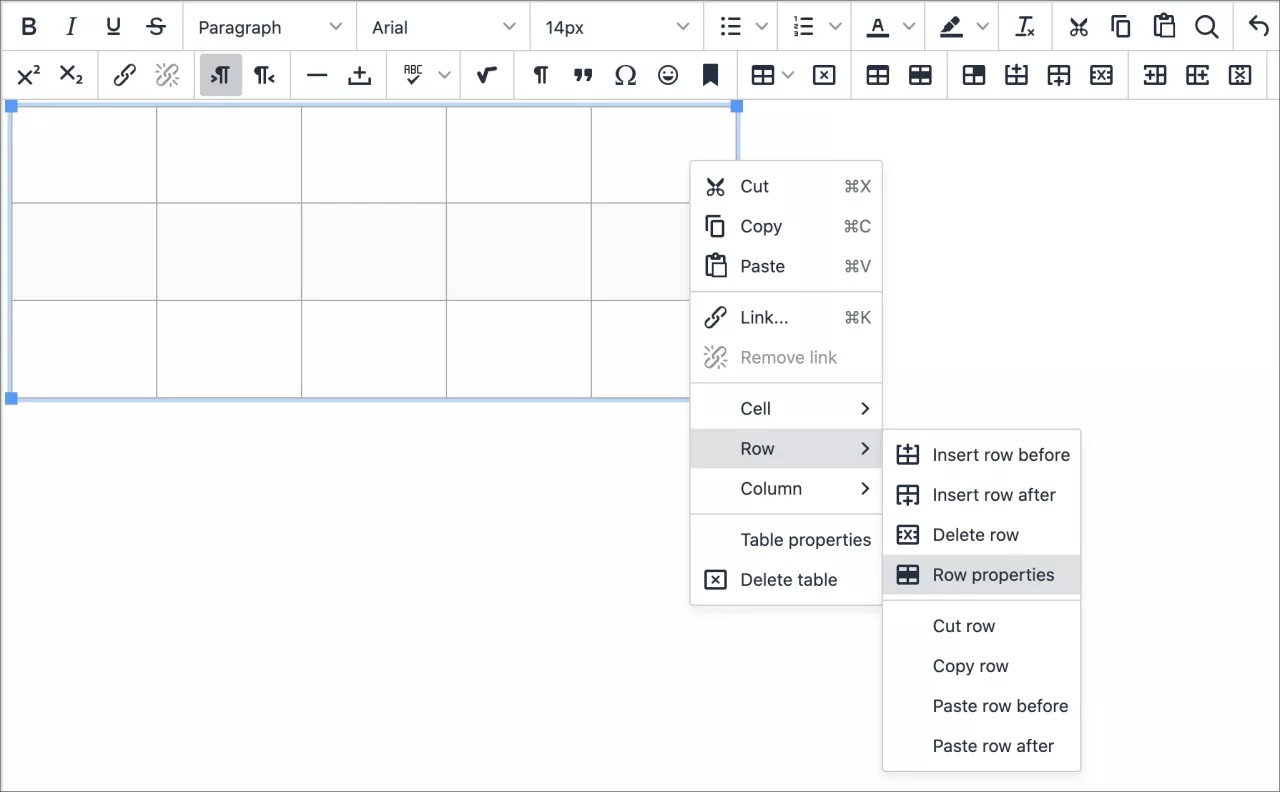
Dans la zone de texte de l'éditeur, placez le pointeur de votre souris là où vous voulez ajouter un tableau et sélectionnez l'icône Insérer/modifier tableau. Vous pouvez également utiliser le menu contextuel (clic droit).
La plupart des options de tableau sont grisées et indisponibles, à moins que vous accédiez à un tableau existant dans la zone de texte.
Pour redimensionner un tableau, appuyez sur les coins ou les côtés du tableau et faites-les glisser.
Note
Pour utiliser votre clavier pour passer à la barre d'outils de l'éditeur, appuyez simultanément sur les touches ALT et F10. Sur un Mac, appuyez simultanément sur les touches Fn + OPT + F10. Utilisez les touches fléchées pour sélectionner une option.
Propriétés du tableau
Lorsque vous ajoutez un tableau, vous pouvez définir ses propriétés de base sur l'onglet Général.
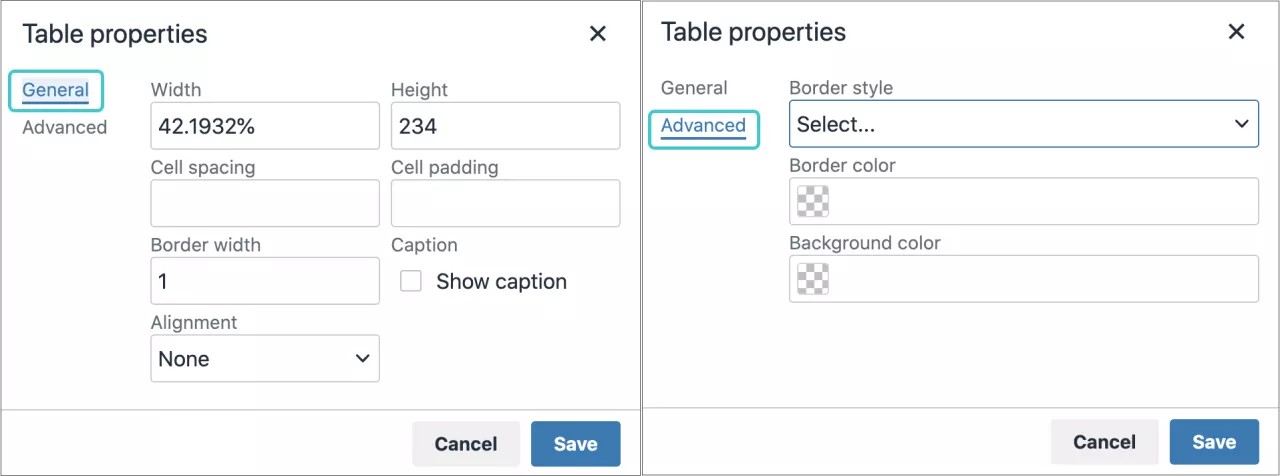
Le système utilise les pixels pour le remplissage, l'espacement et les bordures. Vous pouvez utiliser des pixels ou un pourcentage de l'affichage disponible pour la largeur et la hauteur du tableau. Si vous laissez la zone Hauteur vide, le tableau est redimensionné automatiquement pour s'adapter au contenu.
Si vous ne sélectionnez pas d'alignement pour le tableau, l'alignement actuel du paragraphe est utilisé.
Cochez la case Afficher la légende pour pouvoir ajouter un titre centré sur votre tableau.
Onglet Avancé
L'onglet Avancé permet de définir des propriétés de tableau supplémentaires à partir de menus et de palettes de couleurs. Vous pouvez également ajouter des informations sur les propriétés suivantes :
Style de bordure -Choisissez parmi les styles suivants :
Simple
Pointillée
Discontinue
Double
Ligne creuse
Ligne en relief
Incrustée
Sortante
Aucun
Masqué :
Couleur de bordure : Sélectionnez une couleur dans le sélecteur de couleurs ou la palette, ou saisissez le code couleur précédé du caractère # pour appliquer la couleur de la bordure.
Couleur de fond : sélectionnez une couleur dans le sélecteur de couleur, dans la palette ou notez le code couleur précédé du caractère # pour devenir la couleur de fond.
Définir les propriétés des cellules et des lignes d'un tableau
Vous pouvez définir les paramètres de formatage pour contrôler l'affichage du contenu de cellules et de lignes du tableau. Sélectionnez un tableau, puis sélectionnez l'icône Propriétés de la ligne du tableau ou Propriétés de la cellule du tableau. Vous pouvez également sélectionner une ligne ou une cellule, puis utiliser le menu contextuel pour afficher l'une de ces options. Les fenêtres des propriétés Ligne et Cellule proposent les options Général et Avancé.
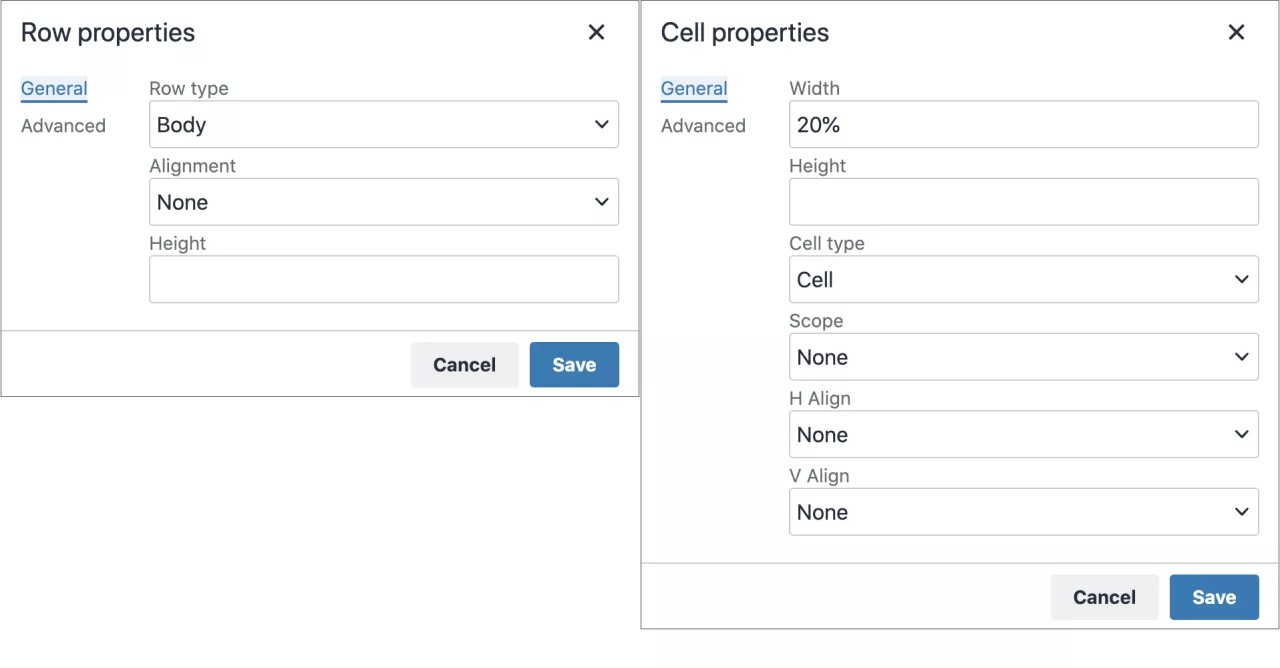
Dans l'onglet Général, vous pouvez définir les propriétés de base des lignes et des cellules, par exemple le type, l'alignement et la hauteur. Si vous ne définissez pas la hauteur d'une ligne, elle est automatiquement redimensionnée pour s'adapter au contenu.
Propriétés Général pour les lignes :
Type : en-tête, corps ou pied de page
Alignement : gauche, centre ou droite
Hauteur : hauteur souhaitée en pixels. Lorsque ce champ est vide, la valeur par défaut est appliquée selon la taille du texte.
L'onglet Avancé propose les mêmes propriétés que pour un tableau.
Propriétés Général pour les cellules :
Largeur : elle peut être décrite en pixels ou en pourcentage
Hauteur : elle peut être décrite en pixels ou en pourcentage
Type de cellule : cellule ou en-tête
Champ d'application : Aucun, ligne, colonne, groupe de lignes ou groupe de colonnes
Alignement H (horizontal) : gauche, centre ou droite
Alignement V (vertical) : gauche, centre ou droite
L'onglet Avancé propose les mêmes propriétés que pour un tableau plus la valeur de largeur de bordure (en pixels).
Modifier les tableaux
Dans la zone de texte de l'éditeur, sélectionnez un tableau ou un groupe de cellules pour activer les options de modification du tableau.
Options | Description |
|---|---|
 | Permet d'ouvrir la fenêtre Insérer/Modifier un tableau. Si vous cliquez sur cette icône alors que vous vous trouvez dans un tableau, un autre tableau est créé à l'intérieur du premier. |
Supprimez le tableau actuellement sélectionné. | |
Ouvrez la fenêtre Propriétés du tableau. | |
 | Ouvrez la fenêtre Propriétés de la ligne du tableau. |
 | Permet d'ouvrir la fenêtre Propriétés de la cellule du tableau. |
 | Permet d'insérer une ligne vierge dans le tableau, au-dessus de l'emplacement du pointeur de la souris. |
 | Permet d'insérer une ligne vierge dans le tableau, après l'emplacement du pointeur de la souris. |
 | Permet de supprimer la ligne actuelle du tableau. Si vous en sélectionnez plusieurs, elles sont toutes supprimées. |
 | Permet d'insérer une colonne vierge dans le tableau, à gauche de l'emplacement actuel du pointeur de la souris. |
 | Permet d'insérer une colonne vierge dans le tableau, à droite de l'emplacement actuel du pointeur de la souris. |
 | Permet de supprimer la colonne actuelle du tableau. Si vous en sélectionnez plusieurs, elles sont toutes supprimées. |