ORIGINAL Journal
Note
Cette documentation a été traduite à l'aide d'un outil de traduction automatique assisté par l'IA. Les traductions sont fournies « telles quelles », sans aucune garantie quant à leur exactitude. La version anglaise de ce contenu fait office de source officielle et fait autorité.
L'outil Journaux fournit un espace personnel où vous pouvez communiquer en privé avec votre enseignant. Vous pouvez également utiliser un journal comme outil de réflexion personnelle pour faire part de vos opinions, idées et questions sur votre cours, ou pour discuter et analyser le matériel pédagogique. Par exemple, vous pouvez décrire les problèmes que vous avez rencontrés et expliquer comment vous les avez résolus. Votre professeur peut affiner la sélection et répertorier les sujets de discussion.
Votre professeur peut, s'il le souhaite, rendre les entrées de journal accessibles au public, permettant ainsi à tous les membres du cours de consulter l'ensemble des entrées. Vous pouvez consulter les réflexions d'autres étudiants et les approfondir.
Lorsqu'ils sont utilisés dans l'onglet Groupe, les membres d'un groupe peuvent consulter et commenter les entrées de leurs collègues pour un journal de groupe. Le groupe peut communiquer avec son professeur de façon collective et tous les membres peuvent tirer parti des commentaires publiés.
Votre professeur peut noter les journaux du groupe et appliquer la note à chaque membre du groupe de cours. Les entrées de journal peuvent également être exclusivement utilisées à des fins de communication. Dans les deux cas, vous pouvez créer plusieurs entrées pour une seule rubrique de journal.
Où trouver des journaux?
Pour accéder aux journaux, rendez-vous dans le menu du cours ou sur la page Outils. Sur la page qui répertorie les journaux, sélectionnez le nom de la rubrique de journal à laquelle vous souhaitez accéder. Les rubriques de journal s'affichent par ordre alphabétique.
Page thématique de la revue
La page thématique de la revue est divisée en deux sections principales : le cadre de contenu et la barre latérale.
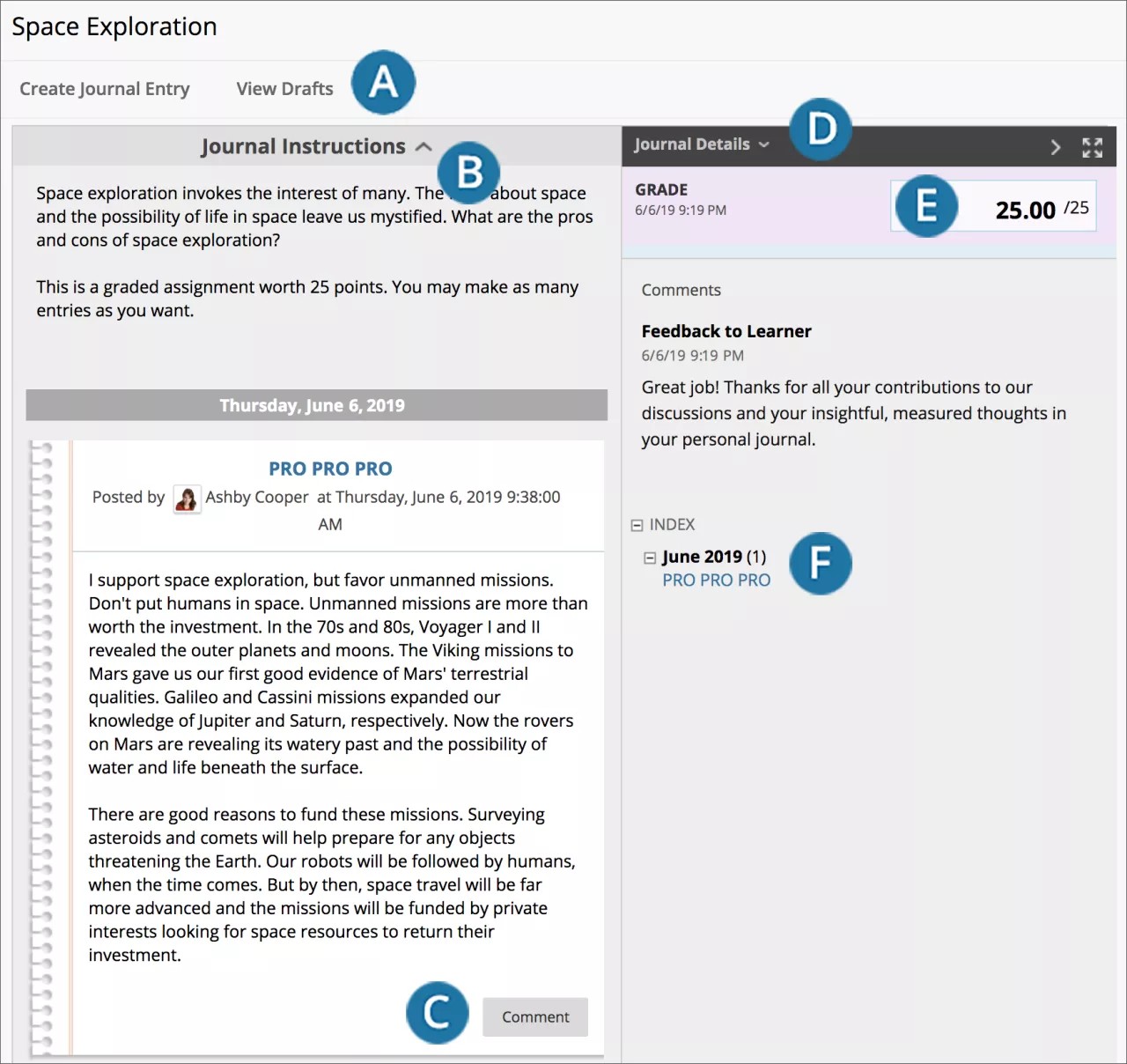
Créer une entrée de journal et Afficher les brouillons : Créez autant d'entrées de journal que vous le souhaitez. Vous pouvez également accéder à toutes les entrées enregistrées comme brouillons.
Instructions relatives au journal : Développez la section pour consulter les instructions relatives au journal, ainsi que les objectifs que votre professeur peut avoir ajoutés. Vos entrées de journal s'affichent sous les instructions, dans le cadre de contenu.
Commentaire : Ajoutez vos éventuelles remarques.
Détails du journal : Dans la barre latérale, développez la section pour afficher les informations du journal.
Niveau : Cette section apparaît si votre professeur a activé la notation du journal. Vous pouvez voir si vos entrées de journal ont été notées.
Index : Affiche les titres des entrées que vous avez sélectionnées pour la semaine ou le mois, déterminées par les paramètres établis par votre professeur lors de la création du journal. Le titre de l'entrée la plus récente apparaît en haut de la liste.
Créer une entrée dans le journal
Seul votre professeur peut créer un journal. Une fois le journal créé, vous pouvez créer des entrées de journal.
Sur la page de liste des journaux, sélectionnez un titre de journal.
Sur la page de rubriques du journal, sélectionnez Créer une entrée du journal.
Saisissez un titre et une entrée.
Sélectionnez Parcourir mon ordinateur pour téléverser un fichier à partir de votre ordinateur. Vous pouvez également joindre un fichier depuis le référentiel : Fichiers de cours ou bibliothèque de contenus.
-OU-
Faites glisser des fichiers à partir de votre ordinateur vers le « point actif » de la zone Joindre des fichiers. Si votre navigateur le permet, vous pouvez également faire glisser un dossier de fichiers. Les fichiers sont téléversés individuellement. Si le navigateur ne vous permet pas de soumettre votre travail après le téléversement d'un dossier, sélectionnez Ne pas joindre dans la ligne du dossier pour le supprimer. Vous pouvez faire glisser les fichiers individuellement et les soumettre à nouveau.
Note
Vous ne pouvez pas faire glisser les fichiers à téléverser si votre établissement utilise une version plus ancienne de Blackboard.
Vous pouvez utiliser le nom du fichier ou le renommer.
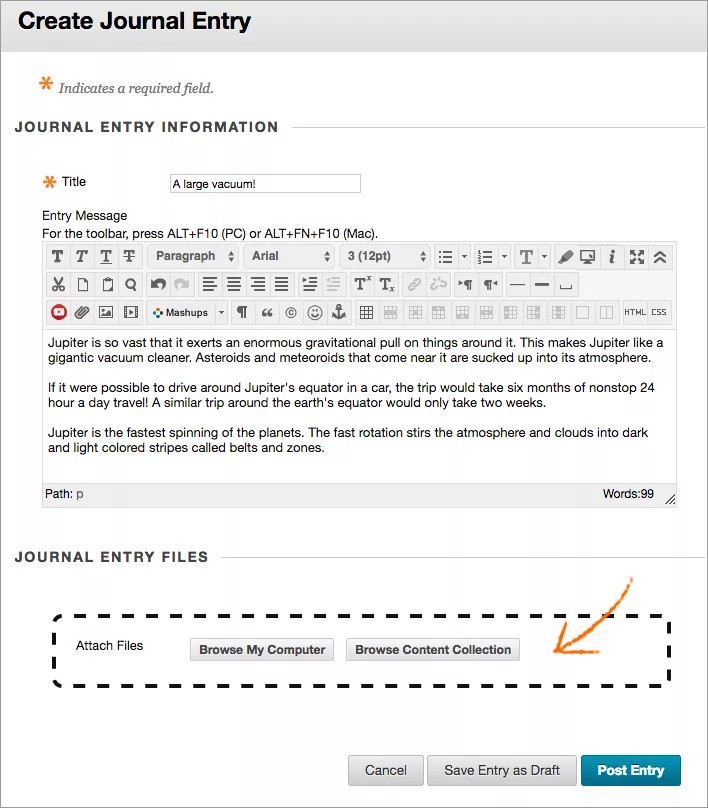
Sélectionnez Soumettre une entrée pour soumettre l'entrée de journal ou Enregistrer l'entrée comme brouillon pour ajouter l'entrée ultérieurement.
Vidéo : Création d'une entrée de journal
Regardez une vidéo sur la création d'une entrée de journal
La vidéo commentée suivante offre une représentation visuelle et auditive de certaines des informations contenues dans cette page. Pour obtenir une description détaillée de ce qui est représenté dans la vidéo, ouvrez la vidéo sur YouTube, accédez à Plus d'actions, puis sélectionnez Ouvrir la transcription.
Afficher les brouillons de journal
Si vous avez enregistré une entrée de journal pour la modifier ultérieurement, sélectionnez Afficher les brouillons sur la page de rubrique de journal. Sélectionnez le titre de l'entrée pour la modifier et la publier.
Commenter une entrée de journal
Si votre professeur vous y autorise, vous pouvez commenter les entrées de journal. Si votre professeur a commenté une entrée, vous pouvez y ajouter un commentaire afin de donner suite à la conversation.
Vous ne pouvez pas commenter l'entrée de journal d'un autre étudiant, même si le journal a été rendu public. Les utilisateurs ne peuvent commenter l'entrée d'autres étudiants que s'ils sont membres d'un groupe. Pour les journaux de groupe, tous les membres du groupe et le professeur sont autorisés à apporter des commentaires sur des entrées individuelles.
Modifier ou supprimer une entrée de journal
Votre professeur détermine si vous êtes autorisé à modifier ou à supprimer vos entrées de journal. Sur la page Rubrique du journal, ouvrez le menu de l'entrée et sélectionnez Modifier ou Supprimer. L'action de suppression est définitive et irréversible.
Afficher les notes de journal
Une fois que votre professeur a noté vos entrées de blogue, vous pouvez afficher votre note à deux emplacements. Les informations de notation apparaissent dans la section Note de la page Rubrique du journal et dans Mes notes. Vous pouvez également afficher la rétroaction du professeur et la date à laquelle la note a été attribuée. Pour en savoir plus, reportez-vous à la section Notes.
Grilles d'évaluation
Si votre professeur a associé une grille d'évaluation au journal et qu'elle est disponible, sélectionnez Afficher la grille d'évaluation pour afficher les critères de notation.
Résolution des problèmes
Si votre professeur a supprimé le journal alors que vous étiez en train de publier une entrée, le journal ainsi que tous les commentaires sont supprimés.
Si le professeur rend un journal indisponible alors que vous êtes en train de publier une entrée, ce journal est uniquement visible par le professeur.
Si votre professeur modifie le paramètre Autoriser les utilisateurs à modifier et supprimer des entrées, les entrées sont conservées, mais vous ne pouvez pas les modifier.
Si votre professeur modifie le paramètre Autoriser les utilisateurs à supprimer des commentaires, les commentaires sont conservés, mais vous ne pouvez pas les modifier.