ORIGINAL E-mail
Note
Cette documentation a été traduite à l'aide d'un outil de traduction automatique assisté par l'IA. Les traductions sont fournies « telles quelles », sans aucune garantie quant à leur exactitude. La version anglaise de ce contenu fait office de source officielle et fait autorité.
À l'aide de l'outil Messages de cours, vous pouvez envoyer des messages sur la messagerie externe des membres du cours sans passer par votre fournisseur de messagerie, comme Gmail ou Yahoo. Vous pouvez envoyer des courriels à un utilisateur en particulier ou à des groupes d'utilisateurs.
L'outil Courriel est réservé à l'envoi. Vous ne recevez pas d'e-mails dans Blackboard.
Vidéo : Envoyer un e-mail
Regardez une vidéo sur l'envoi d'e-mails dans Blackboard
La vidéo commentée suivante offre une représentation visuelle et auditive de certaines des informations contenues dans cette page. Pour obtenir une description détaillée de ce qui est représenté dans la vidéo, ouvrez la vidéo sur YouTube, accédez à Plus d'actions, puis sélectionnez Ouvrir la transcription.
Lorsque vous envoyez un e-mail à partir de votre cours, les destinataires le reçoivent sur leur compte de messagerie externe, par exemple [email protected]. Les réponses sont acheminées vers votre messagerie, et non dans le cours. Vous voudrez peut-être configurer un filtre ou une règle de messages pour regrouper facilement vos messages de cours dans un même dossier au sein de votre boîte de réception personnelle.
Important
Blackboard ne conserve aucune trace des e-mails envoyés ou reçus. Conservez une copie des messages importants dans votre boîte de réception au cas où vous en auriez besoin plus tard.
Dans un cours, vous pouvez envoyer des courriels aux utilisateurs ou groupes suivants :
Tous les utilisateurs : permet d'envoyer un e-mail à tous les utilisateurs du cours.
Tous les groupes : permet d'envoyer un e-mail à tous les groupes d'un cours spécifié.
Tous les utilisateurs des assistants d'enseignement : permet d'envoyer un e-mail à tous les assistants d'un cours spécifié.
Tous les utilisateurs étudiants : permet d'envoyer un e-mail à tous les étudiants du cours.
Tous les utilisateurs des professeurs : permet d'envoyer un e-mail à tous les professeurs d'un cours spécifié.
Sélectionner les utilisateurs : permet d'envoyer un e-mail aux utilisateurs sélectionnés.
Sélectionner les groupes : permet d'envoyer un e-mail aux groupes sélectionnés
Note
Votre professeur décide des groupes de votre cours auxquels vous pouvez envoyer des courriels. Les destinataires des courriels ne voient pas les adresses courriel des autres destinataires.
Envoyer un courriel
Important
Blackboard ne reconnaît pas les fichiers ni les adresses courriel contenant des espaces ou des caractères spéciaux comme #, &, % et $. En général, utilisez uniquement des noms de fichiers et des adresses alphanumériques dans Blackboard.
N'envoyez pas de courriel à partir de Blackboard Learn sans objet. Si vous ne renseignez pas l'objet, le message risque de ne pas être remis à son destinataire.
Pour accéder à l'outil Courriel pour tous vos cours, ouvrez le volet Outils de l'onglet Mon établissement. Votre professeur peut également ajouter un lien à l'outil de messagerie directement dans le menu du cours.
Dans le menu du cours, sélectionnez Outils > Envoyer un message électronique.
Sur la page Sélectionner des utilisateurs ou Sélectionner des groupes, sélectionnez les destinataires dans le champ Disponible à la sélection, puis cliquez sur la flèche pointant vers la droite pour les déplacer dans la zone Sélectionné. Utilisez la flèche gauche pour retirer un utilisateur de la liste des destinataires. Sélectionnez Inverser la sélection pour désélectionner les utilisateurs qui étaient sélectionnés et sélectionner ceux qui ne l'étaient pas.
Astuce
Pour sélectionner plusieurs utilisateurs dans une liste sur un ordinateur Windows, appuyez sur la touche Maj, puis cliquez sur le premier utilisateur et le dernier utilisateur. Pour sélectionner des utilisateurs qui ne se suivent pas dans la liste, appuyez sur la touche Ctrl et sélectionnez individuellement les utilisateurs. Sous Mac, utilisez la touche Commande plutôt que la touche Ctrl. Vous pouvez également utiliser la fonction Sélectionner tout pour envoyer un courriel à tous les utilisateurs.
Entrez un objet et un message.
Cliquez sur Joindre un fichier pour rechercher des fichiers sur votre ordinateur. Vous pouvez joindre plusieurs fichiers. Après avoir ajouté un fichier, l'option permettant de joindre un autre fichier s'affiche.
Sélectionnez Soumettre.
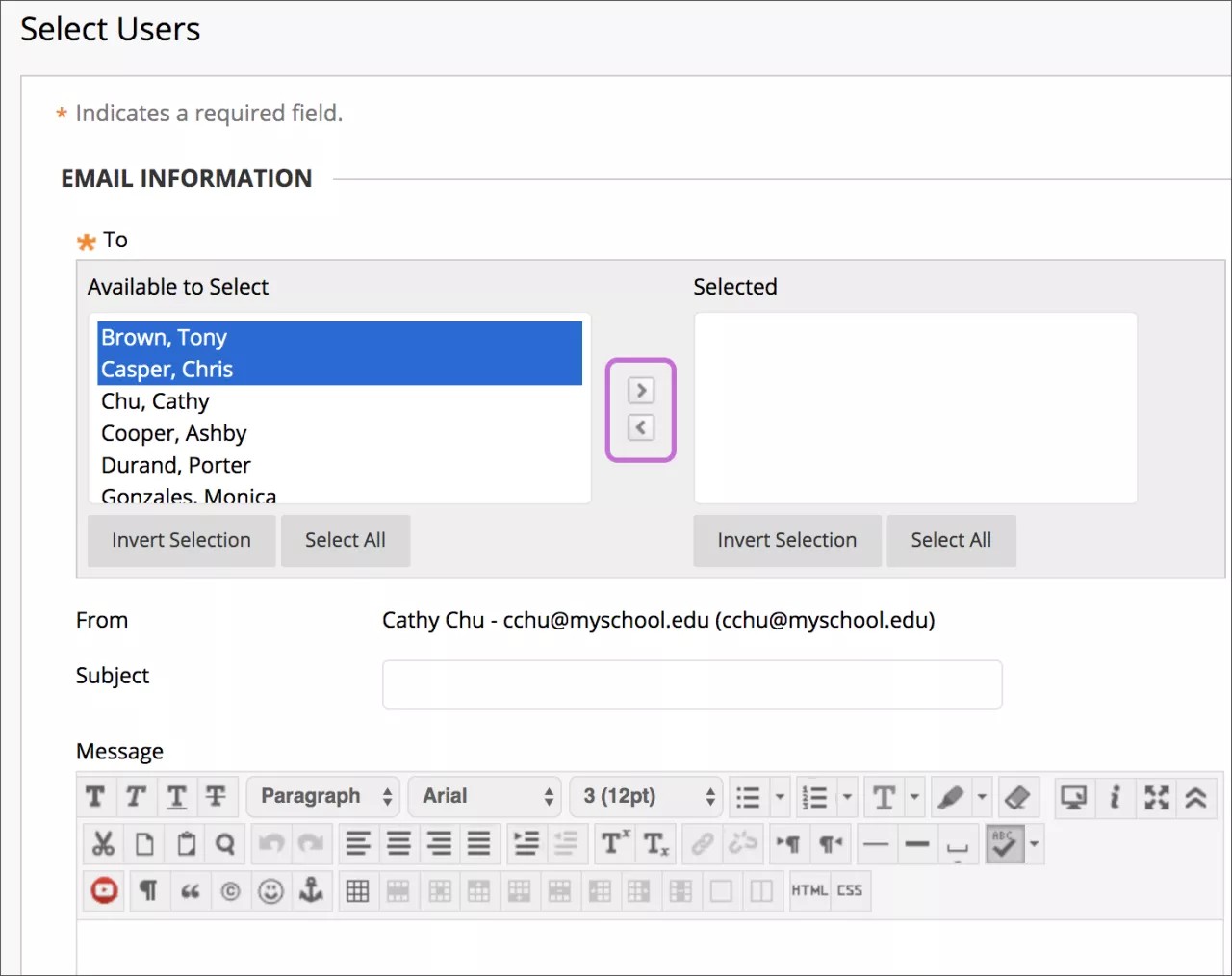
Le système vous enverra une copie du message. Une page de confirmation apparaît après l'envoi du message; elle répertorie tous les destinataires. Cette page ne confirme pas la réception du message, mais uniquement son envoi.
Résolution des problèmes
Votre adresse courriel n'est pas visible, sauf si vous choisissez de la montrer aux membres du cours. Recherchez ce paramètre sur l'en-tête de page dans le menu Mon Blackboard > Paramètres > Données personnelles > Définir les options de confidentialité. Sur cette page, vous pouvez choisir les informations que vous souhaitez mettre à la disposition des membres du cours.
Modifiez votre adresse e-mail externe préférée ici : Mon Blackboard > Paramètres > Informations personnelles > Modifier les informations personnelles.
Il est possible que les clients de messagerie, comme Gmail ou Yahoo, considèrent les messages de Blackboard comme des pourriels. Si vous rencontrez des problèmes, vérifiez vos préférences ou vos options pour les paramètres de messages indésirables.