Journaux
Note
Cette documentation a été traduite à l'aide d'un outil de traduction automatique assisté par l'IA. Les traductions sont fournies « telles quelles », sans aucune garantie quant à leur exactitude. La version anglaise de ce contenu fait foi.
Les journaux fournissent un espace personnel où vous pouvez communiquer en privé avec votre professeur. Vous pouvez utiliser un journal comme outil de réflexion personnelle pour faire part de vos opinions, idées et questions sur votre cours. Vous pouvez également discuter et analyser des documents relatifs aux cours. Par exemple, vous pouvez décrire les problèmes que vous avez rencontrés et expliquer comment vous les avez résolus. Votre professeur peut affiner la sélection et répertorier les sujets de discussion.
Votre professeur peut noter les contributions aux journaux ou les utiliser uniquement pour la communication. Dans les deux cas, vous pouvez créer plusieurs entrées dans un journal.
Accéder aux journaux
Si votre professeur a ajouté des dates d'échéance, vous pouvez accéder aux journaux notés à partir de vos pages Notes, du calendrier et du flux d'activité.

Si la date d'échéance d'un journal noté est passée, vous en êtes averti dans la section Important du flux d'activité.
Page Contenu du cours
Vous pouvez également trouver vos journaux sur la page Contenu du cours. Une icône s'affiche à côté du titre pour indiquer une nouvelle activité.
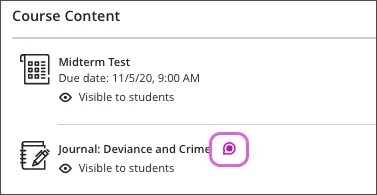
Votre professeur peut classer les journaux dans des dossiers et des modules d'apprentissage.
Votre professeur peut ajouter des conditions de publication avant de pouvoir afficher un journal. Il peut s'agir d'obtenir une certaine note pour un test avant de pouvoir ouvrir le journal.
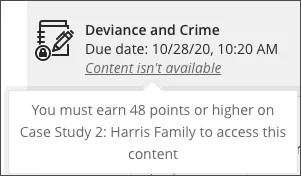
Ajouter des entrées de journal et des commentaires
Sur la page du journal, votre professeur fournit généralement une invite contenant les consignes et les fichiers dont vous avez besoin pour commencer.
Vous pouvez créer autant d'entrées de journal que vous le souhaitez. Vous pouvez également commenter les entrées de journal. Si votre professeur a commenté une entrée, vous pouvez y ajouter un commentaire afin de donner suite à la conversation.
Si votre professeur a ajouté une grille d'évaluation pour la notation d'un journal, vous pouvez la voir avant et après avoir commencé la soumission. Sélectionnez Cet élément est noté avec une grille d'évaluation dans le volet latéral pour afficher la grille d'évaluation.
Si vous le souhaitez, vous pouvez afficher la grille d'évaluation avec les instructions du journal. Vous pouvez développer chaque critère de la grille d'évaluation pour afficher les niveaux d'accomplissement et vous organiser pour répondre aux exigences du travail noté.
Si votre établissement utilise la fonctionnalité Video Studio de Blackboard, vous pouvez ajouter des enregistrements audio ou vidéo à votre entrée de journal. Accédez à Video Studio pour plus d'informations.

Vous pouvez utiliser les options de l'éditeur pour mettre en forme le texte, intégrer des images et joindre des fichiers. Si vous affichez l'éditeur sur un petit écran, sélectionnez l'icône plus (« + ») pour accéder au menu d'options. Seul votre professeur peut consulter le contenu que vous ajoutez.
Note
Pour utiliser votre clavier pour passer à la barre d'outils de l'éditeur, appuyez simultanément sur les touches ALT et F10. Sous Mac, appuyez simultanément sur les touches ALT, Fn et F10. Utilisez les touches fléchées pour sélectionner une option, comme une liste numérotée.
Le nombre de mots s'affiche sous l'éditeur à mesure que vous y saisissez du texte. Une fois que vous avez enregistré, le nombre de mots n'apparaît plus.
Alertes pour les nouveaux commentaires
Vous recevez une notification dans le flux d'activité lorsque de nouveaux commentaires sont ajoutés à votre journal.
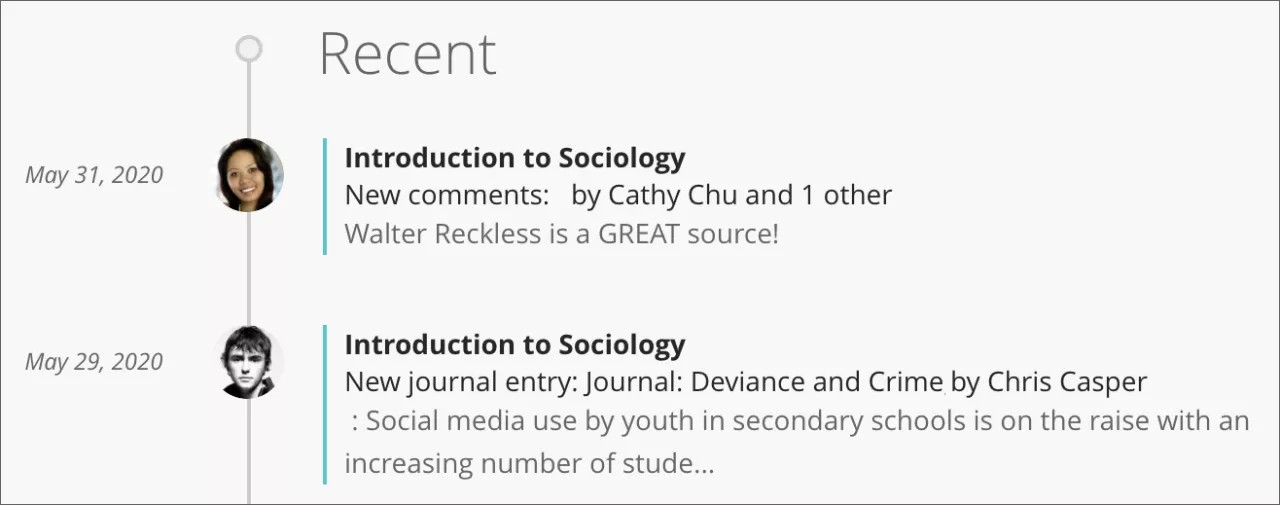
Dans votre journal, le nombre de commentaires s'affiche dans un lien sous chaque entrée. L'intitulé « Nouveau » s'affiche avec le nombre de nouveaux commentaires. Sélectionnez le lien Afficher les commentaires pour ouvrir la section des commentaires. Cliquez sur le lien Masquer les commentaires pour réduire la section des commentaires.

Modifier et supprimer des entrées et des commentaires
Les professeurs peuvent modifier ou supprimer les entrées et les commentaires de n'importe quel utilisateur. Vous ne pouvez modifier ou supprimer que vos propres entrées et commentaires.
Ouvrez le menu d'une entrée ou d'un commentaire pour accéder aux fonctions Modifier et Supprimer. Si vous ou votre professeur supprimez une entrée, tous les commentaires à propos de l'entrée seront également supprimés.

Accéder aux notes des journaux
Les soumissions de journaux ne sont pas notées automatiquement. Votre professeur doit noter chaque travail et publier la note.
Lorsque vos professeurs publient des notes, celles-ci sont visibles dans votre flux d'activité. Sélectionnez Afficher ma note pour consulter votre note.
Vous pouvez également accéder à vos soumissions notées sur la page Contenu du cours. Sélectionnez le titre du journal pour ouvrir le volet Détails et informations. Si votre professeur a utilisé une grille d'évaluation pour noter le travail que vous avez soumis, sélectionnez Cet élément est noté avec une grille d'évaluation pour ouvrir la grille d'évaluation en même temps que le journal. À l'heure actuelle, votre professeur ne peut pas ajouter de notes sur la grille d'évaluation, mais peut l'utiliser comme référence.
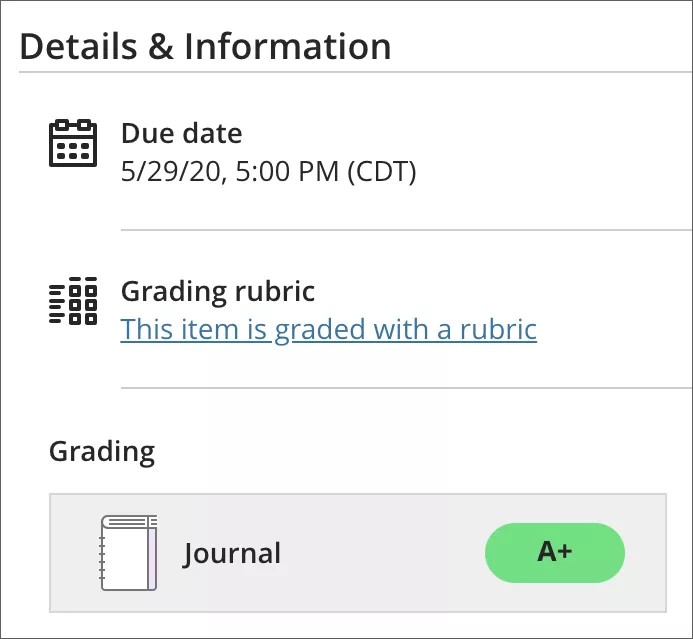
Vos notes apparaissent également sur les pages des notes globales et du relevé de notes du cours.
Vidéo : Journaux (étudiants)
La vidéo commentée suivante offre une représentation visuelle et auditive de certaines des informations contenues dans cette page. Pour une description détaillée de ce qui est présenté dans la vidéo, ouvrez la vidéo sur Vimeo