Modules d'apprentissage
Note
Cette documentation a été traduite à l'aide d'un outil de traduction automatique assisté par l'IA. Les traductions sont fournies « telles quelles », sans aucune garantie quant à leur exactitude. La version anglaise de ce contenu fait office de source officielle et fait autorité.
Un module d'apprentissage est un conteneur comprenant des ensembles organisés de contenu. Les modules vous permettent de passer d'un élément de contenu à un autre sans distractions ni clics supplémentaires. Un module d'apprentissage vous permet de vous concentrer sur la leçon ou le concept que vous êtes en train d'apprendre. Si votre cours se base sur un manuel, votre professeur peut utiliser des modules pour regrouper le contenu en fonction de votre progression dans ces documents.
Un module d'apprentissage se présente sous la forme d'un dossier sur la page « Contenu du cours ». Cliquez sur le titre ou sur la flèche pour ouvrir le module de formation et consulter son contenu.
Les modules d'apprentissage peuvent inclure :
Fichiers et documents
Évaluations (devoirs et contrôles)
Projets de groupe
Outils de discussion et de collaboration
Vous pouvez consulter l'ensemble du contenu visible dans le module d'apprentissage, y compris les dates d'échéance.
La navigation dans un module d'apprentissage
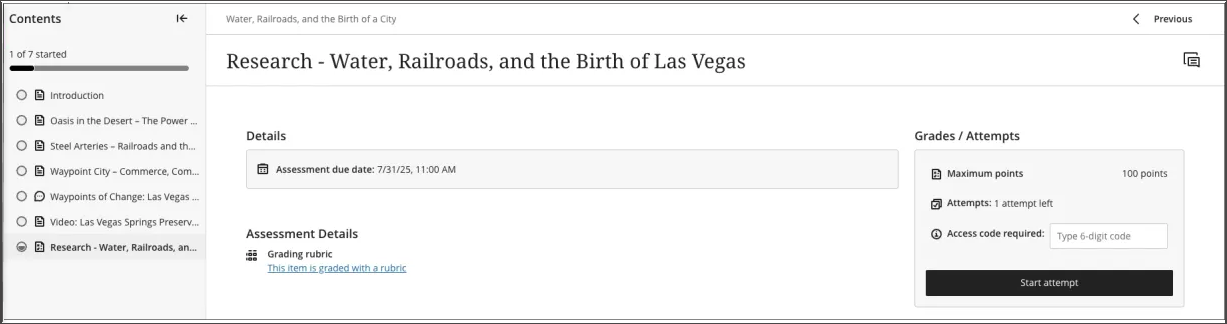
Lorsque vous ouvrez un module d'apprentissage, une table des matières pliable s'affiche sur le panneau latéral de votre écran. Ce panneau affiche tous les éléments de contenu du module d'apprentissage et vous permet de comprendre rapidement la portée et l'association du contenu.
Sélectionnez un élément dans le panneau de la table des matières pour l'ouvrir directement (sauf si votre professeur a imposé une séquence spécifique).
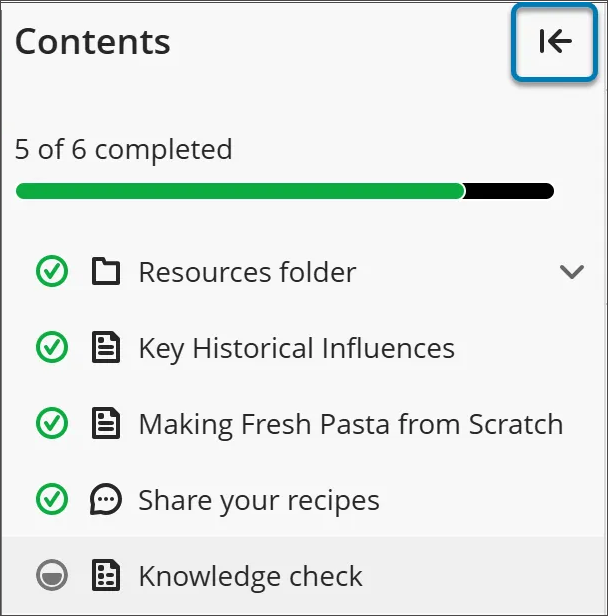
Si vous souhaitez masquer la table des matières, cliquez sur la flèche située dans le coin supérieur de la table des matières.
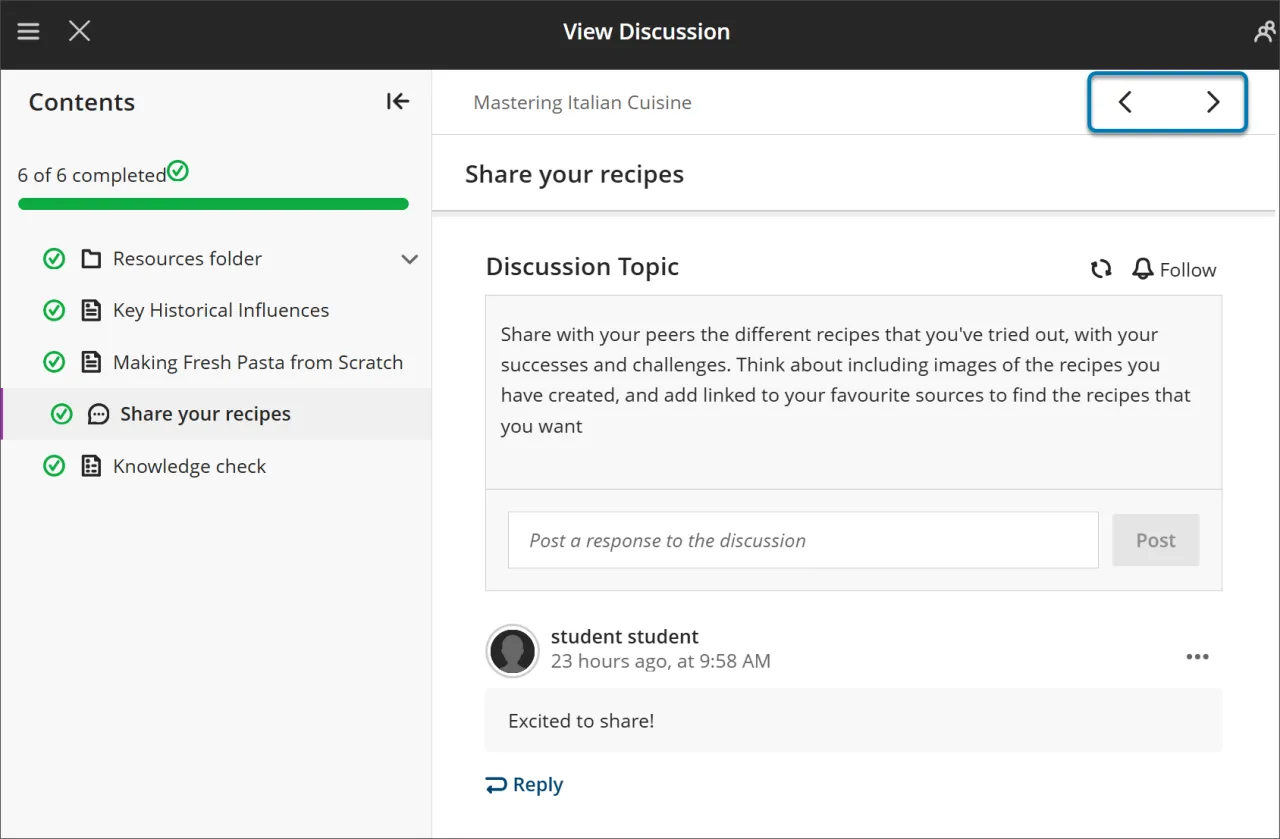
Utilisez les boutons Suivant et Précédent en haut à droite pour parcourir le contenu dans l'ordre. Si votre professeur a activé la séquence forcée, vous remarquerez peut-être que l'élément suivant est verrouillé.
Vous devez remplir certaines conditions avant que Suivant et l'élément suivant du menu table des matières ne soient disponibles. Vous pouvez toujours consulter tous les objets précédemment débloqués.
Séquence forcée
Si votre professeur demande que les éléments du module d'apprentissage soient complétés dans un ordre spécifique, un message s'affiche. D'autres conditions, telles que les dates d'accès ou les prérequis, peuvent également s'appliquer.
Si le module d'apprentissage contient des dossiers, vous pouvez les parcourir de la même manière que les autres contenus. Votre professeur peut vous demander de compléter le contenu d'un dossier avant de poursuivre.
Suivi de vos progrès
Vous pouvez quitter un module d'apprentissage avant de l'avoir terminé. Lorsque vous revenez, des icônes s'affichent à côté du contenu pour indiquer votre progression, ce qui vous permet de reprendre là où vous vous êtes arrêté.
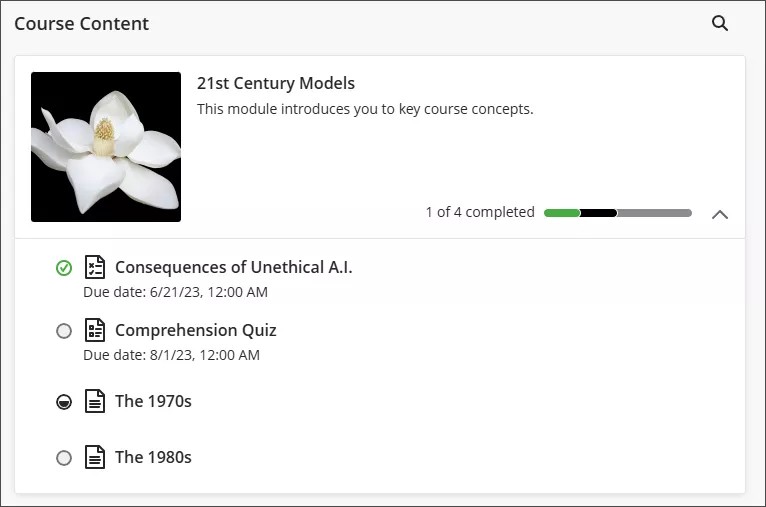
Il existe quatre types d’icônes de progression :
Un cercle vert avec une coche indique que le contenu est complet.
Un cercle gris partiellement rempli indique que le contenu est en cours de traitement.
Un cercle vide indique que vous n'avez pas encore commencé le contenu.
Une icône en forme de cadenas signifie que vous ne remplissez pas encore les conditions requises pour accéder au contenu.
Les évaluations dans les modules d'apprentissage
Lorsque vous ouvrez une évaluation depuis un module d'apprentissage, elle apparaît dans un panneau pleine page. Cette mise en page offre une expérience cohérente et ciblée, vous aidant à rester concentré sur le contenu.